excel中,如何实现数据的等间距抽稀

 时间:2026-02-15 16:54:12

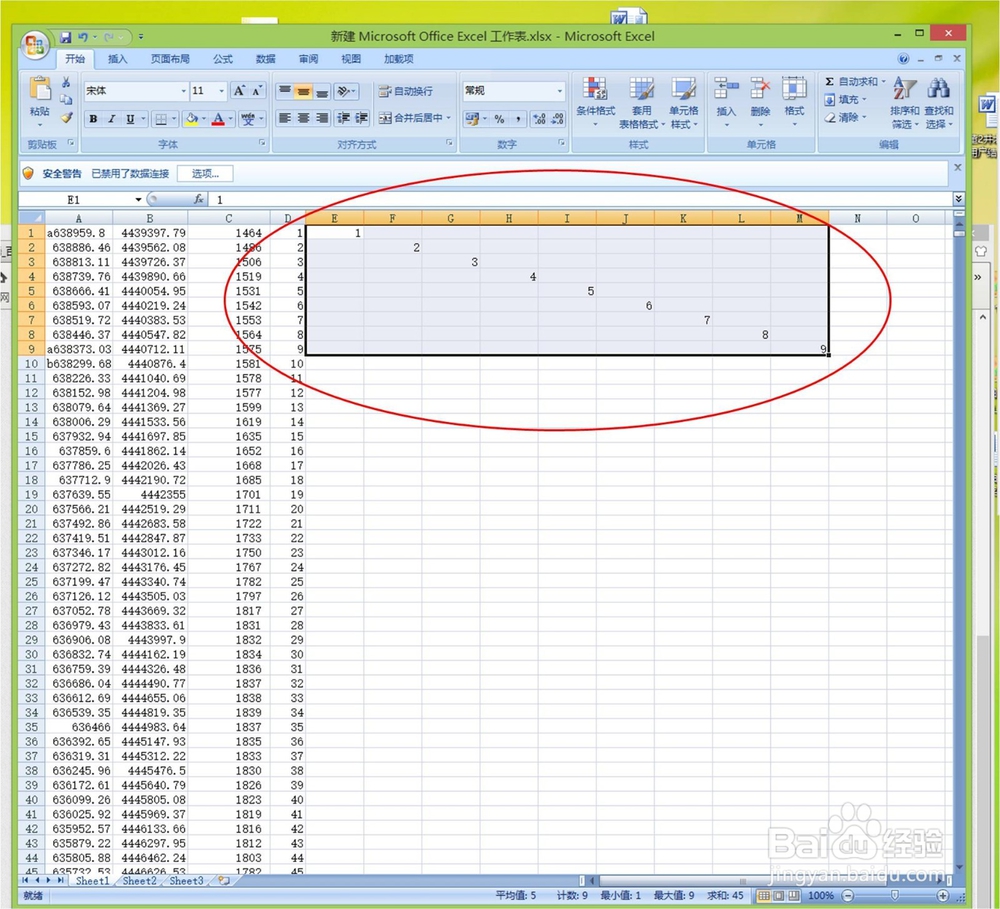
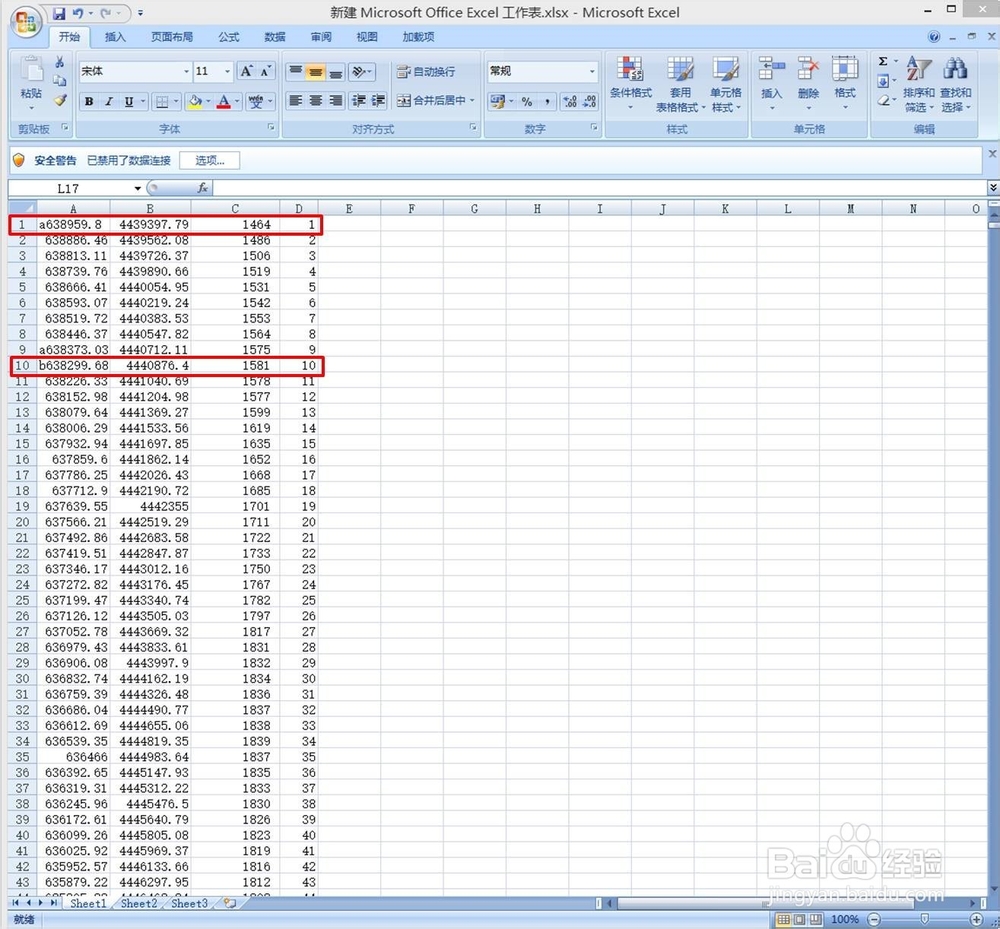
1、打开需要抽稀的数据,在这里我们抽稀10行,为了方便识别,在数据前面加了个a,b。从D列看,此次的数据共有3885行.
excel中,如何实现数据的等间距抽稀

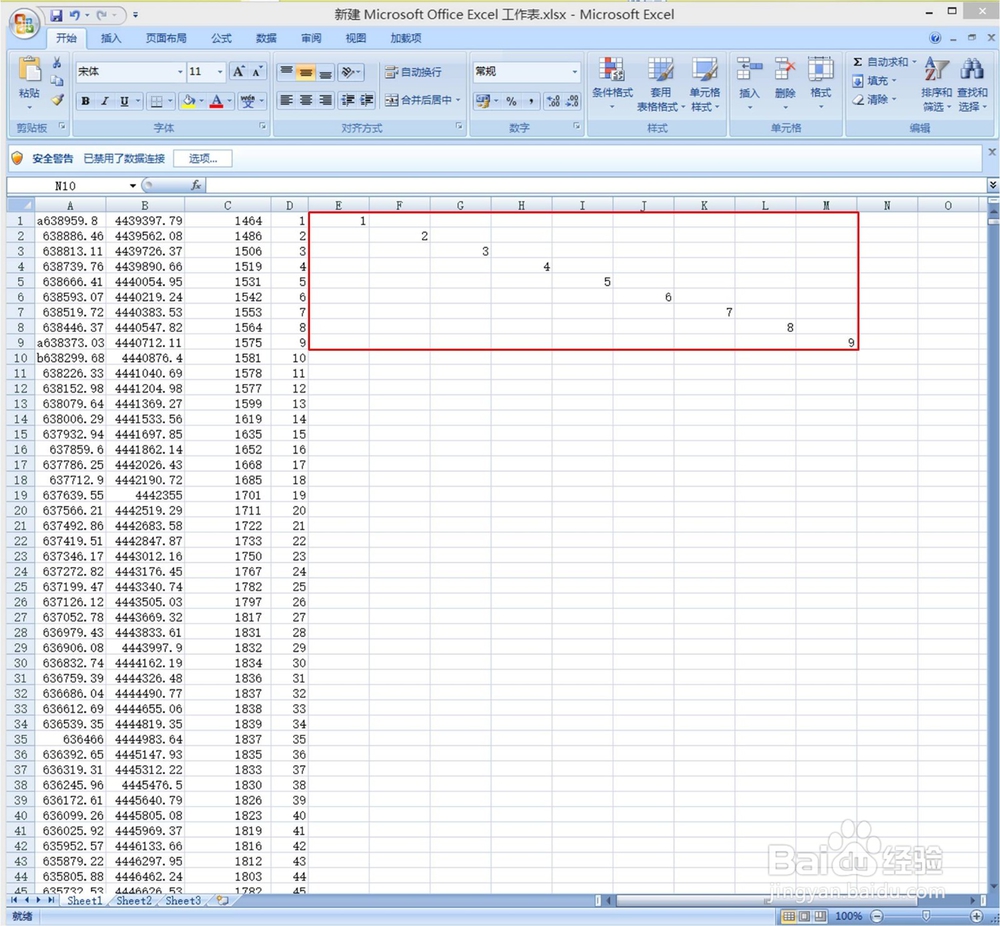
2、在E1单元格填入1,F2单元格填入2,G3,H4,I5,J6,K7,L8,M9,单元格依次填入3,4,5,6,7,8,9.
excel中,如何实现数据的等间距抽稀

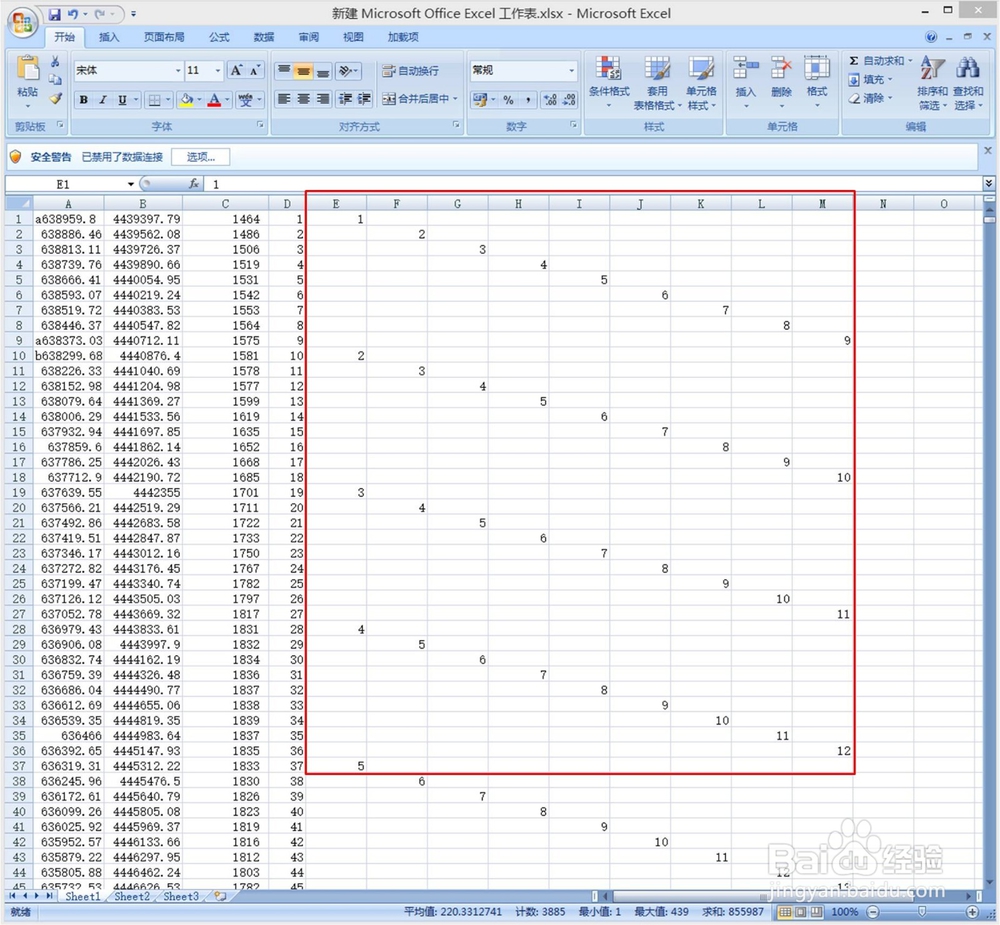
3、选中矩形单元格,将鼠标放在右下角,等鼠标变成黑十字的时候,双击。

excel中,如何实现数据的等间距抽稀

excel中,如何实现数据的等间距抽稀

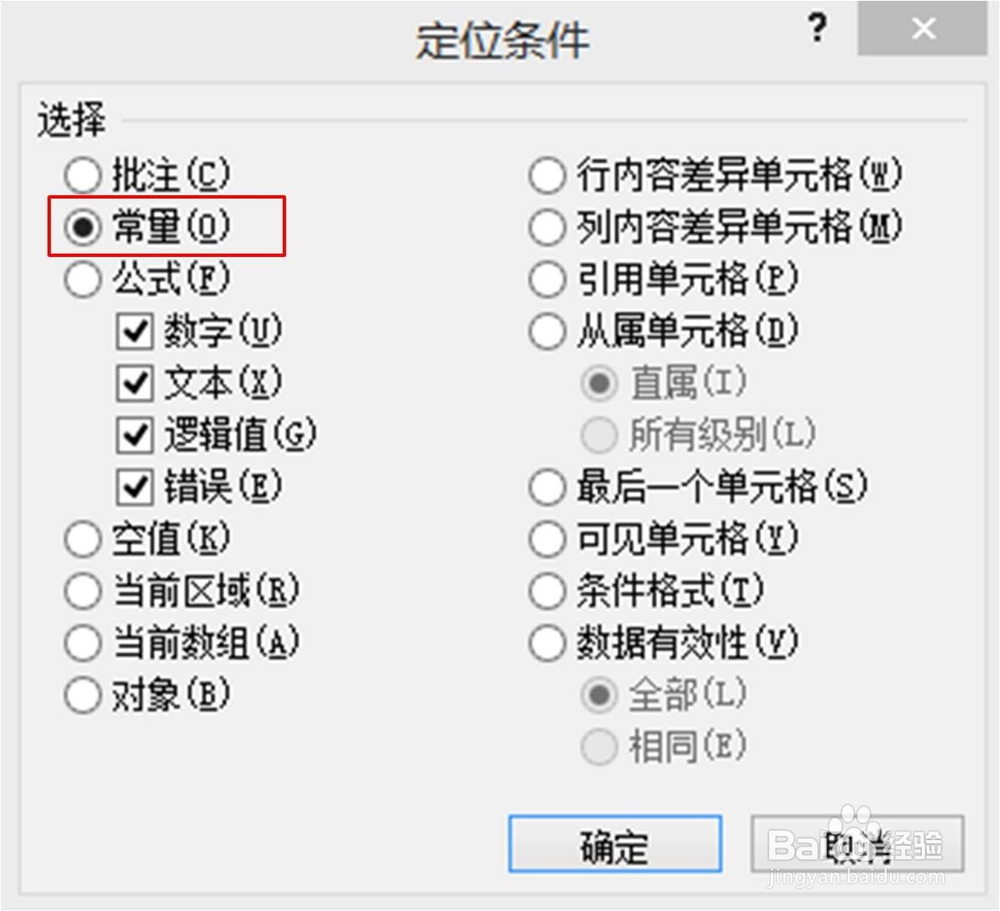
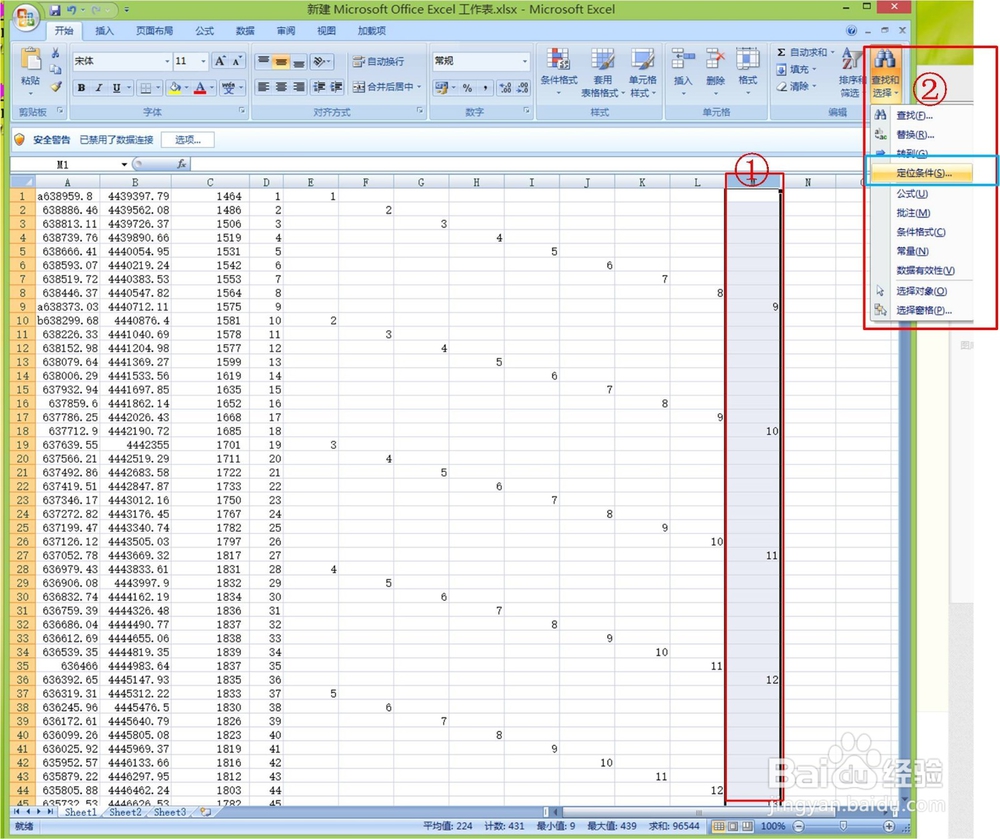
4、①,选中M列。

②,点击工具栏上面,查找和选择按钮,选泽下面的定位条件。

在弹出的对话框中,选择常量。点击确定。
excel中,如何实现数据的等间距抽稀

excel中,如何实现数据的等间距抽稀

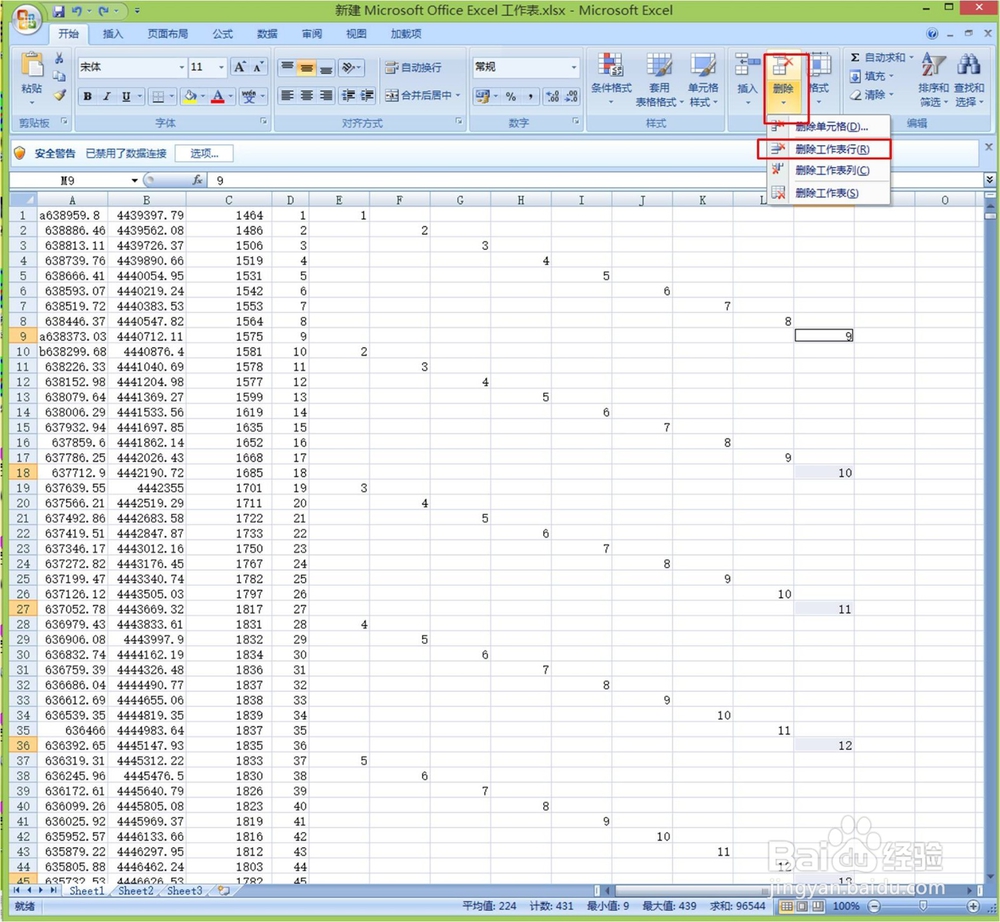
5、点击工具栏中的删除按钮,选择删除工作表行。

excel中,如何实现数据的等间距抽稀

6、重复4-5两个步骤,删除其他数据。

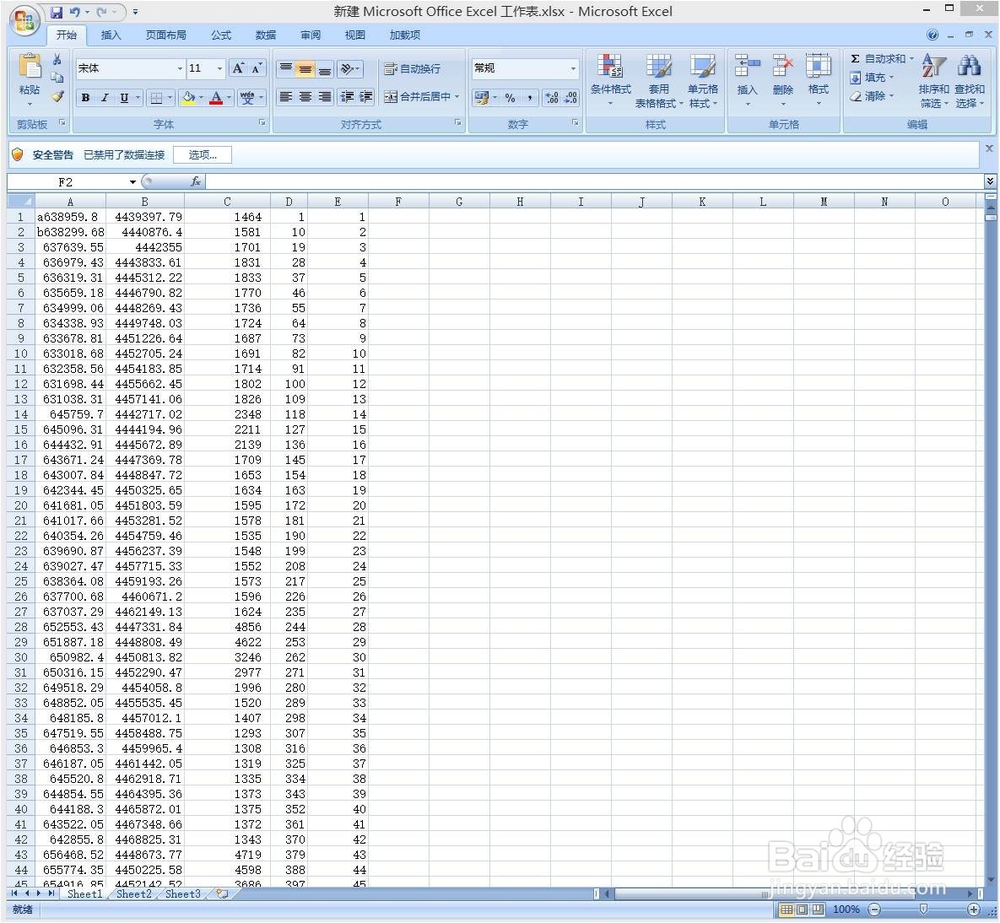
7、这样就实现了数据的每隔10行一个抽稀。
excel中,如何实现数据的等间距抽稀

  • Excel怎么随机抽样和等距抽样
  • excel如何快速的进行等距数据提取
  • Excel如何实现选区内等距抽样
  • excel如何快速抽取样本【等距抽样】
  • 如何用Excel快速进行等距数据提取
  • 热门搜索
    什么是辩证唯物主义 草莓晶的功效与作用 什么叫安全生产 中国少年先锋队知识 孕妇适合喝什么汤 五金包括什么 高露和高圆圆什么关系 什么是软饮料 什么叫普通话 桂枝的功效与作用