照片编辑成微视频

 时间:2026-05-05 15:49:31

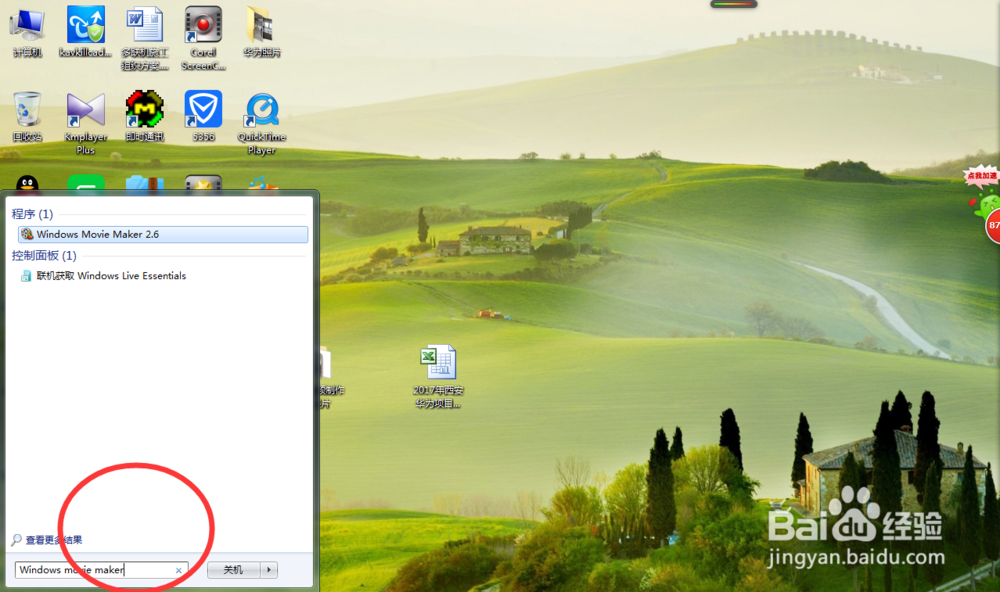
1、在电脑开始菜单中输入Windows movie maker
照片编辑成微视频

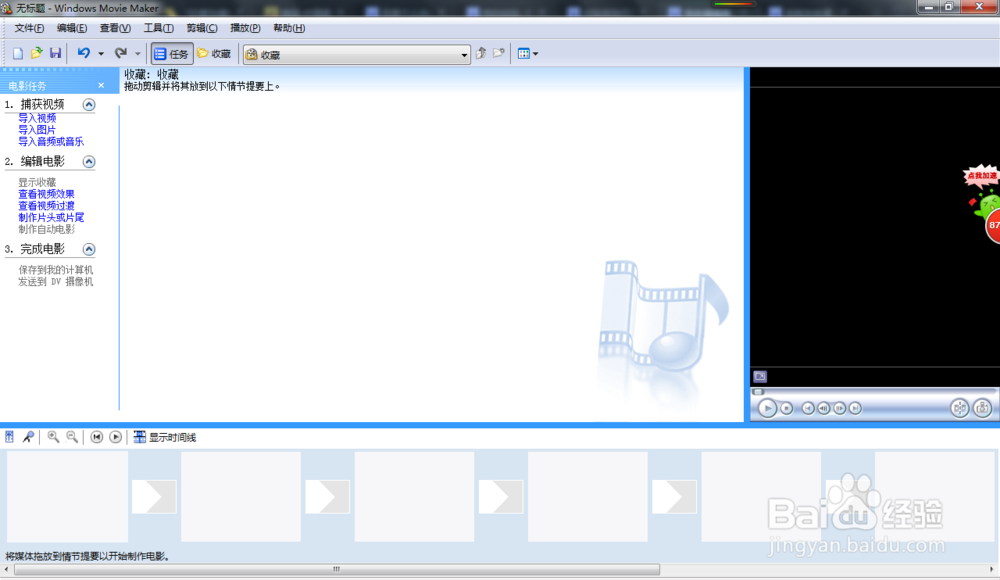
2、打开Windows movie maker软件,进入软件界面

照片编辑成微视频

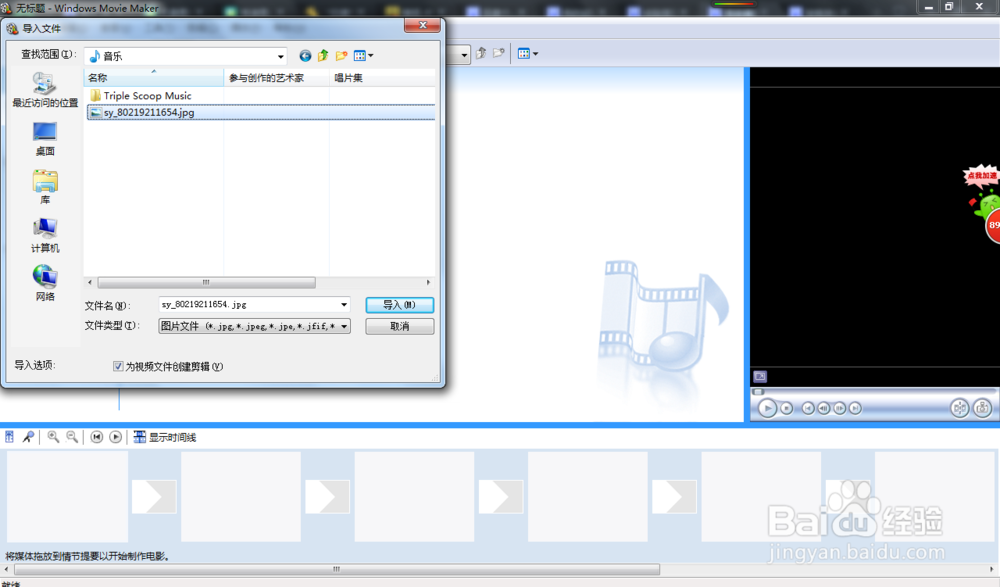
3、在左侧电源任务1选项中选择插入图片或音乐等

照片编辑成微视频

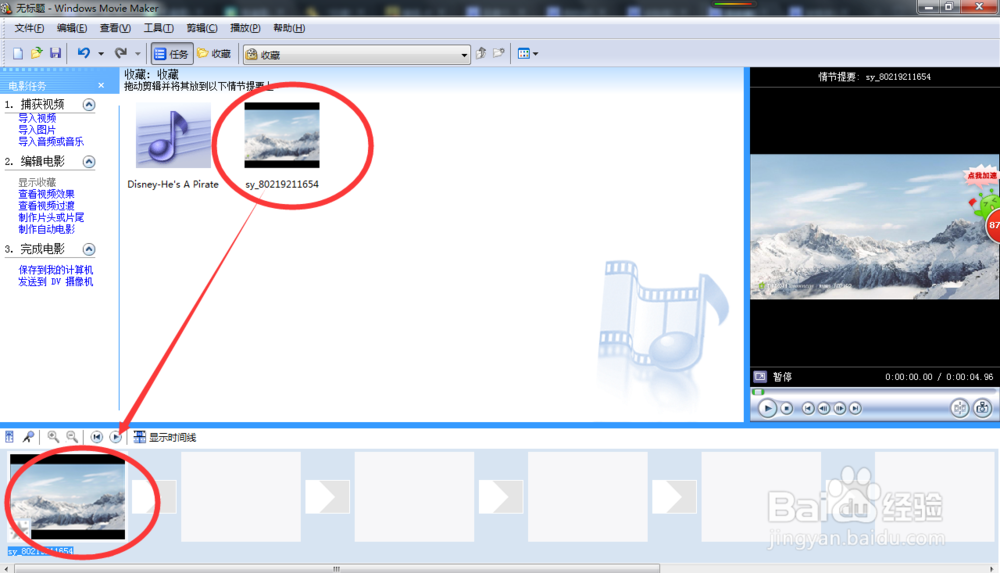
4、选中要插入的图片,将图片拖动到最下边的编辑框中

照片编辑成微视频

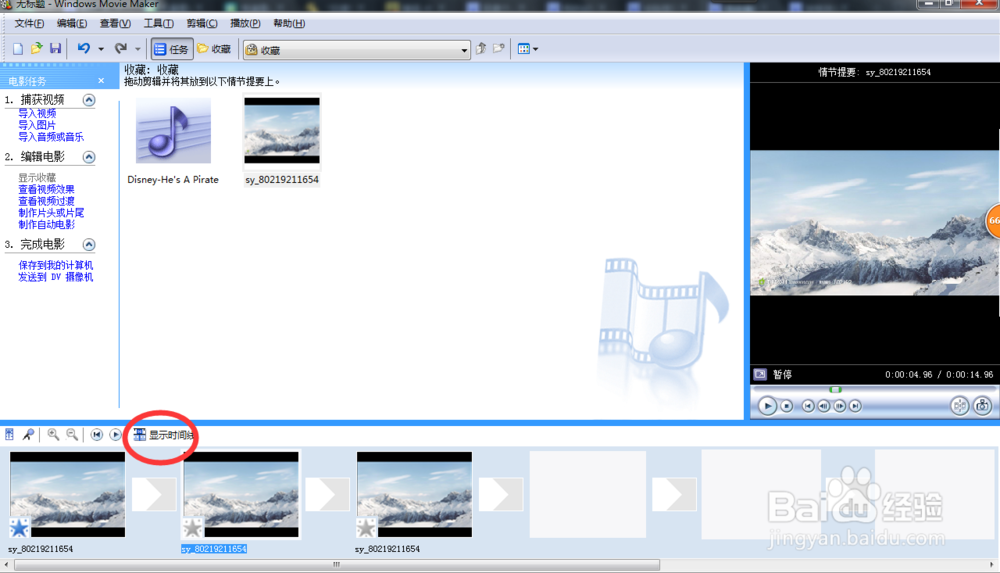
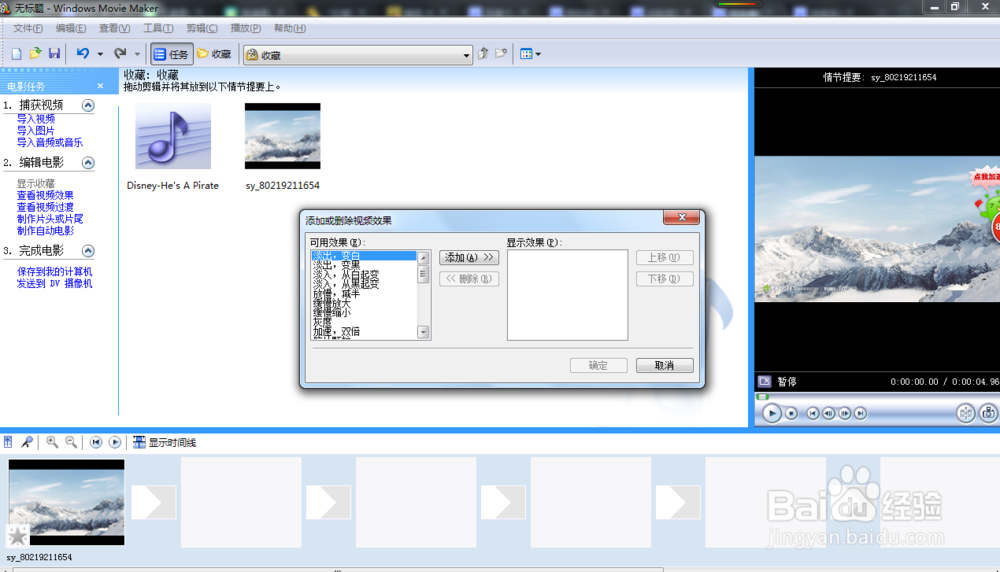
5、单击编辑框中的图片,点击左下角小五角星设置图片的插入效果,添加、确定,图片小五角星变为蓝色及编辑成功,以此类推添加其他图片
照片编辑成微视频

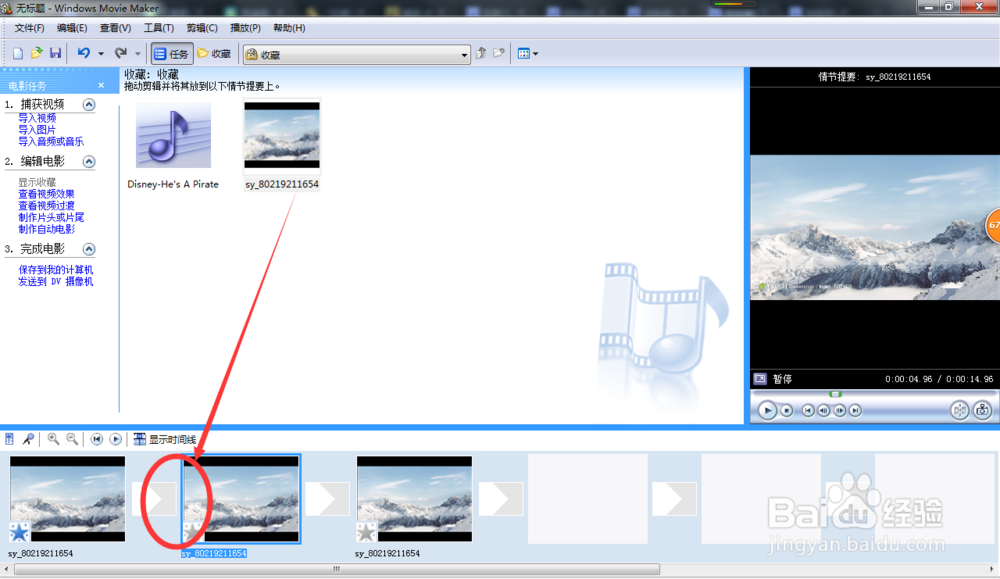
6、如果在已插入的图片中需要增加新的图片,可直接拖动图片到插入的位置两张图片的箭头位置插入即可
照片编辑成微视频

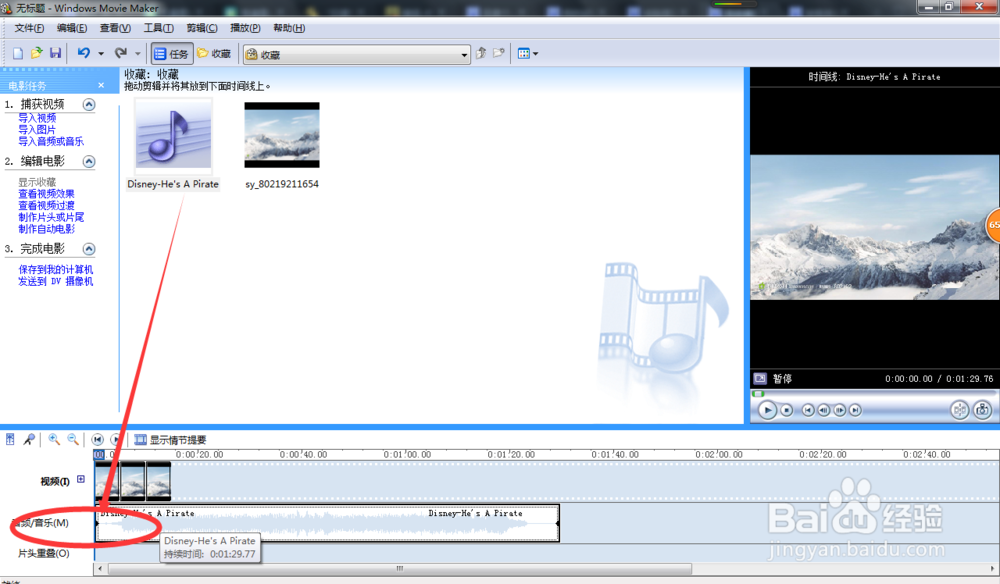
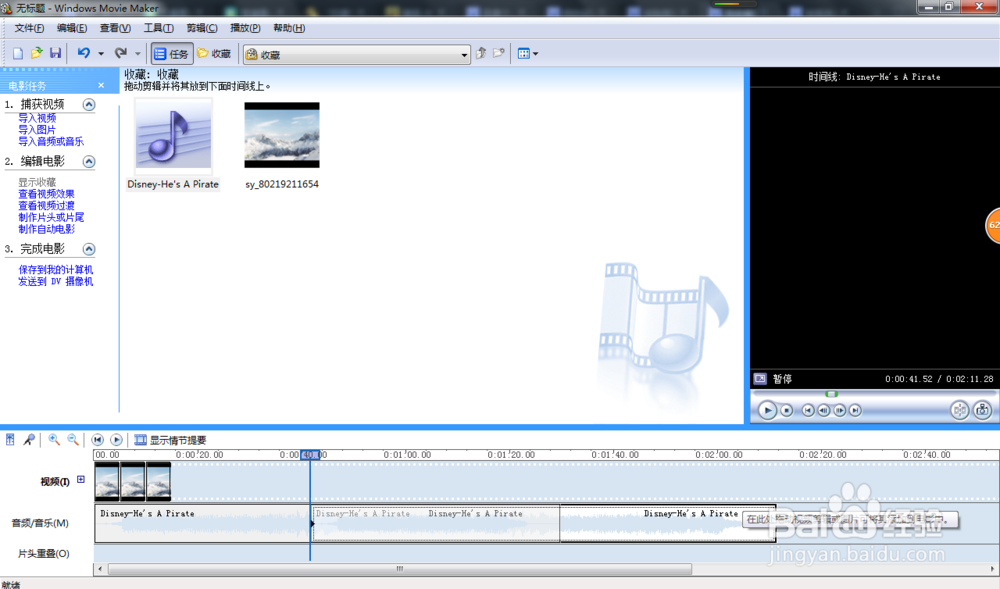
7、插入音乐:点击选定时间线,拖动音乐到音乐栏中即可,可根据视频长短调节音乐的播放位置
照片编辑成微视频

照片编辑成微视频

照片编辑成微视频

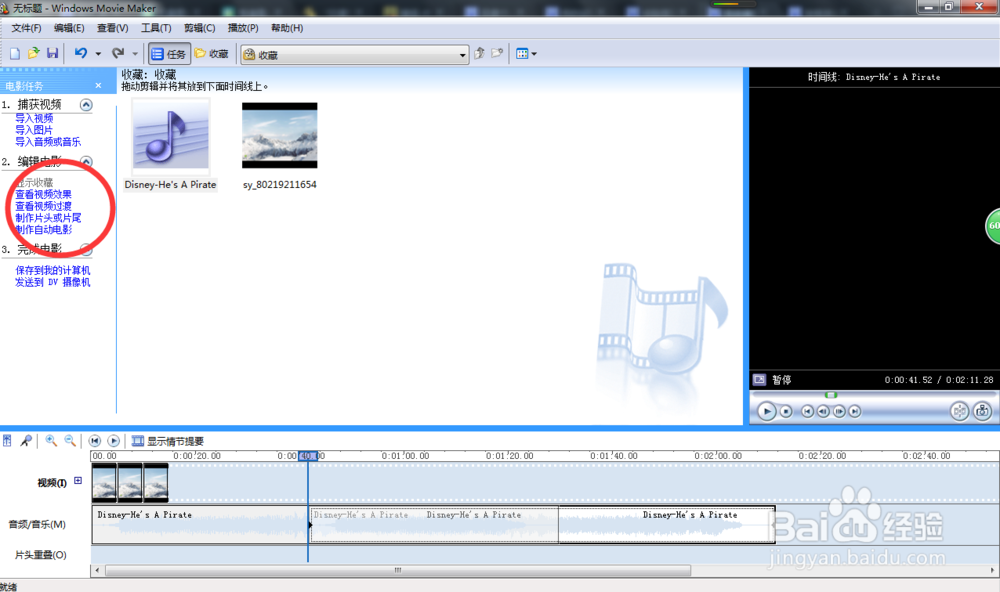
8、选择编辑电源一栏,为微视频添加片头和片尾

照片编辑成微视频

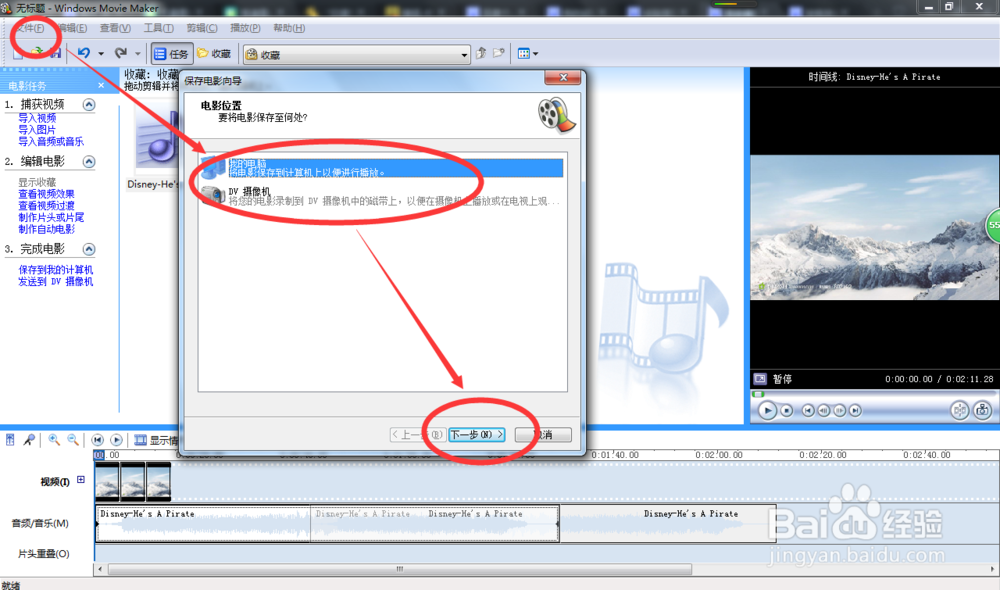
9、在文件选项中,选择保存电源,按提示保存电源,及完成小视频的编辑

照片编辑成微视频

  • 甘肃5A景区一览
  • 【ppt】插入孔雀图标的方法
  • 李嘉诚的理财之道
  • PPT2007怎么做打字机动画效果?
  • 今日广安app怎样复制软件分享下载链接
  • 热门搜索
    生活百科知识大全 许晋亨如何评价何超琼 生活就像一盒巧克力 白银怎么炒 如何练马甲线 富士达电动车怎么样 如何安装虚拟打印机 如何进入fastboot 余姚生活网房产 碱性磷酸酶偏高是什么意思