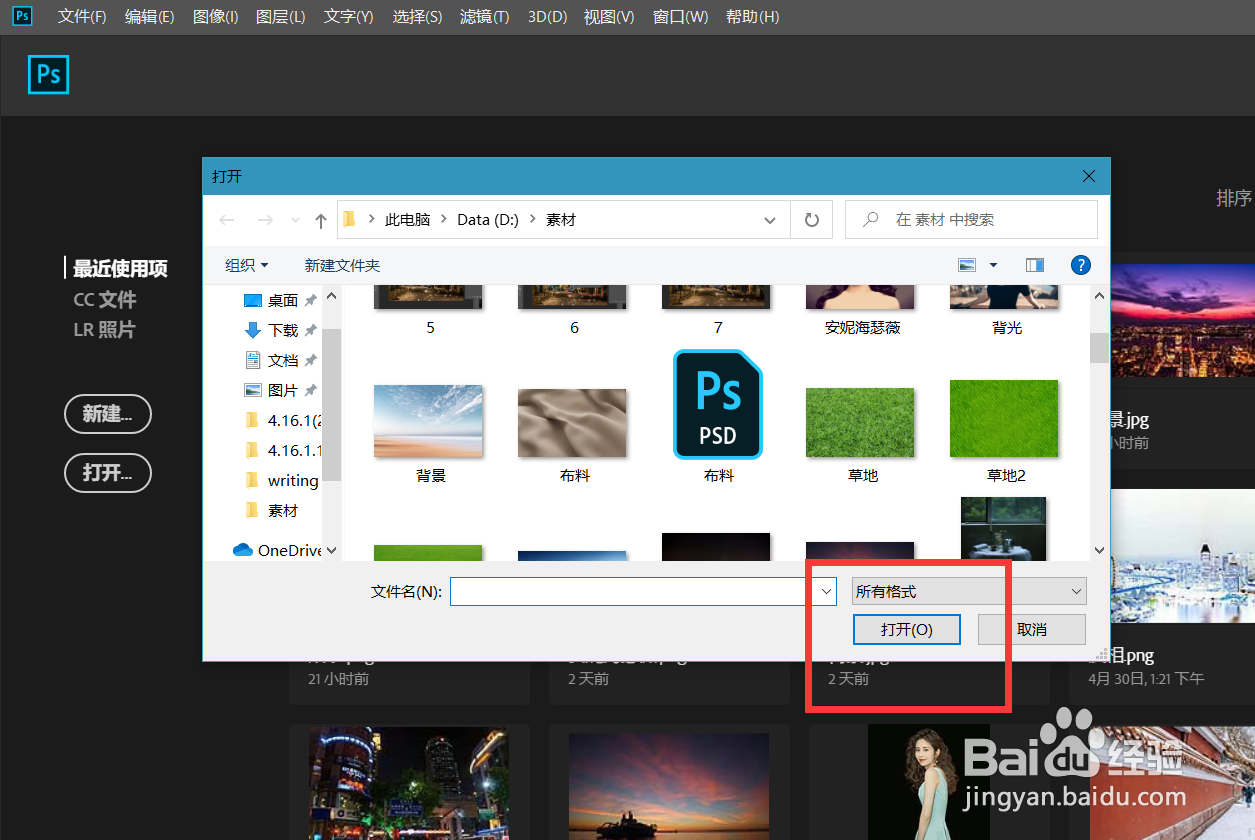
1、首先,我们打开Photoshop,点击屏幕框选的【打开】,打开需要处理的图片。
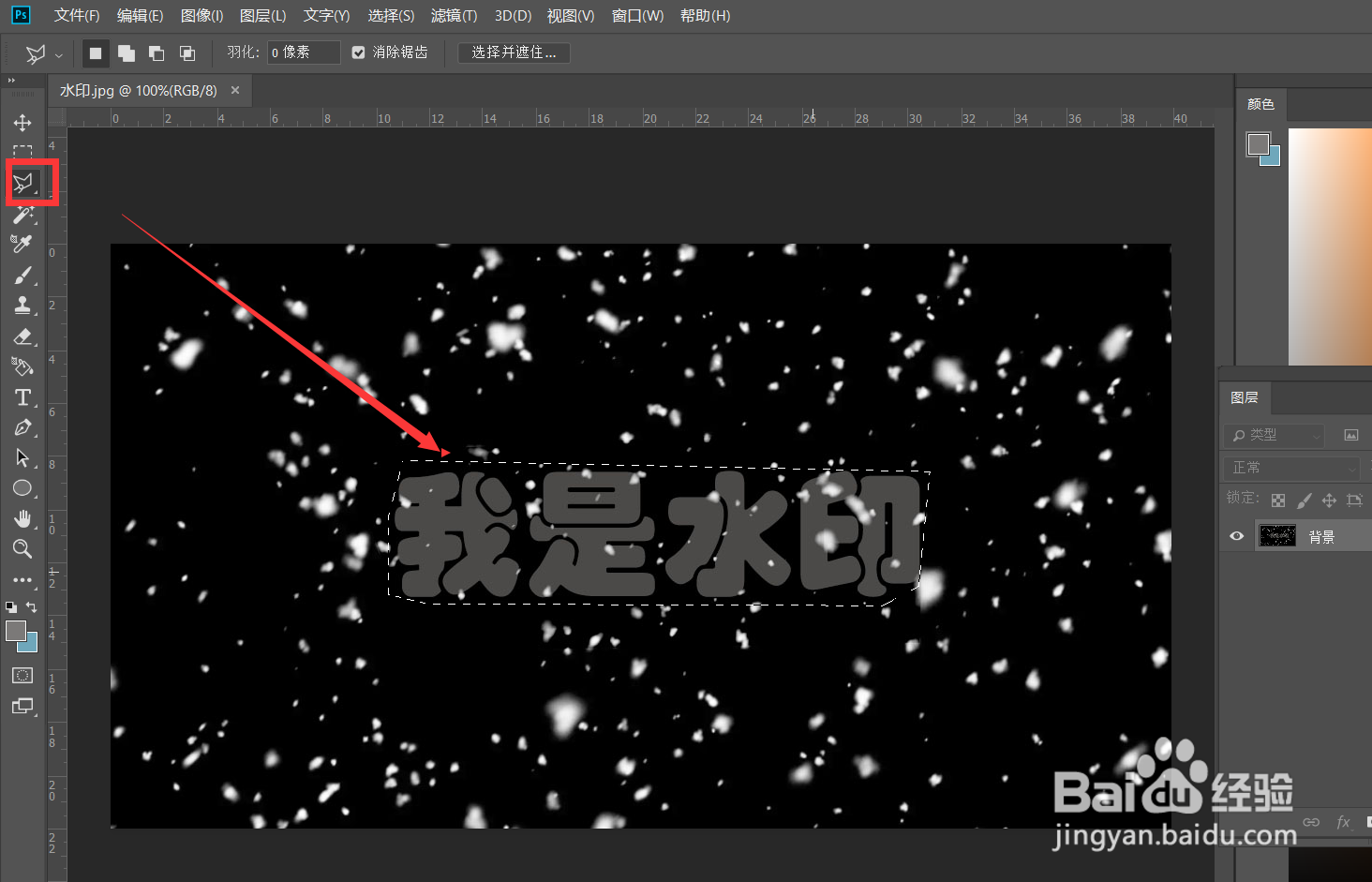
2、下面,我们选择多边形套索工具,将水印选取出来。
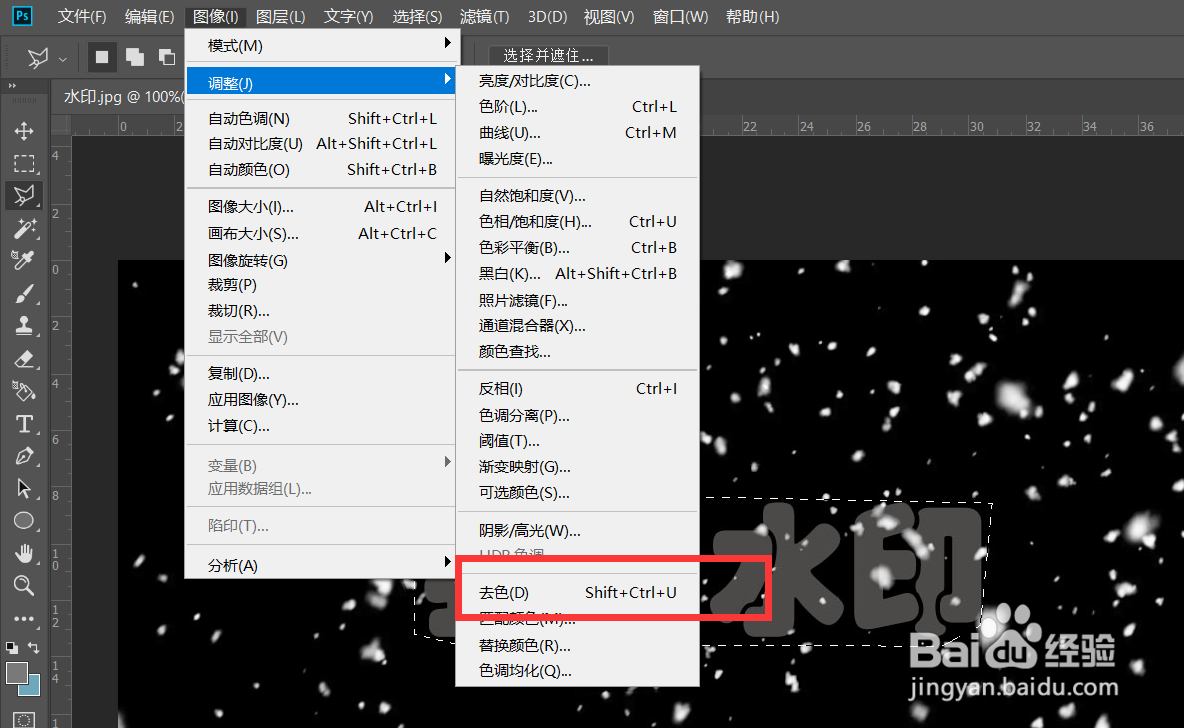
3、点击菜单栏的【图像】——【调整】——【去色】,将选区去色。
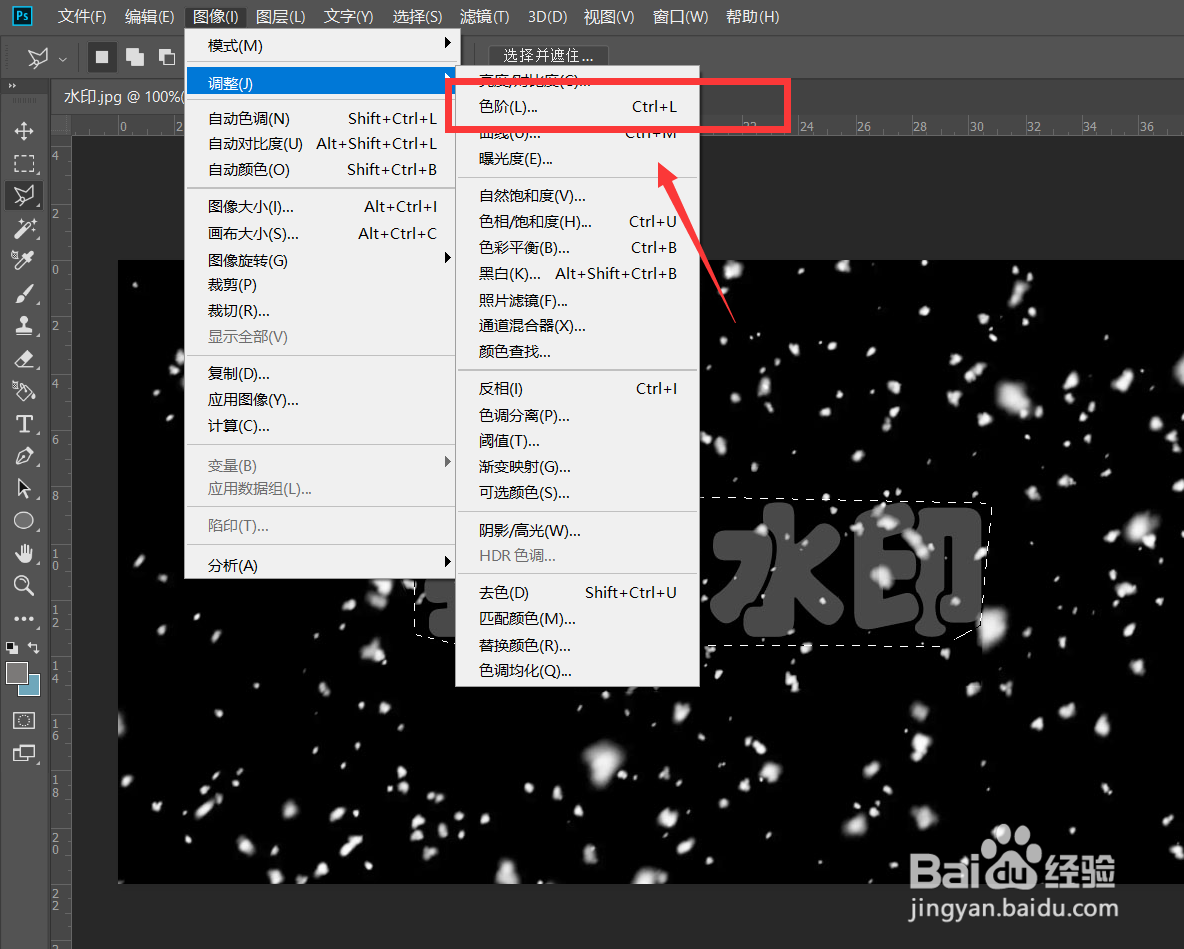
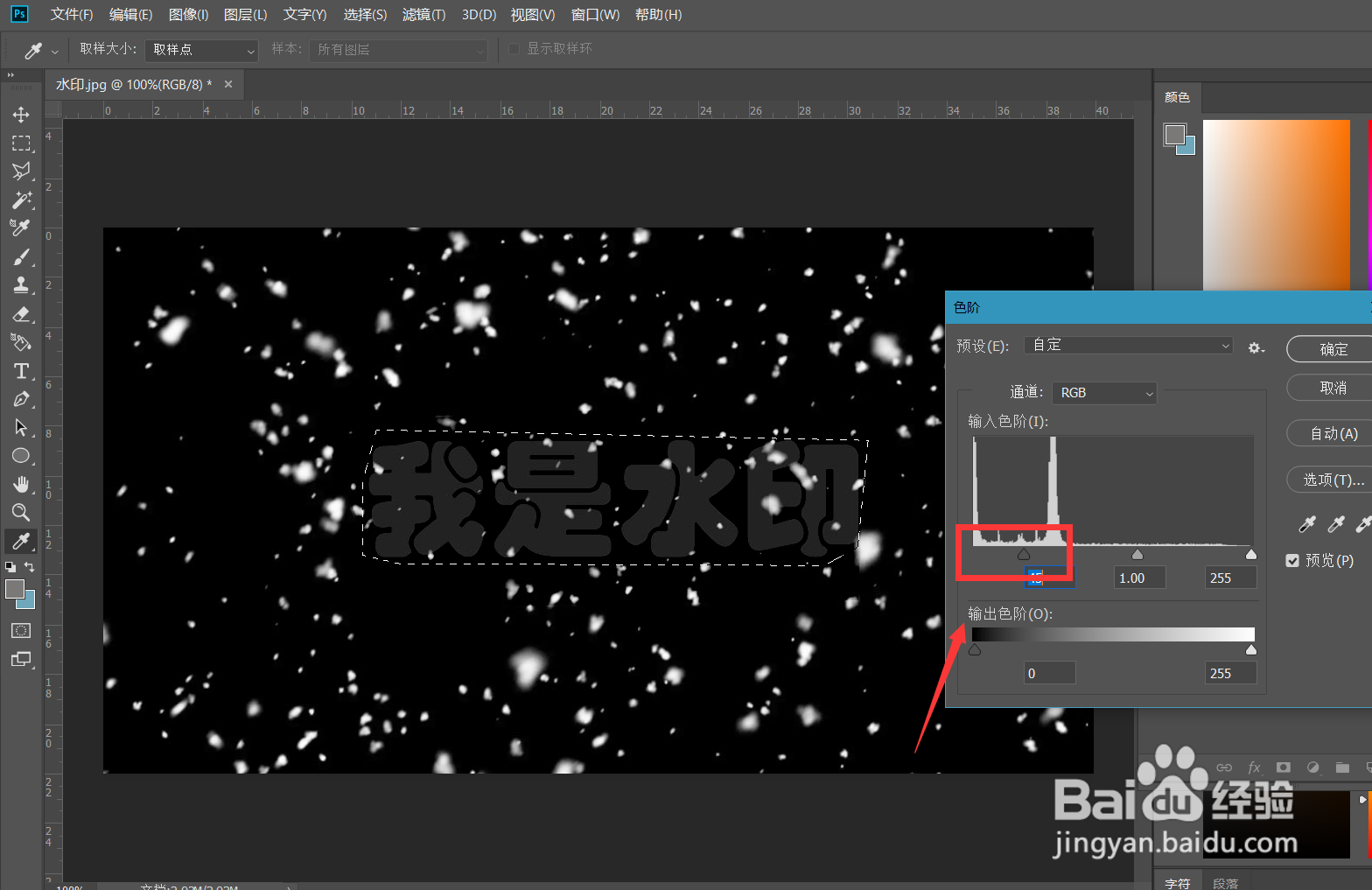
4、下面,我们保持选区不变,继续点击【图像】——【调整】——【色阶】,打开色阶面板。
5、在色阶面板中,我们拖动左侧滑块向右侧移动,如下图所示,可以看到,水印逐渐消失不见了。
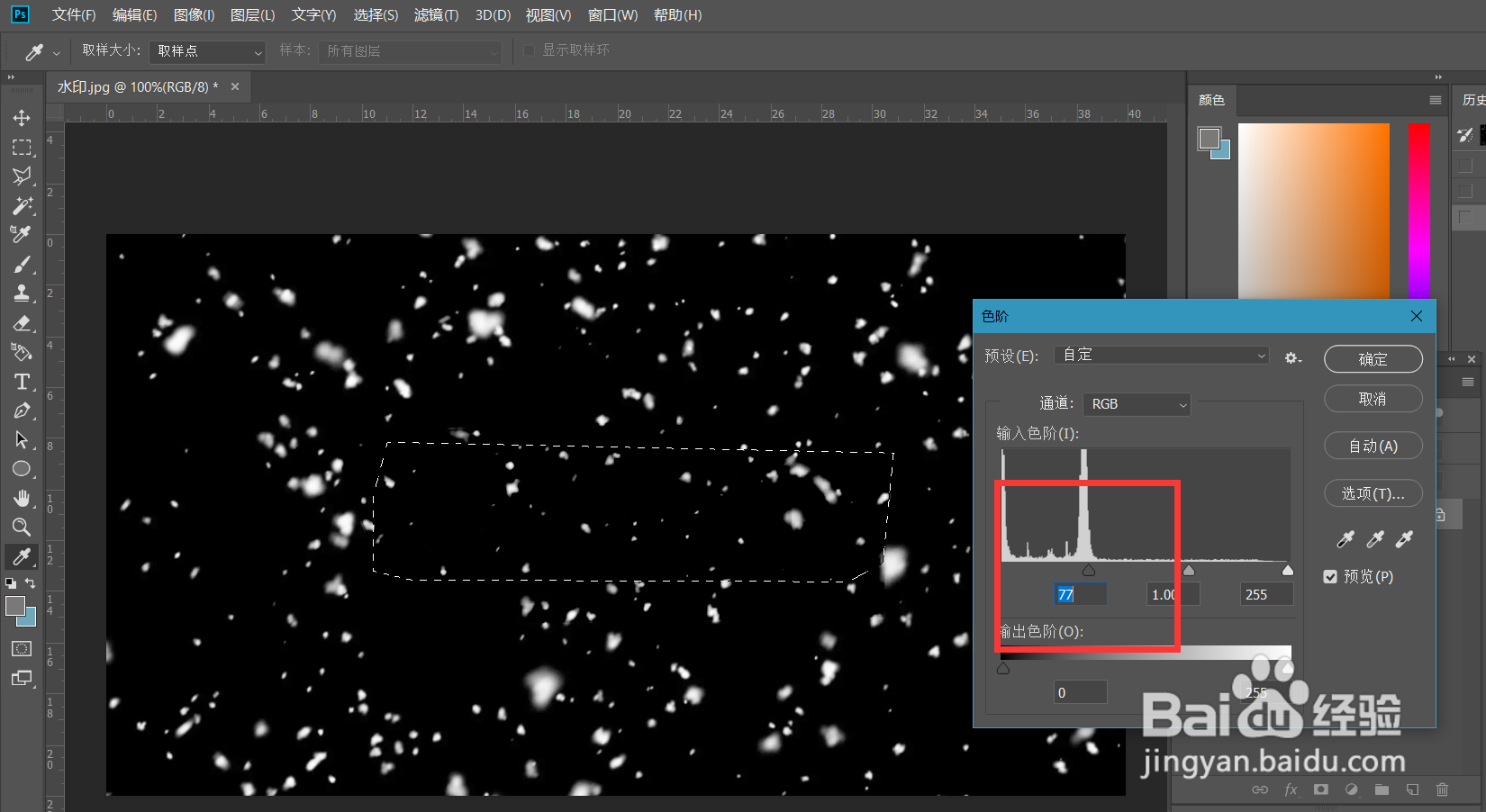
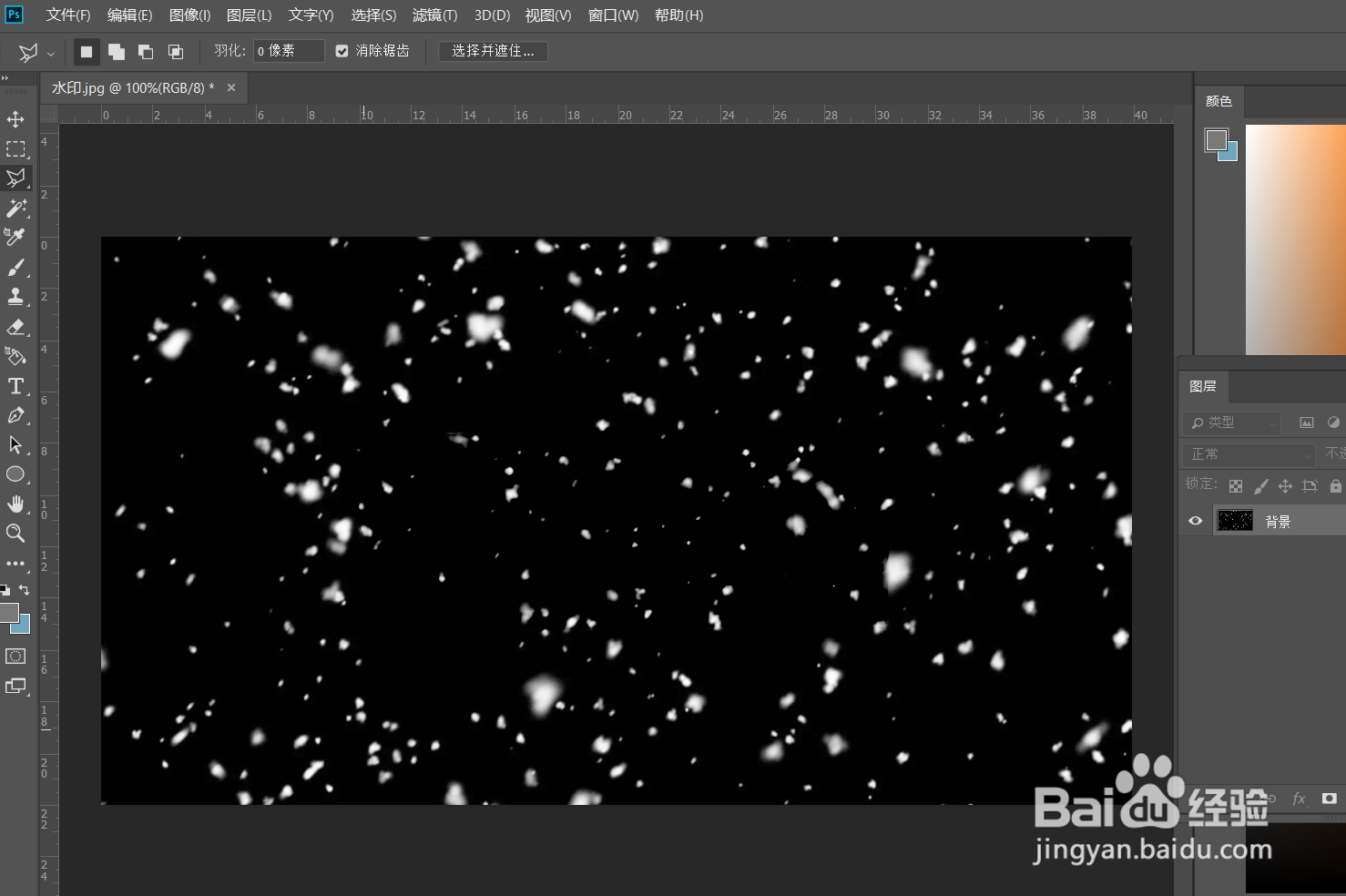
6、最后,我们可以看到,图片中的水印成功地被去除了。大家不妨也来试一试。
时间:2026-04-23 20:05:52
1、首先,我们打开Photoshop,点击屏幕框选的【打开】,打开需要处理的图片。
2、下面,我们选择多边形套索工具,将水印选取出来。
3、点击菜单栏的【图像】——【调整】——【去色】,将选区去色。
4、下面,我们保持选区不变,继续点击【图像】——【调整】——【色阶】,打开色阶面板。
5、在色阶面板中,我们拖动左侧滑块向右侧移动,如下图所示,可以看到,水印逐渐消失不见了。
6、最后,我们可以看到,图片中的水印成功地被去除了。大家不妨也来试一试。
