ps皮肤美白教程

 时间:2026-02-14 18:14:46

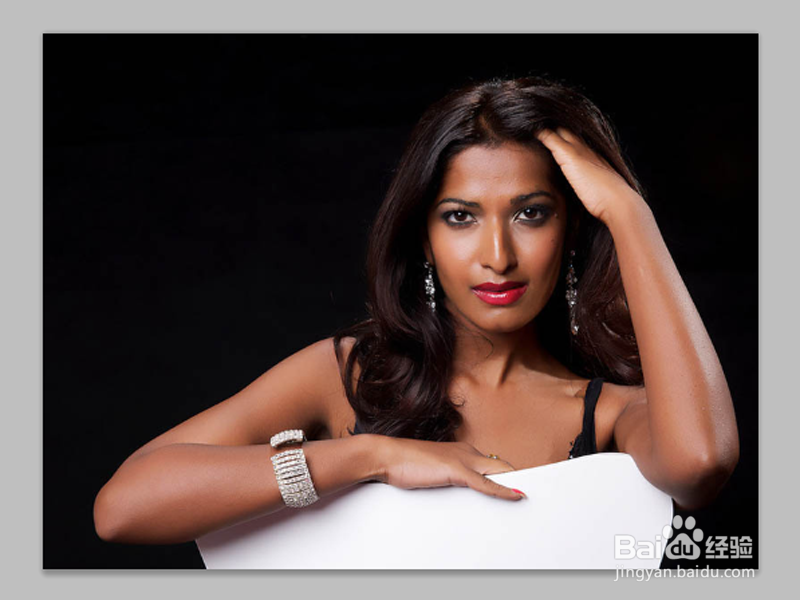
1、首先启动Photoshop cs5,执行文件-打开命令,打开一副人物照片。
ps皮肤美白教程

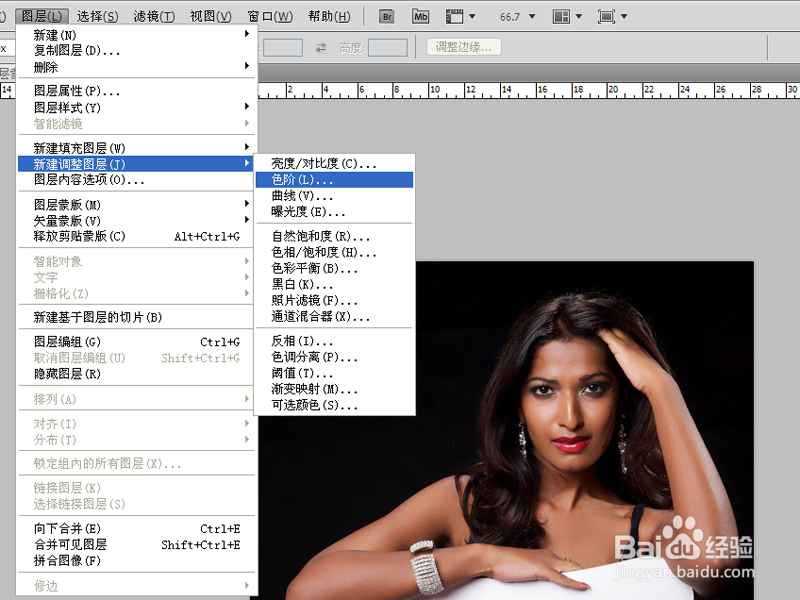
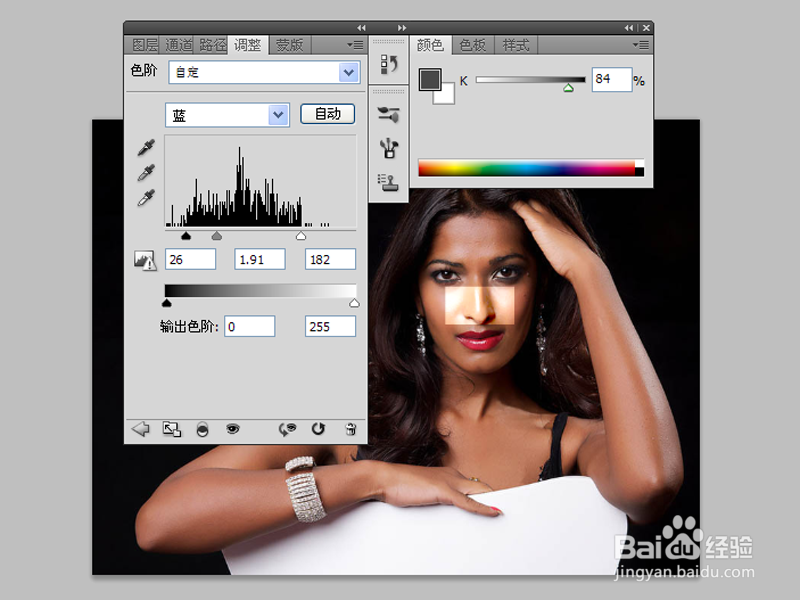
2、选择工具箱里矩形选框工具在人物的脸部做出一个选区,执行图层-新建调整图层-色阶命令。
ps皮肤美白教程

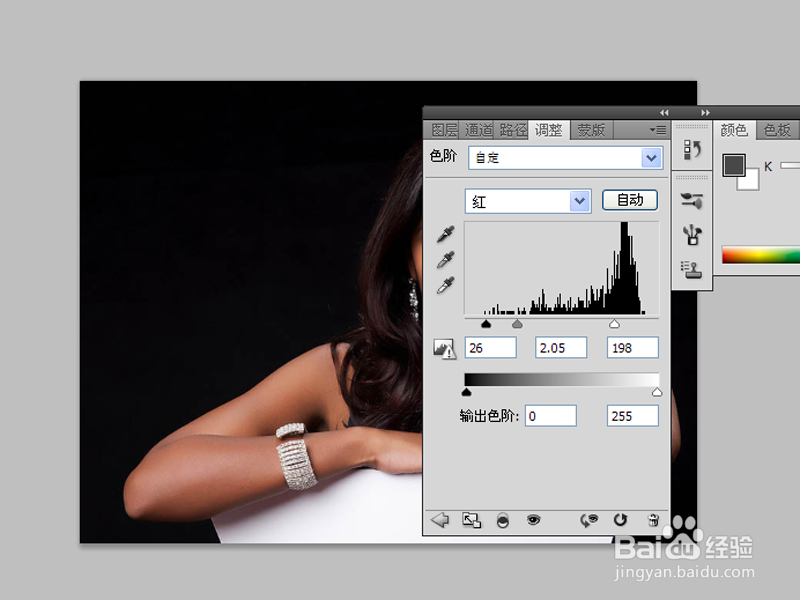
3、在打开的色阶对话框中选择红色通道,设置参数为26,2.05,198.

ps皮肤美白教程

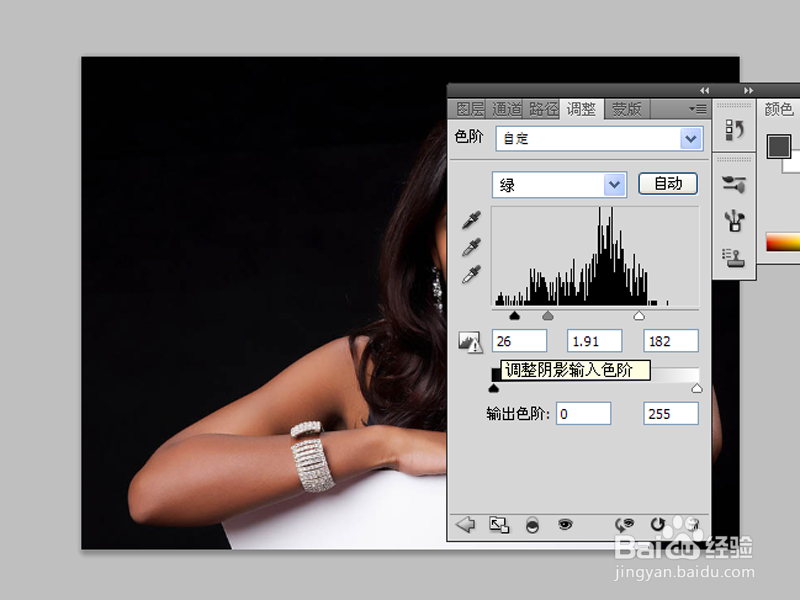
4、接着切换到绿色通道,设置参数为26,1.91,182,查看效果。

ps皮肤美白教程

5、再次切换到蓝通道,设置参数为26,1.91,182,这个时候明显看出皮肤的颜色变化了。
ps皮肤美白教程

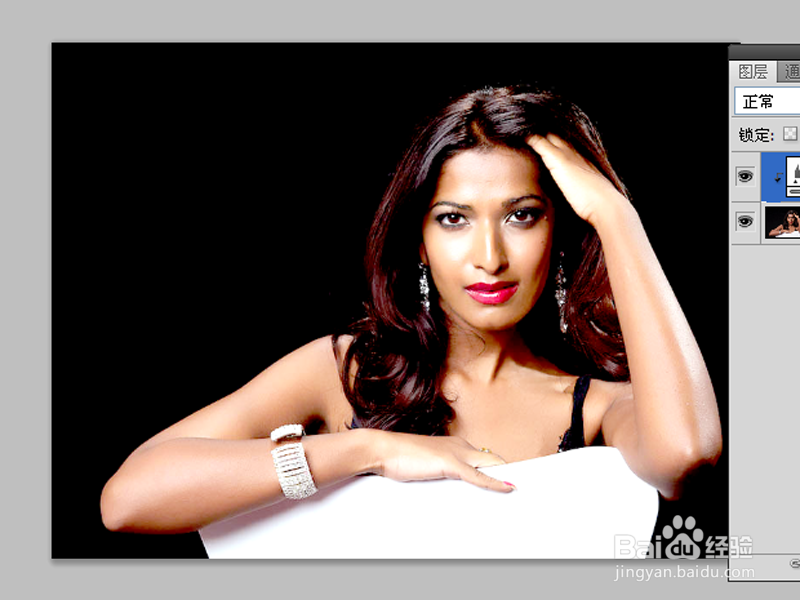
6、返回到图层面板,修改色阶的蒙版为白色,这个时候就会看到效果了,执行文件-存储为命令,将文件进行保存即可。
ps皮肤美白教程

  • 用PS怎样把人物皮肤变白
  • PS怎么把人物的黄色牙齿变白/牙齿调整白色教程
  • ps怎么抠头发丝,ps头发丝抠图技巧
  • 【ps教程】PS通道人像抠图的方法(头发丝)
  • PS利用通道快速准确的抠出人像的头发
  • 热门搜索
    竹茹的功效与作用 泡腾片的作用与功效 精子的作用 什么是行政法规 什么叫统招 刺五加茶的功效与作用 破折号的作用及举例 什么是化学键 外貌描写的作用 草莓的功效与作用