怎么用PS画出这样的六边形!!!急!!!!!主要是那个边怎么变粗的!!!

 时间:2026-02-16 04:59:15

1、打开PS软件,选择“文件”菜单下拉列表中的“新建”按钮创建一个画布。

怎么用PS画出这样的六边形!!!急!!!!!主要是那个边怎么变粗的!!!

2、然后在工具栏找到多边形按钮,在上面的信息栏把金边形的“边”改为“6”。

怎么用PS画出这样的六边形!!!急!!!!!主要是那个边怎么变粗的!!!

3、在空白区域绘制出所需大小的六边形,然后找到图层面板选择“路径”,按住“Ctrl”的同时点击“工作路径”区域创建选区。

怎么用PS画出这样的六边形!!!急!!!!!主要是那个边怎么变粗的!!!

4、六边形变成虚线表示选区创建成功,点击鼠标右键,在弹出的列表中选择“描边”。
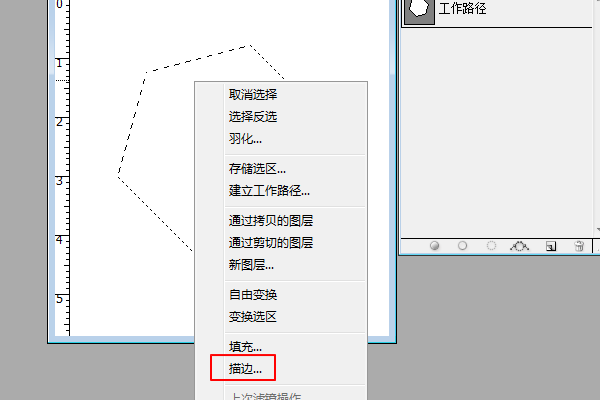
怎么用PS画出这样的六边形!!!急!!!!!主要是那个边怎么变粗的!!!

5、在弹出的对话框中,设置好“宽度”(这里设为7像素)、“颜色”和”“位置”,点击“好”。
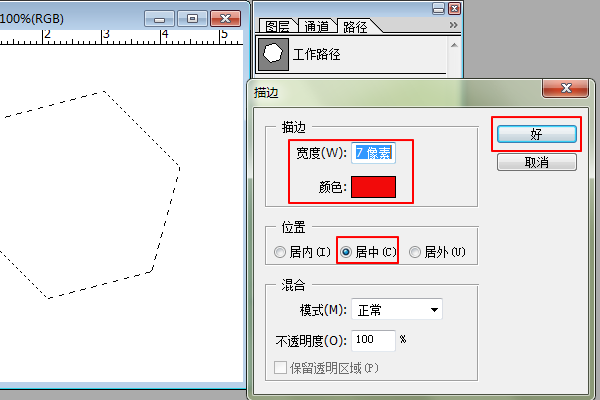
怎么用PS画出这样的六边形!!!急!!!!!主要是那个边怎么变粗的!!!

6、这样效果就出来了,按“Ctrl+D”取消选区。

怎么用PS画出这样的六边形!!!急!!!!!主要是那个边怎么变粗的!!!

7、这样粗线型描边的六边形就画好了。

怎么用PS画出这样的六边形!!!急!!!!!主要是那个边怎么变粗的!!!

  • 用ps如何画花裙子?
  • 如何使用PS的消失点滤镜修改建筑物的外观?
  • ps素描效果怎么制作
  • 在ps中给图片设置粗麻布纹理化的方法
  • PS如何用画笔画出随机的斑点
  • 热门搜索
    161英语怎么读 速冻汤圆可以直接炸吗 防伪码可以造假吗 旅游心理学 本溪旅游攻略 成长日记怎么写 太阳部落景区 象山旅游 淡奶油可以做什么 重庆旅游学校