Windows Server 2012 R2如何添加打印和文件服务

 时间:2026-02-13 07:57:31

1、启动Windows Server 2012 R2操作系统,点击"服务器管理器"磁贴。

Windows Server 2012 R2如何添加打印和文件服务

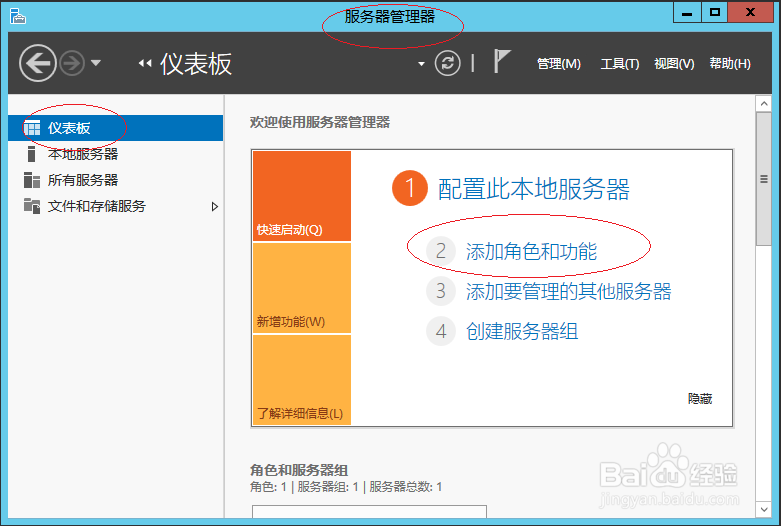
2、唤出"服务器管理器"程序窗口,点击"仪表板→添加角色和功能"链接。

Windows Server 2012 R2如何添加打印和文件服务

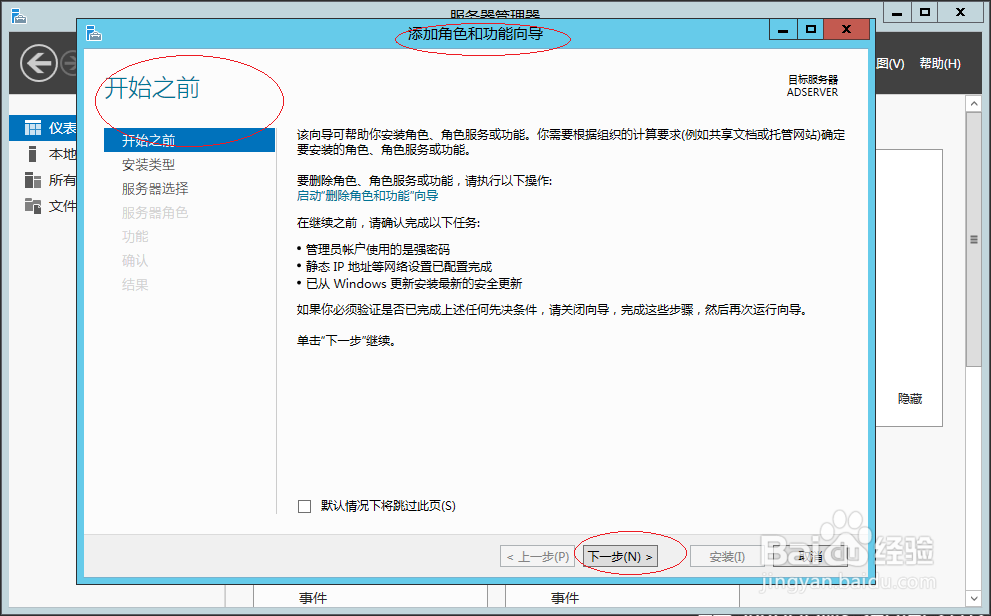
3、弹出"添加角色和功能 向导"对话框,点击"下一步"按钮。

Windows Server 2012 R2如何添加打印和文件服务

4、唤出"选择安装类型"选项界面,勾选"基于角色或基于功能的安装"单选框。

Windows Server 2012 R2如何添加打印和文件服务

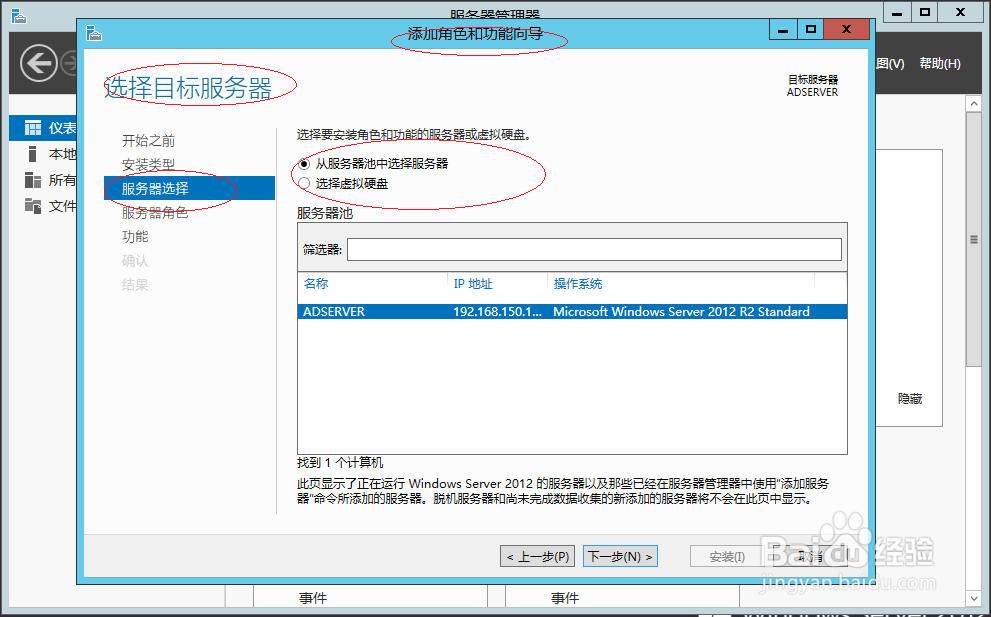
5、唤出"选择目标服务器"选项界面,设置完成点击"下一步"按钮。

Windows Server 2012 R2如何添加打印和文件服务

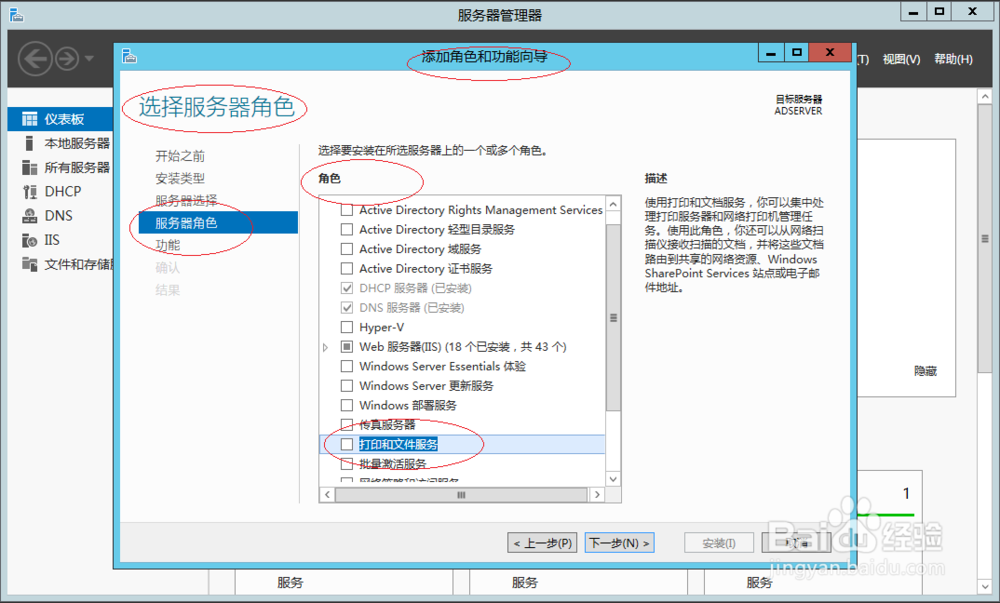
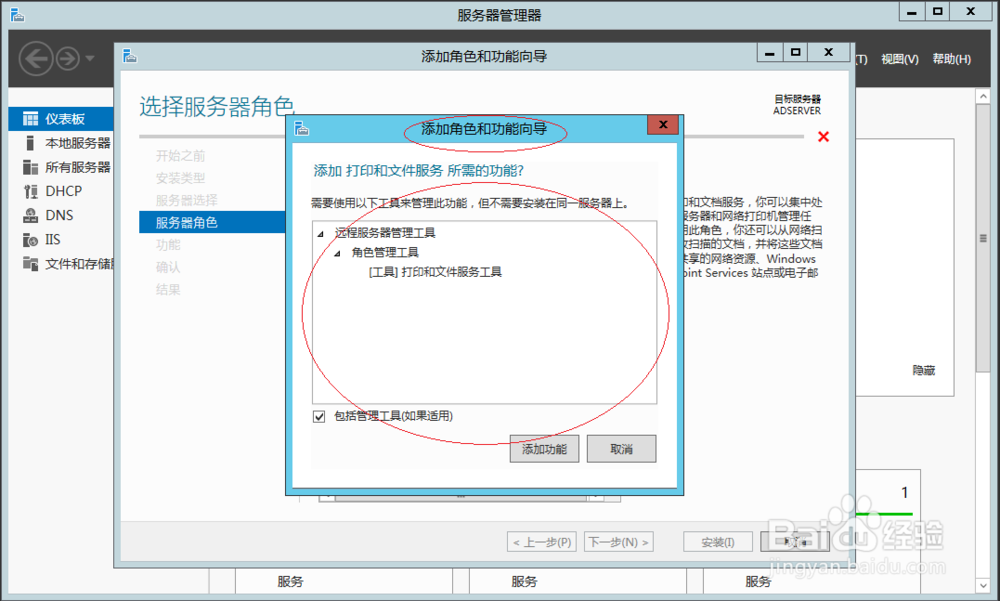
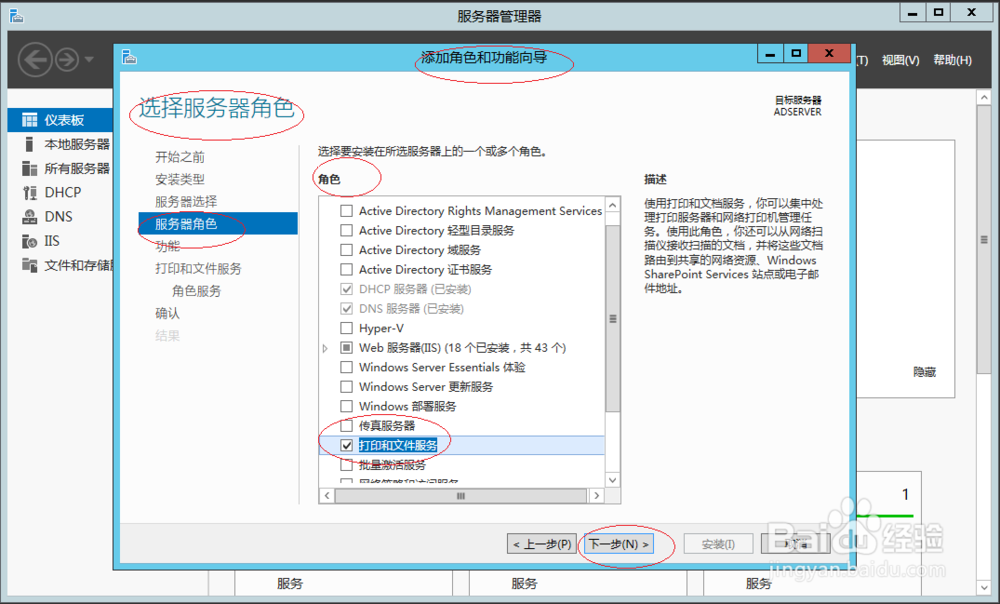
6、唤出"选择服务器角色"选项界面,勾选"打印和文件服务"复选框。

Windows Server 2012 R2如何添加打印和文件服务

Windows Server 2012 R2如何添加打印和文件服务

Windows Server 2012 R2如何添加打印和文件服务

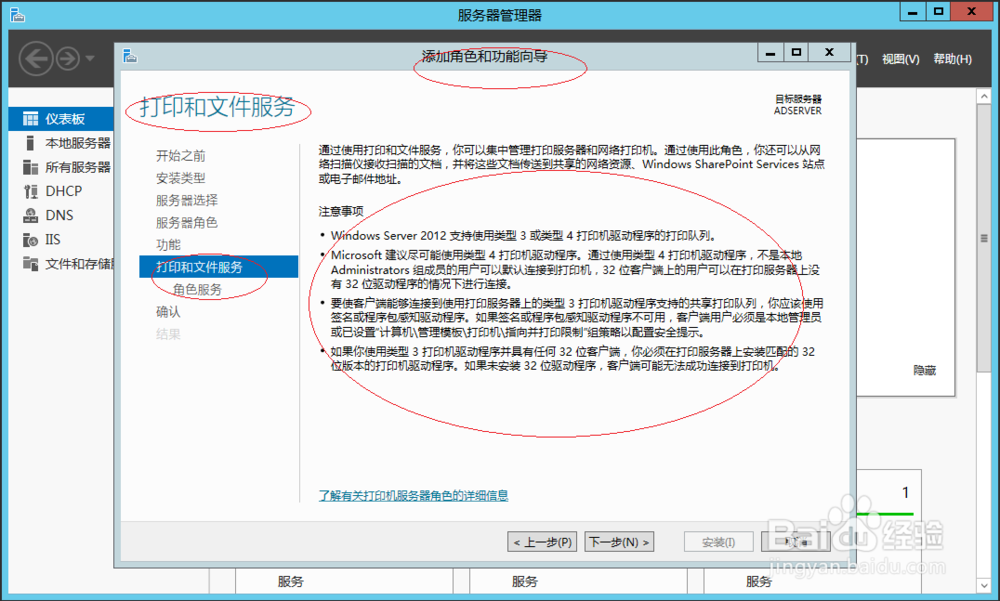
7、唤出"选择功能"选项界面,点击"下一步"按钮。

Windows Server 2012 R2如何添加打印和文件服务

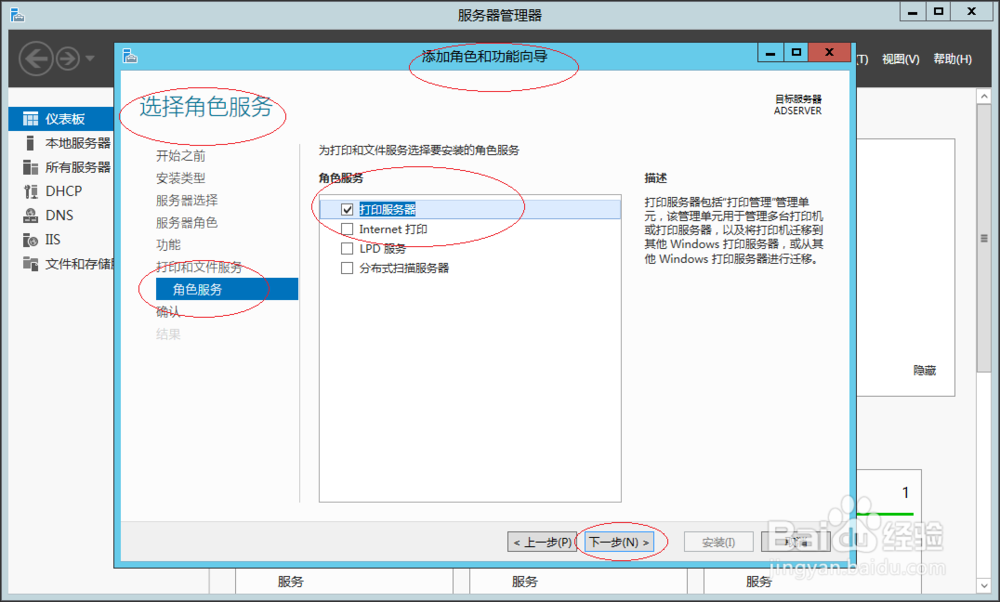
8、唤出"选择角色服务"选项界面,设置完成点击"下一步"按钮。

Windows Server 2012 R2如何添加打印和文件服务

Windows Server 2012 R2如何添加打印和文件服务

9、完成添加打印和文件服务的操作,本例到此希望对大家能有所帮助。

Windows Server 2012 R2如何添加打印和文件服务

  • 电脑新装系统后如何找回原桌面文件
  • win10怎么删除默认共享
  • u盘启动工具怎么制作
  • Windows11怎么将驱动器装入NTFS文件中
  • 如何查找操作系统里的所有用户
  • 热门搜索
    手擀面怎么和面 竖折怎么写 手机内存不够用怎么办 金鱼怎么画 牙齿黄怎么办 王者荣耀苹果怎么充值 羊排怎么做 拍一拍怎么设置文字 个人价值观怎么写 筷子用英语怎么说