1、在任务栏右侧,鼠标右击网络图标。见下图

2、在弹出的列表中,点击“打开网络和Internet设置”。见下图

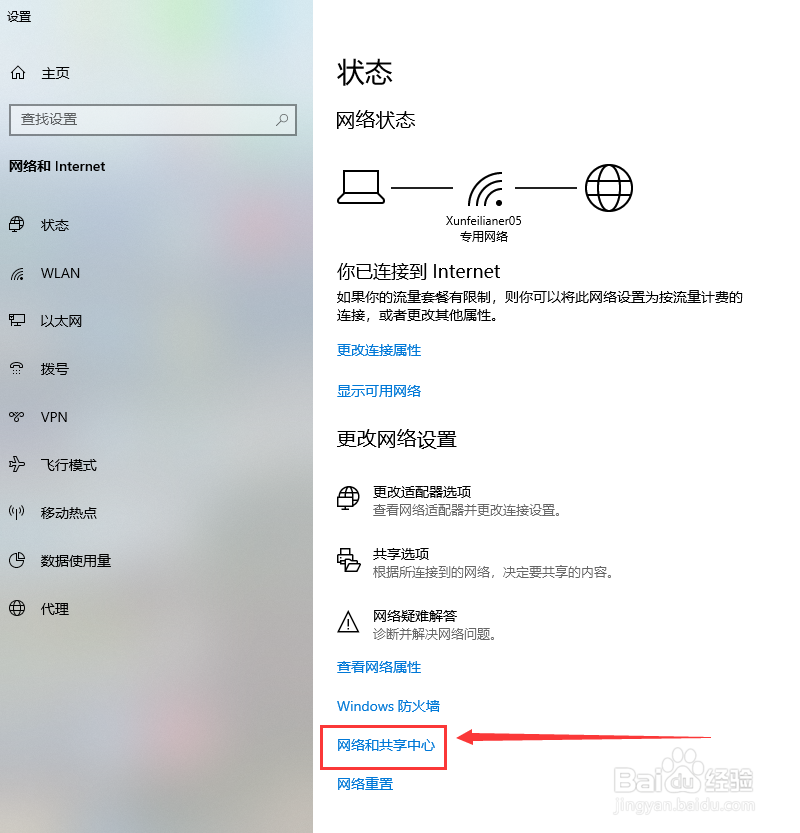
3、在“设置”页面右侧,点击“网络和共享中心”。见下图
4、在“网络和共享中心”页面,点击“更改高级共享设置”。见下图

5、在“高级共享设置”页面,点击“来宾或公用”所在行任意位置。见下图

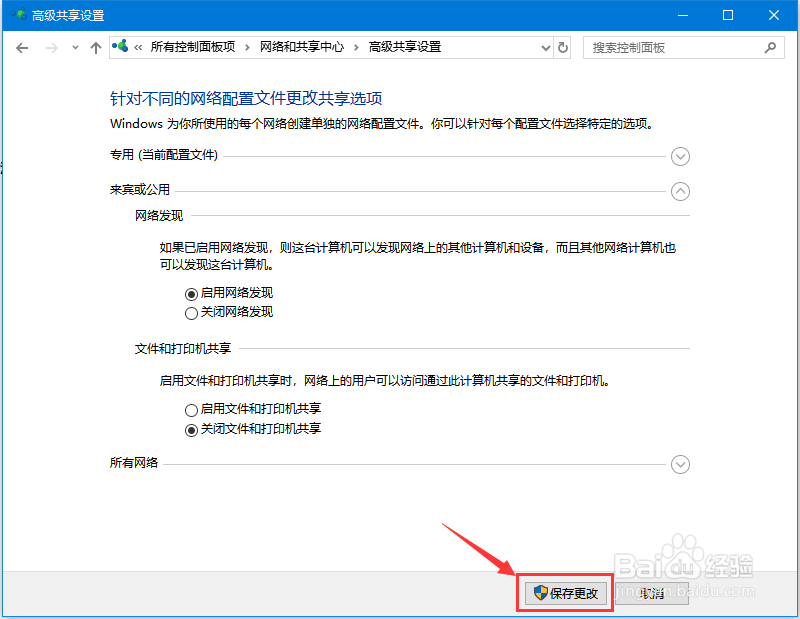
6、在“高级共享设置”页面“来宾或公用”下,点击“启用网络发现”,使圈内有个黑色的小圆即可。见下图

7、选择启用网络发现后,点击“保存更改”即可完成设置。见下图
时间:2026-04-23 00:32:22
1、在任务栏右侧,鼠标右击网络图标。见下图
2、在弹出的列表中,点击“打开网络和Internet设置”。见下图
3、在“设置”页面右侧,点击“网络和共享中心”。见下图
4、在“网络和共享中心”页面,点击“更改高级共享设置”。见下图
5、在“高级共享设置”页面,点击“来宾或公用”所在行任意位置。见下图
6、在“高级共享设置”页面“来宾或公用”下,点击“启用网络发现”,使圈内有个黑色的小圆即可。见下图
7、选择启用网络发现后,点击“保存更改”即可完成设置。见下图
