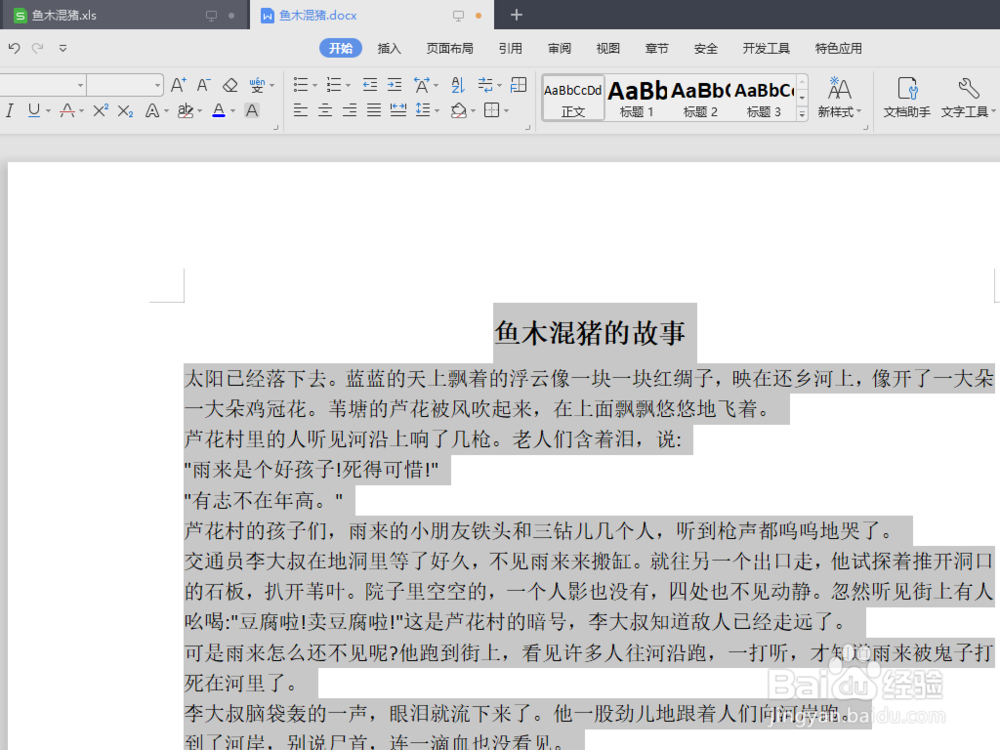
1、首先,用WPS文字打开要删除空行的文章,如下图所示。
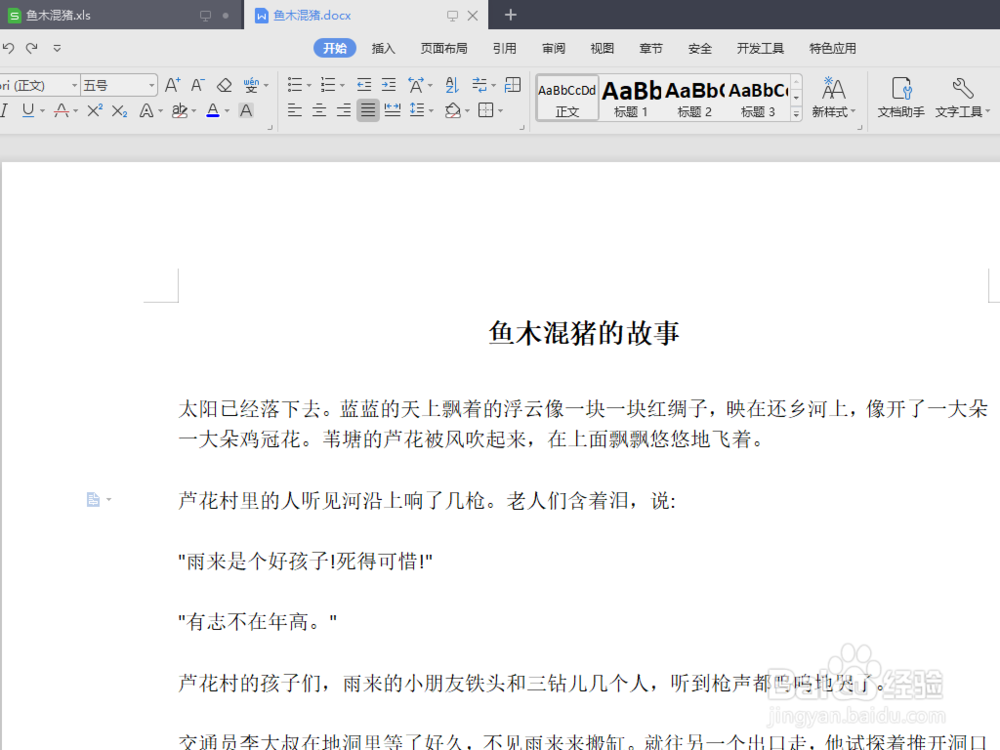
2、然后,将要删除空行的部分选中,如果选中全文,可以按下Ctrl+A组合键,如下图所示。
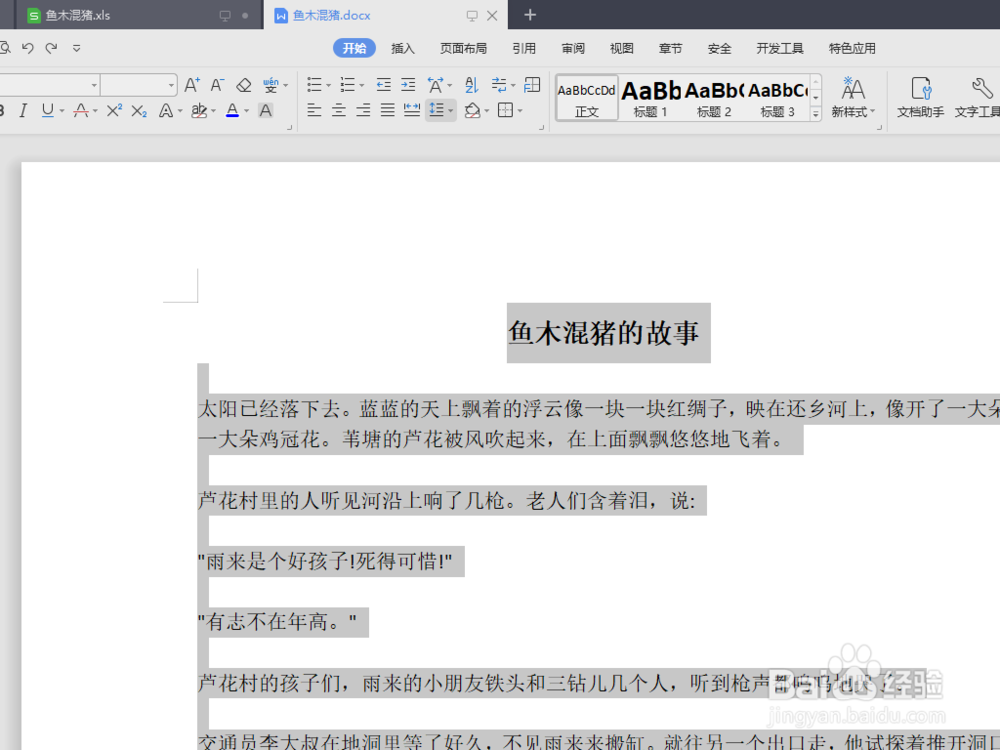
3、点击“开始”中的“文字工具”,如下图所示。
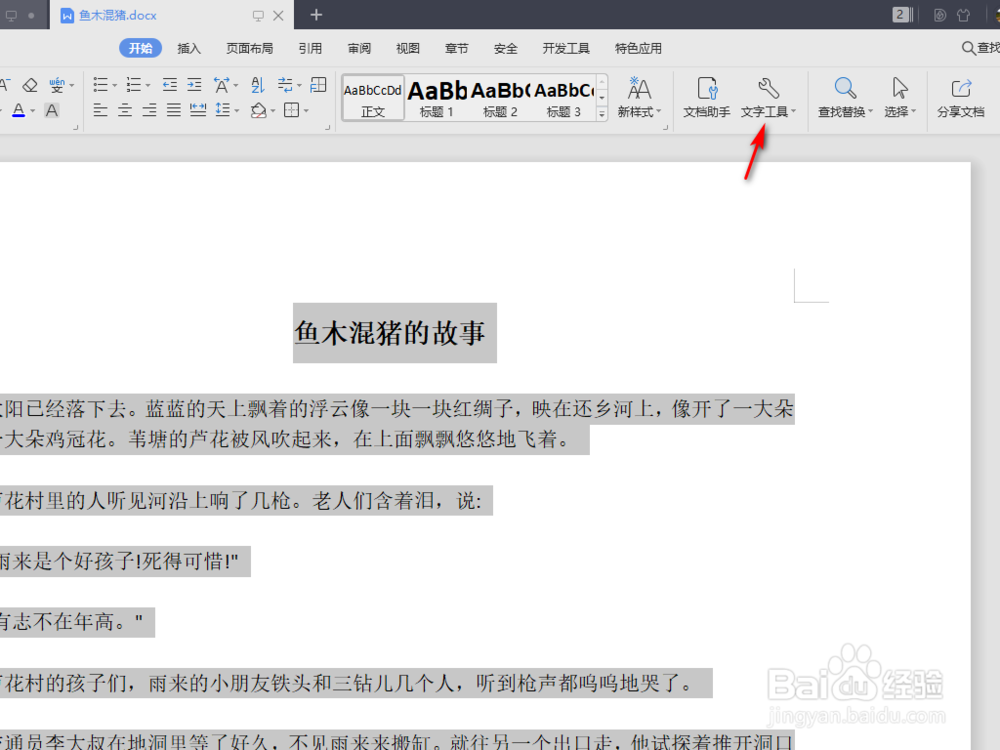
4、在下拉菜单中选择“删除空行”,如下图所示。
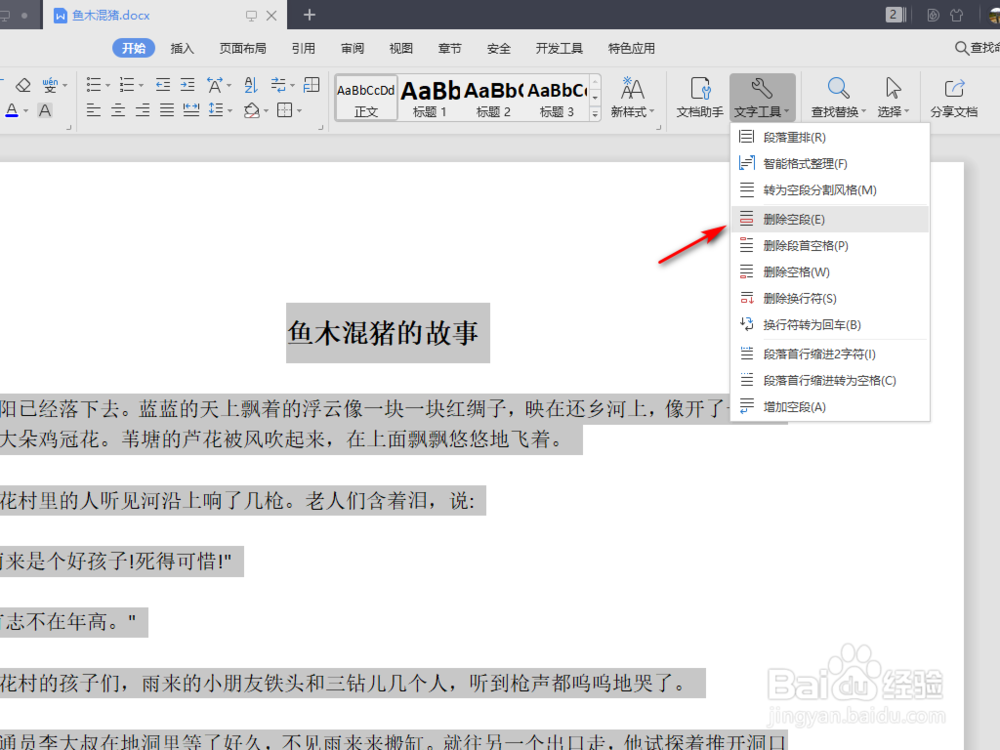
5、这样,所选部分的全部空行就被删除掉了,如下图所示。
1、1.用WPS文字打开文章;
2.选择要删除空行的部分;
3.点击“开始”中的“文字工具”;
4.选择下拉菜单中的“删除空行”;
5.就将选择部分的空行全部删除了。
时间:2026-04-22 04:54:58
1、首先,用WPS文字打开要删除空行的文章,如下图所示。
2、然后,将要删除空行的部分选中,如果选中全文,可以按下Ctrl+A组合键,如下图所示。
3、点击“开始”中的“文字工具”,如下图所示。
4、在下拉菜单中选择“删除空行”,如下图所示。
5、这样,所选部分的全部空行就被删除掉了,如下图所示。
1、1.用WPS文字打开文章;
2.选择要删除空行的部分;
3.点击“开始”中的“文字工具”;
4.选择下拉菜单中的“删除空行”;
5.就将选择部分的空行全部删除了。
