1、首先选中B2单元格,在单元格中输入运算符号“=”,然后点击(fx)在选择函数中选择函数(left)。
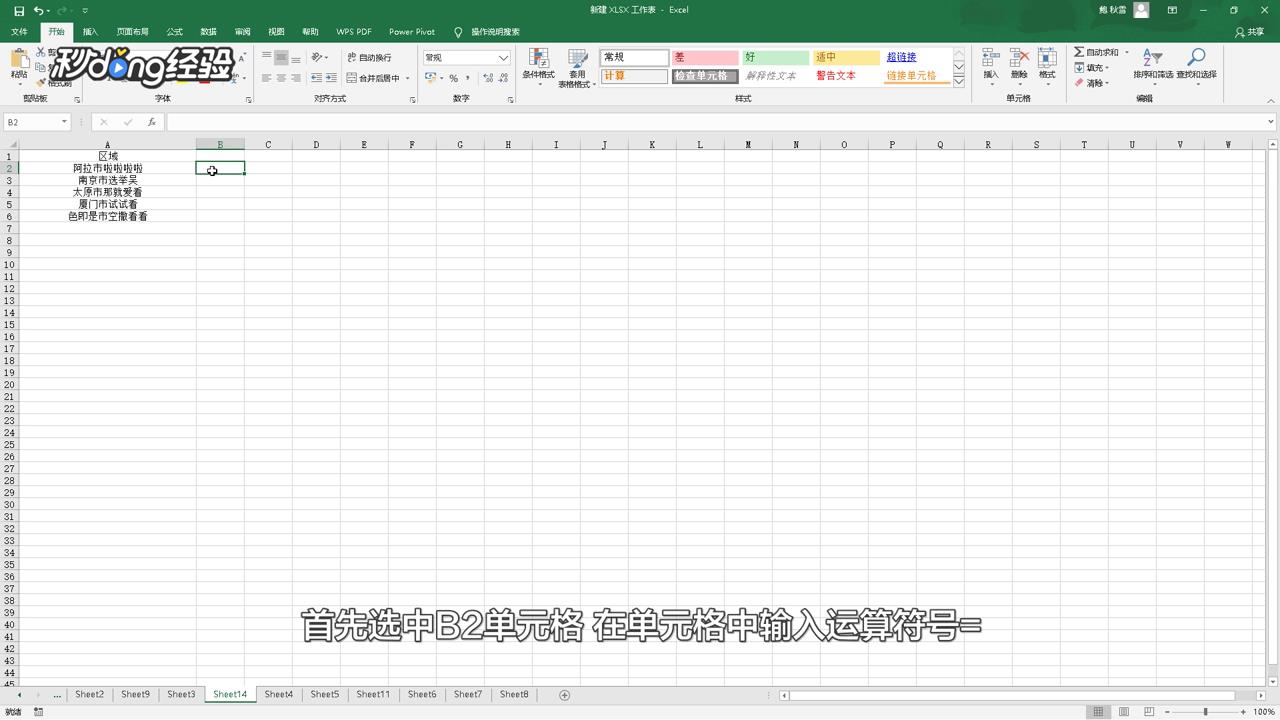
2、点击确定,将光标移动到第一个参数后面的对话框中。

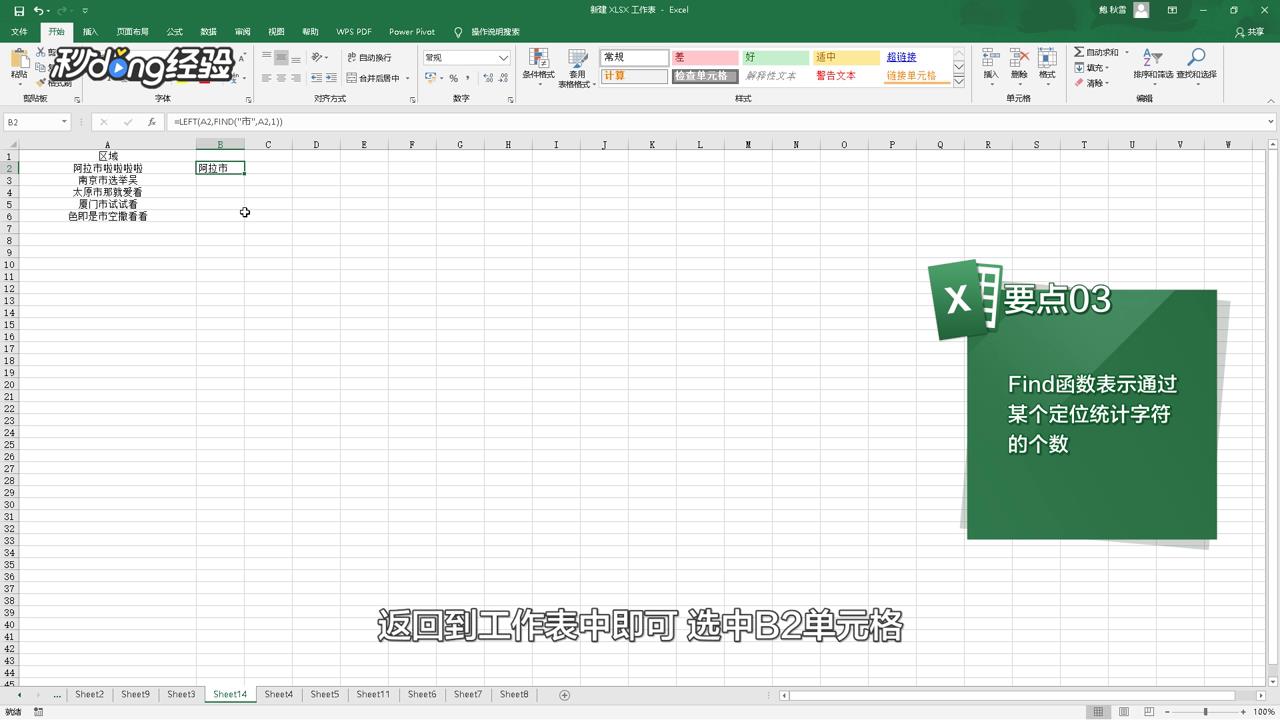
3、在工作表中直接选取A2单元格,在第二个参数后面的对话框中输入公式Find(“市”,A2,1)。

4、所有参数设置好后点击确定,返回到工作表中即可选中B2单元格。
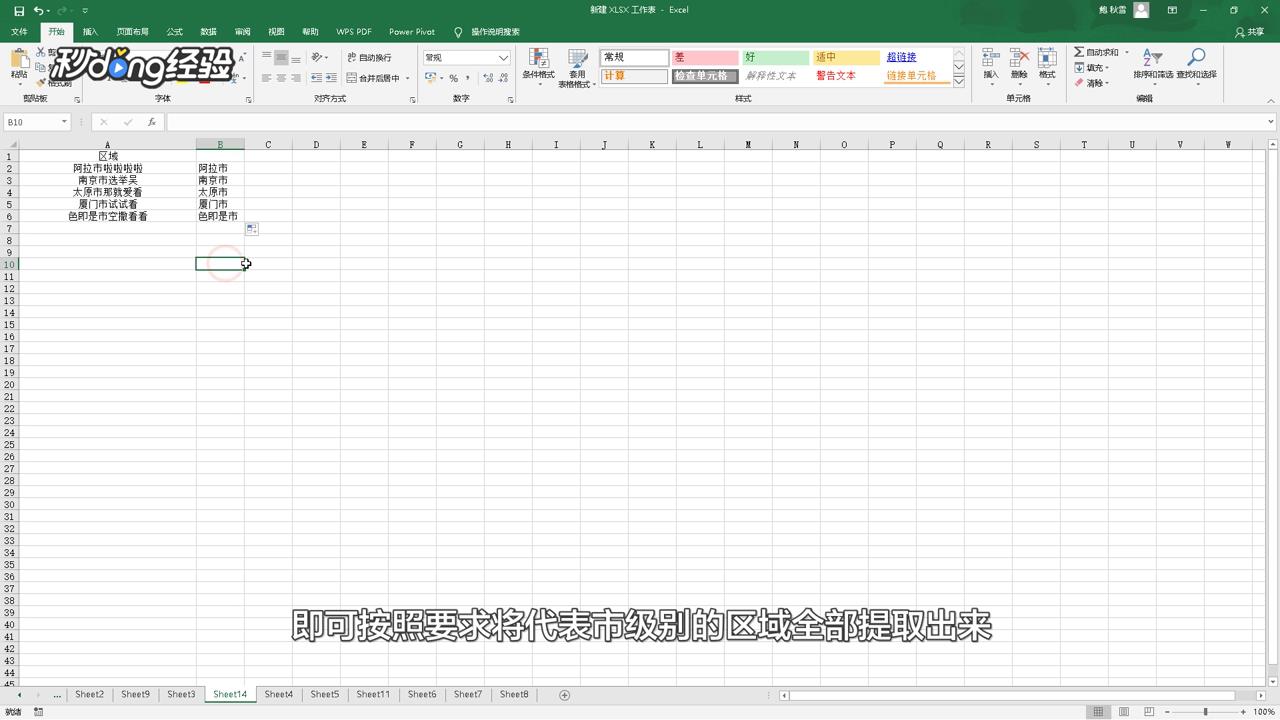
5、点击鼠标左键,拖动鼠标到特定区域,即可按照要求将代表市级别的区域全部提取出来。
6、总结如下。

时间:2026-05-01 14:14:50
1、首先选中B2单元格,在单元格中输入运算符号“=”,然后点击(fx)在选择函数中选择函数(left)。
2、点击确定,将光标移动到第一个参数后面的对话框中。
3、在工作表中直接选取A2单元格,在第二个参数后面的对话框中输入公式Find(“市”,A2,1)。
4、所有参数设置好后点击确定,返回到工作表中即可选中B2单元格。
5、点击鼠标左键,拖动鼠标到特定区域,即可按照要求将代表市级别的区域全部提取出来。
6、总结如下。
