在Excel表格中怎么快速的创建多个表格

 时间:2026-04-23 22:46:17

1、首先打开电脑,下载安装办公软件,这里以WPS为例,如图

在Excel表格中怎么快速的创建多个表格

2、安装完成后我们双击图标打开,在其左侧点击“新建”

在Excel表格中怎么快速的创建多个表格

3、接着选择表格的图标,点击下方的“创建新建空白表格”

在Excel表格中怎么快速的创建多个表格

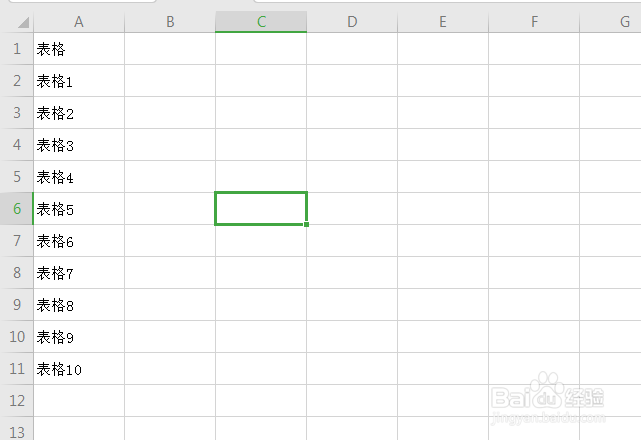
4、在空白的表格中输入一些自己想要的数据,如图

在Excel表格中怎么快速的创建多个表格

5、接着全选数据单元格,在“插入”选项卡下找到“数据透视表”,如图

在Excel表格中怎么快速的创建多个表格

6、然后在“创建数据透视表”窗口中,勾选“现有工作表”,选择一个空白单元格,点击确定,如图

在Excel表格中怎么快速的创建多个表格

7、接着在右侧的位置,我们将“表格”数据拖动到“筛选器”中,如图标记

在Excel表格中怎么快速的创建多个表格

8、接着在选项卡中点开“分析”,找到“数据透视表”下的“选项”,点开之后会看到“显示报表筛选页”,如图标记顺序

在Excel表格中怎么快速的创建多个表格

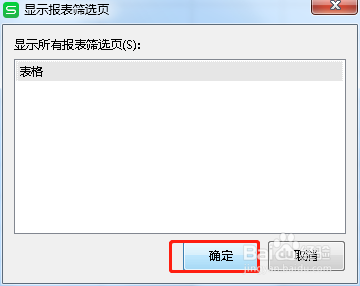
9、最后在显示报表筛选页我们直接点击确定就可以了,如图

在Excel表格中怎么快速的创建多个表格

在Excel表格中怎么快速的创建多个表格

  • 在word中制作禁止吸烟标志
  • 如何为表格中新增的记录自动添加边框
  • 在excel表格中如何给评价设置为红心图形
  • excel怎么做动态出勤表
  • EXCEL电子表格中人民币数字的大写代码
  • 热门搜索
    尿道炎是怎么引起的 我的世界物品大全 踩离合器的正确方法图 我的世界音符盒怎么做 夫妻吵架怎么办 win7开机启动项怎么设置 科目二倒车入库的方法 油烟机安装方法 保险箱怎么开 炒饼的家常做法