WPS中Excel怎么批量隔行插入空行

 时间:2024-10-12 09:36:42

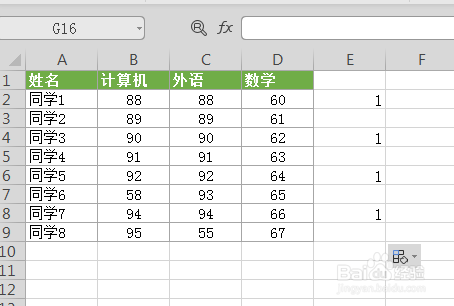
1、使用WPS2019打开要处理的文档,在表格旁边,每隔一行输入一个数字1,作为辅助列,如下图所示:
WPS中Excel怎么批量隔行插入空行

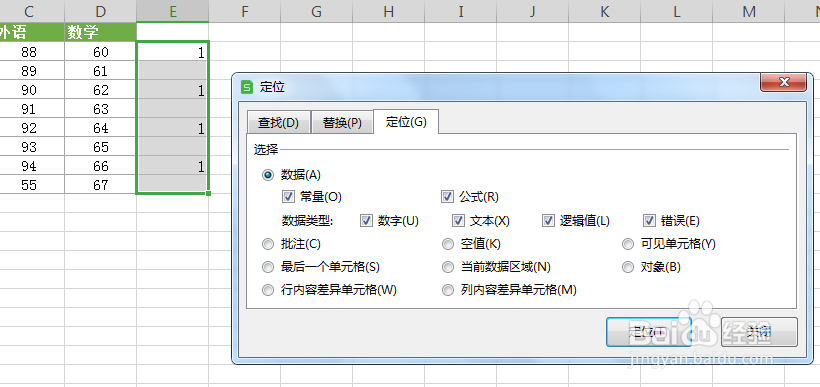
2、选中数字辅助栏,按快捷键Ctrl+G,弹出【定位】的对话框,如下图所示:
WPS中Excel怎么批量隔行插入空行

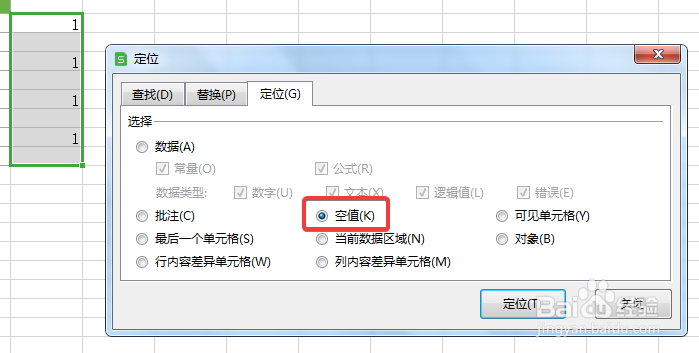
3、选择“空值”,单击【定位】,如下图所示:

WPS中Excel怎么批量隔行插入空行

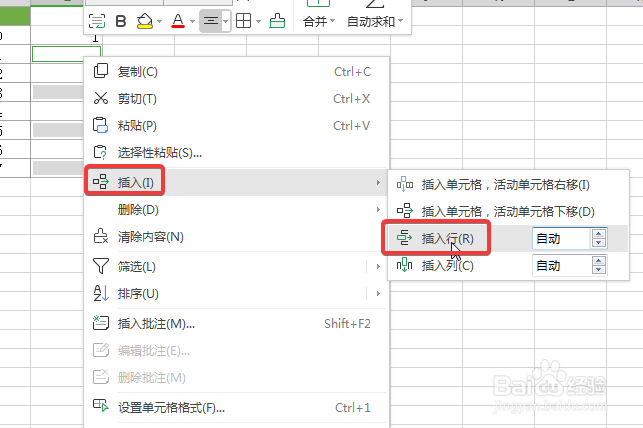
4、辅助栏中的所有空白单元格被选中,点击鼠标右键,选择【插入】,在下级菜单当中选择【插入行】,如下图所示:
WPS中Excel怎么批量隔行插入空行

5、同理,再次选择数字辅助栏,岳蘖氽颐按快捷键Ctrl+G,弹出【定位】的对话框,选择【常量】,单击【定位】,如下图所示:

WPS中Excel怎么批量隔行插入空行

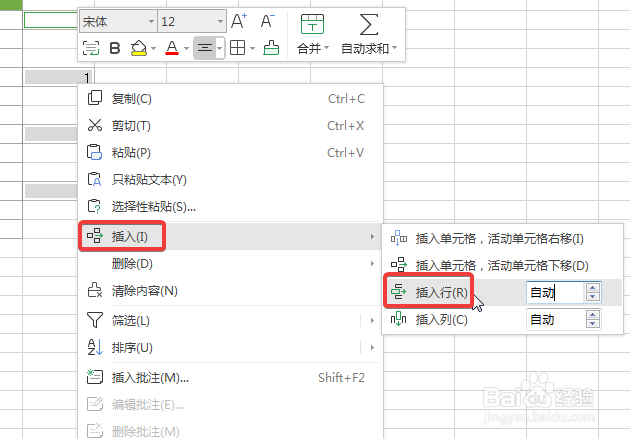
6、辅助栏中的所有的数字被选中,点击鼠标右键,选择【插入】,在下级菜单当中选择【插入行】,如下图所示:
WPS中Excel怎么批量隔行插入空行

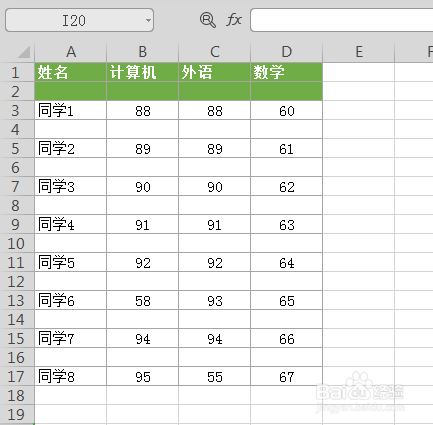
7、这样每隔一行添加了一行空白行,此时将辅助列删除即可,如下图所示:

WPS中Excel怎么批量隔行插入空行
  • excel怎么批量间隔插行
  • 表格怎么批量隔行插行
  • WPS工作表中如何每隔一行插入一个空白行?
  • 怎么在excel表中每隔一行插入一行空白行?
  • 如何在WPS表格中实现隔一行插入多行的效果?
  • 热门搜索
    怎么存钱到银行卡 公司概况怎么写 侠盗猎车怎么开飞机 不是有效的win32应用程序怎么解决 路由器不能上网 宝宝经常吐奶怎么办 怎么样瘦手臂 如懿传在哪里看 印度的首都是哪里 如何科学戒烟