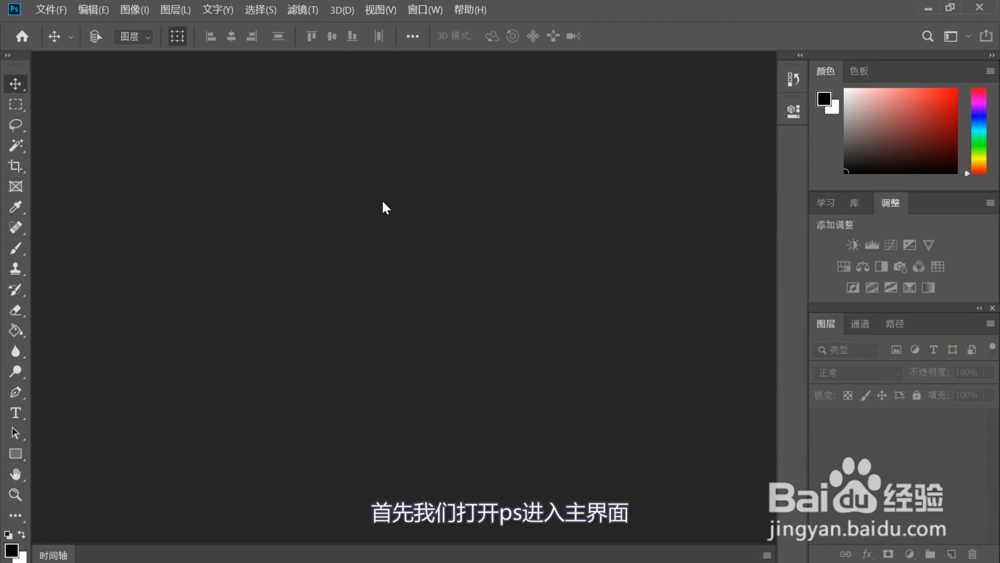
1、首先我们打开ps进入主界面
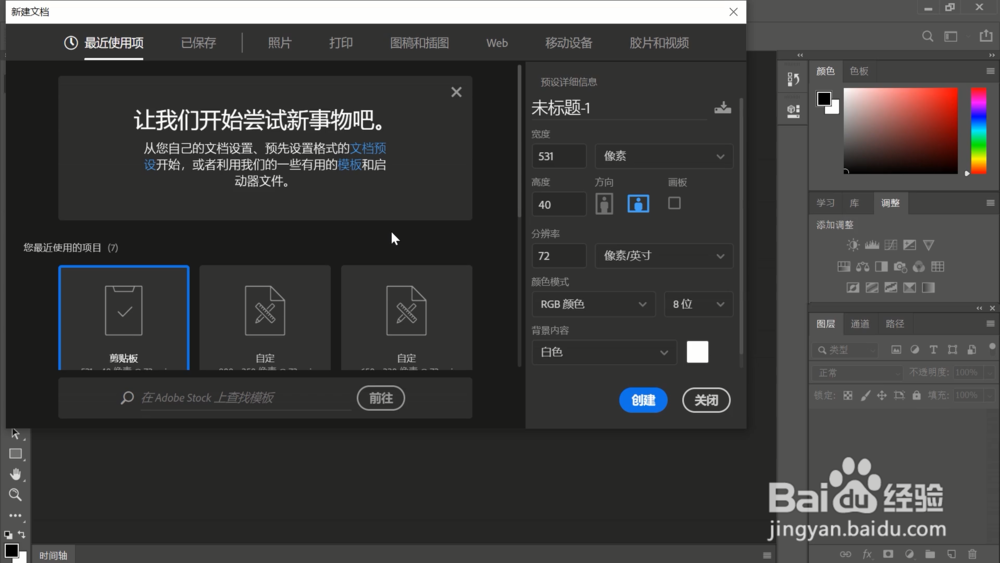
2、按住快捷键Ctrl+N创建画布
3、创建好画布后点击前景色

4、选取一个自己喜欢的颜色

5、再用鼠标单击背景色

6、选取一个自己喜欢的颜色

7、在上方菜单栏中点击滤镜
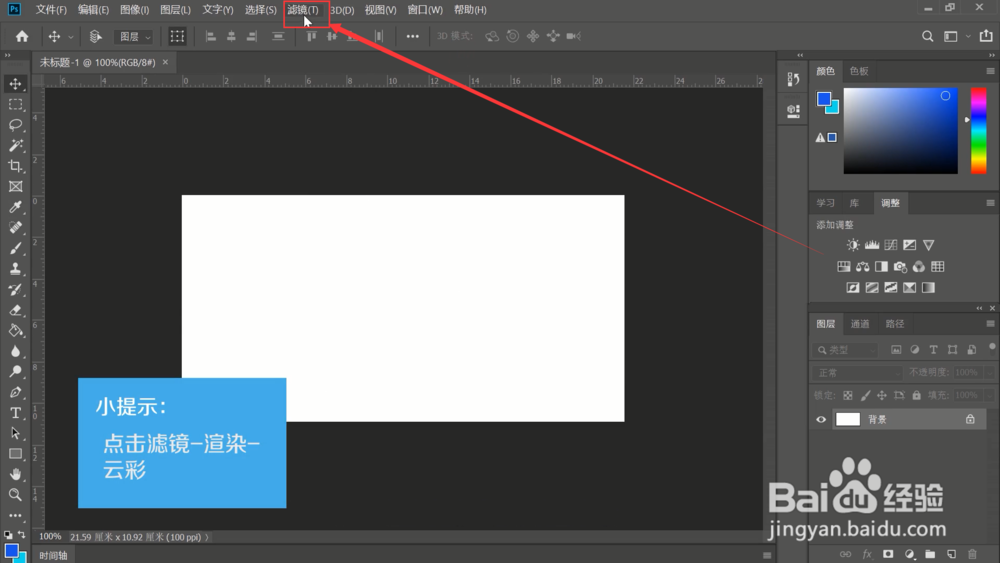
8、在下拉列表中找到渲染点击云彩

9、再次点击带单栏中的滤镜

10、找到并点击像素化中的晶格化

11、根据自己的需求设置晶格的大小

12、最后点击确定返回图层

13、这时炫酷的晶格化背景就做好啦

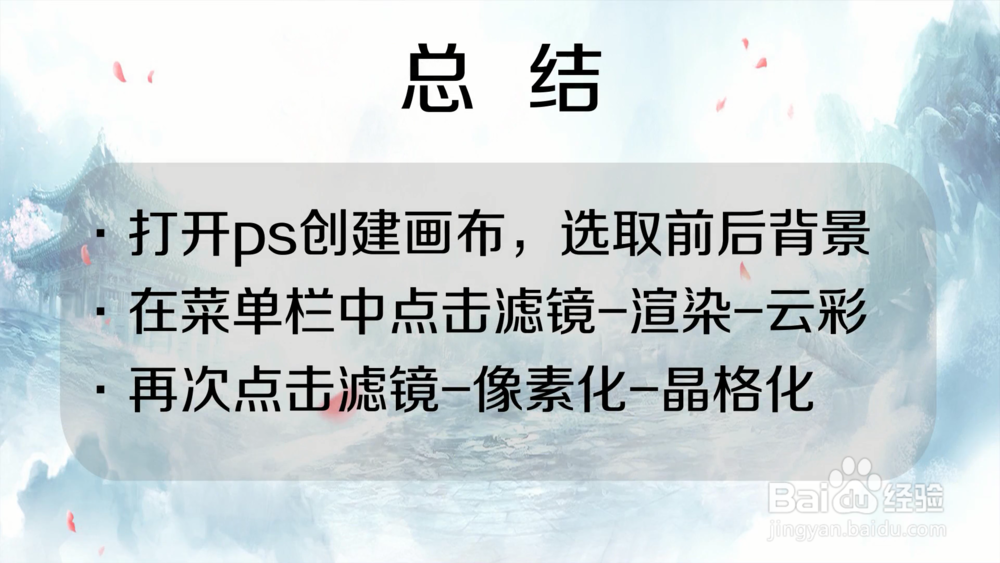
1、1.打开ps,创建画布,选取前景色背景色
2.在菜单栏中点击滤镜-渲染-云彩,再次点击滤镜-像素化-晶格化
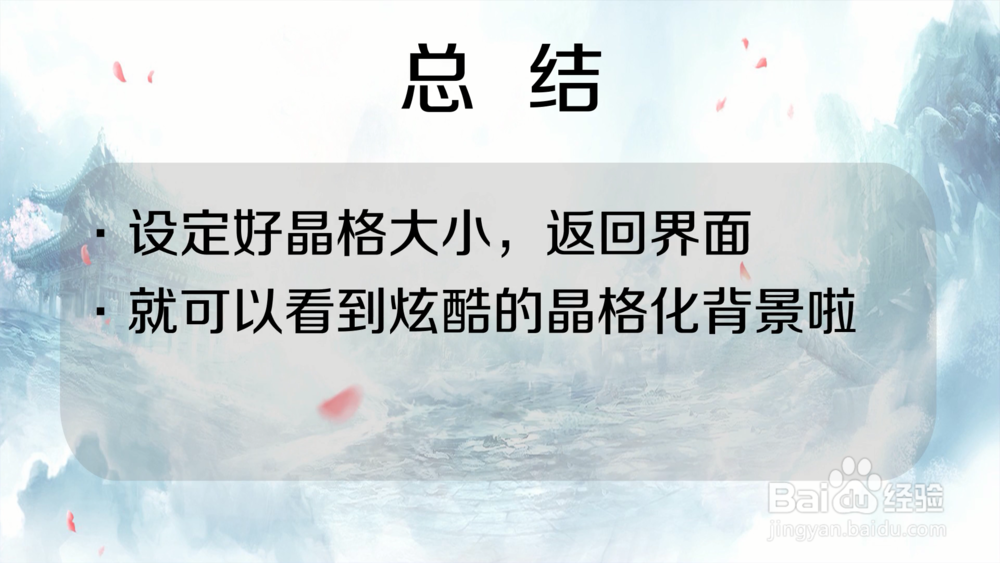
3.设定好晶格大小,返回界面就可以看到炫酷的晶格化背景啦