Excel小技巧之拖动表格图片随单元格变化而变化

 时间:2026-02-13 08:49:11

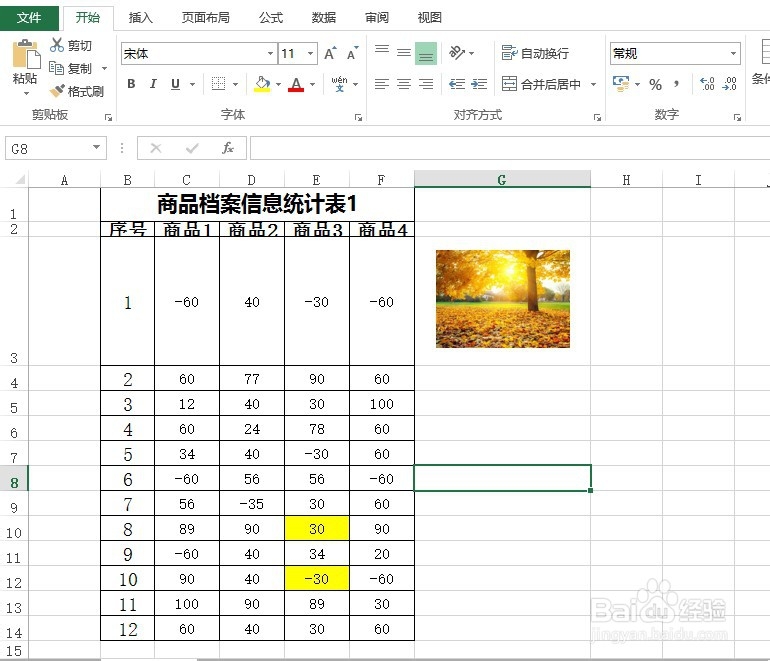
1、选择一个表格文件,双击鼠标打开。

Excel小技巧之拖动表格图片随单元格变化而变化

2、先通过鼠标拖动调节图片大小和单元格大小一致

Excel小技巧之拖动表格图片随单元格变化而变化

3、选择图片,点击鼠标右键,选择大小和属性

Excel小技巧之拖动表格图片随单元格变化而变化

4、在表格右边的设置图片格式找到属性

Excel小技巧之拖动表格图片随单元格变化而变化

5、点开属性,勾选大小和位置随单元格而变

Excel小技巧之拖动表格图片随单元格变化而变化

6、设置好后拖动表格,图片会随之改变大小

Excel小技巧之拖动表格图片随单元格变化而变化

1、选择一个表格文件,双击鼠标打开。

2、先通过鼠标拖动调节图片大小和单元格大小一致
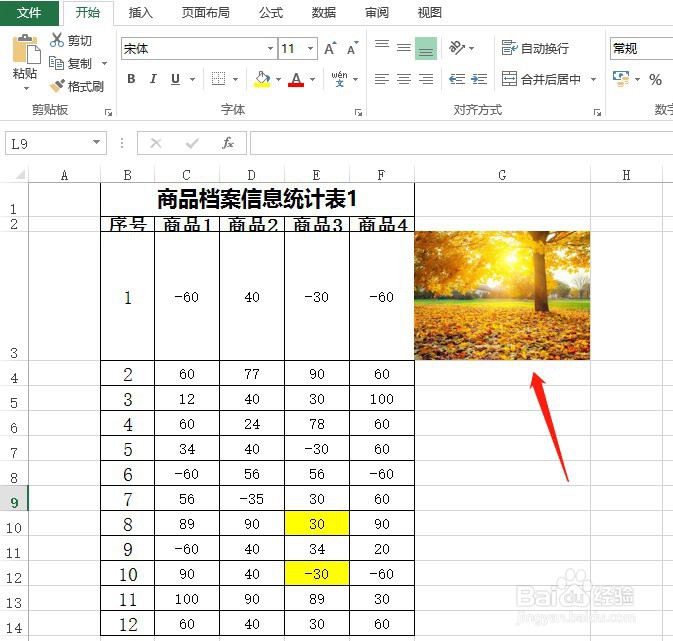
3、选择图片,点击鼠标右键,选择大小和属性

4、在表格右边的设置图片格式找到属性
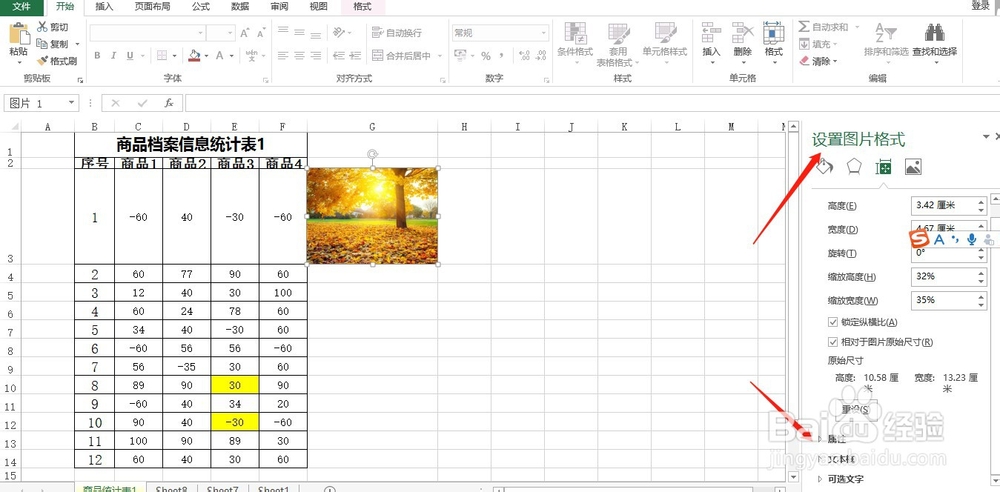
5、点开属性,勾选大小和位置随单元格而变
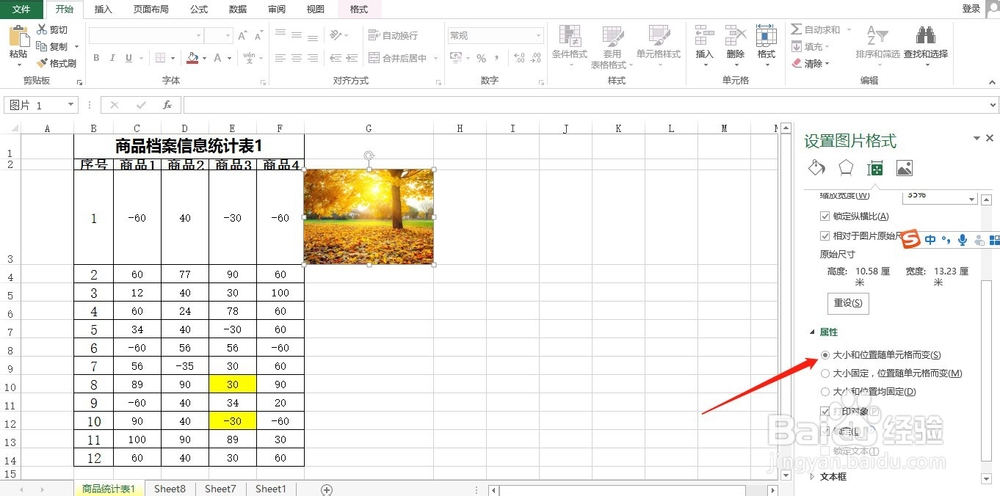
6、设置好后拖动表格,图片会随之改变大小

  • 如何在Excel中设置自动添加边框?
  • excel中要怎样让图片跟着单元格移动
  • Excel怎样自定义设置单元格错误标识的颜色
  • 在Excel中,怎样把文本型数字转换成数值型数字?
  • excel中如何快速填充上一单元格内容
  • 热门搜索
    怎么制作海报 皮肤过敏瘙痒怎么办 身份证掉了怎么补办 微信怎么改微信号 怎么减小肚腩 欧派油烟机怎么样 腿围怎么量 西南财经大学天府学院怎么样 连不上网怎么回事 教育类别怎么填