如何在最新版Google Chrome中安装CRX插件

 时间:2026-02-14 09:29:31

1、来到你的CRX插件目录,如图所示;

如何在最新版Google Chrome中安装CRX插件

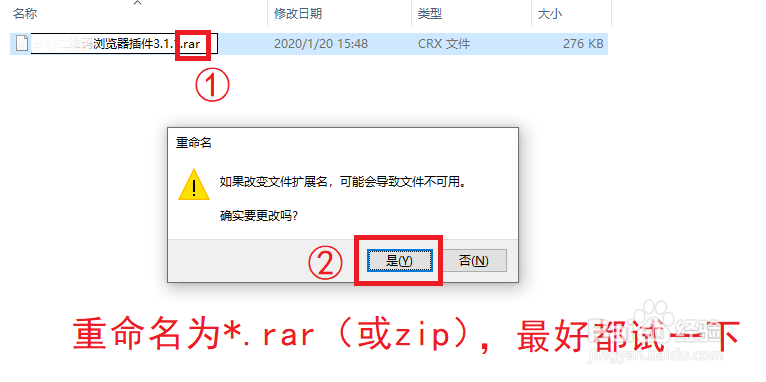
2、重命名,将文件后缀名改为rar或zip(不同的插件不一样,大家都试一下);
如何在最新版Google Chrome中安装CRX插件

3、解压到一个文件夹中,如图所示;

如何在最新版Google Chrome中安装CRX插件

4、打开Google Chrome,在地址栏输入chrome://extensions/,按下回车,来到扩展程序管理页面

如何在最新版Google Chrome中安装CRX插件

5、打开右上角“开发者模式”;

如何在最新版Google Chrome中安装CRX插件

6、将文件夹直接拖动到此页面,如图所示;

如何在最新版Google Chrome中安装CRX插件

7、可以看到,插件成功安装。安装之后,你可以关闭“开发者模式”,仍然可以正常使用插件。

注:为防止广告嫌疑,给图片打了马赛克,打得有点多,看着比较奇怪,大家谅解

如何在最新版Google Chrome中安装CRX插件

  • 笔记本触控板失灵怎么办?
  • Surface无法正常开机解决方案
  • ORACLE正确删除归档日志的方法
  • MOBI格式阅读器推荐\电子书软件推荐
  • 谷歌浏览器快速缓存清理方法分享
  • 热门搜索
    怎么清理缓存 怎么叠元宝 芭妮兰卸妆膏怎么用 干发帽怎么用 圣象地板怎么样 背心裙怎么搭配 雄激素高怎么调理 我的世界怎么驯服龙 qq怎么改身份证 北京印刷学院怎么样