如何使用blender2.9制作雨伞开伞动画特效

 时间:2026-04-22 14:53:17

1、在blender打开准备好的模型文件,如下图

如何使用blender2.9制作雨伞开伞动画特效

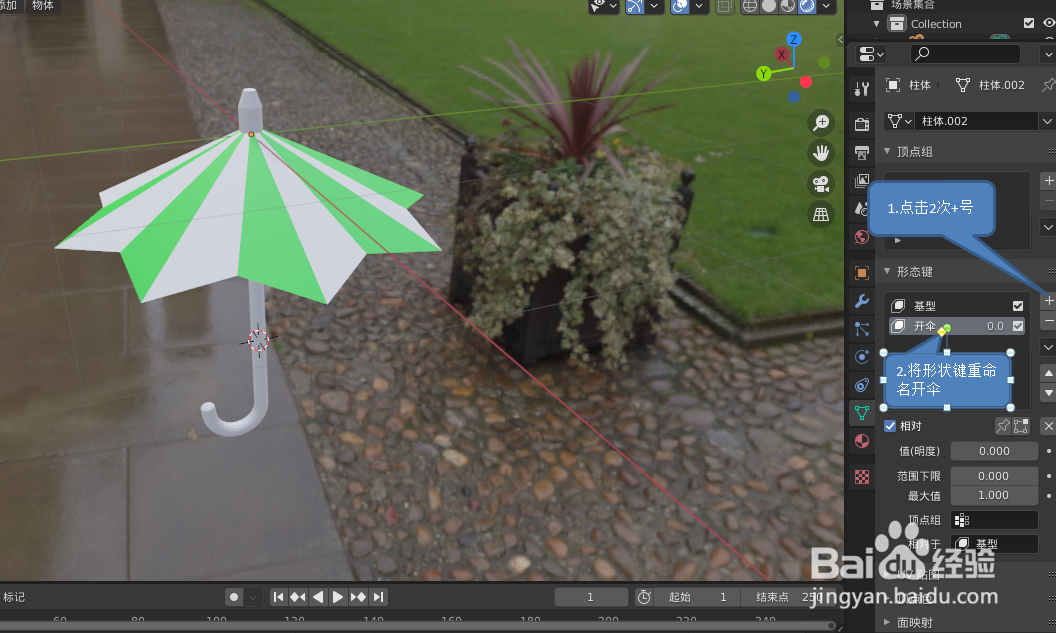
2、参考如下图,点击+号添加2个形态键,然后给第2个形态键重命名开伞,如下图
如何使用blender2.9制作雨伞开伞动画特效

3、选中第2个开伞形态键,按快Tab键切换到编辑模式,如下图

如何使用blender2.9制作雨伞开伞动画特效

4、选中如下图的一圈边线,如下图

如何使用blender2.9制作雨伞开伞动画特效

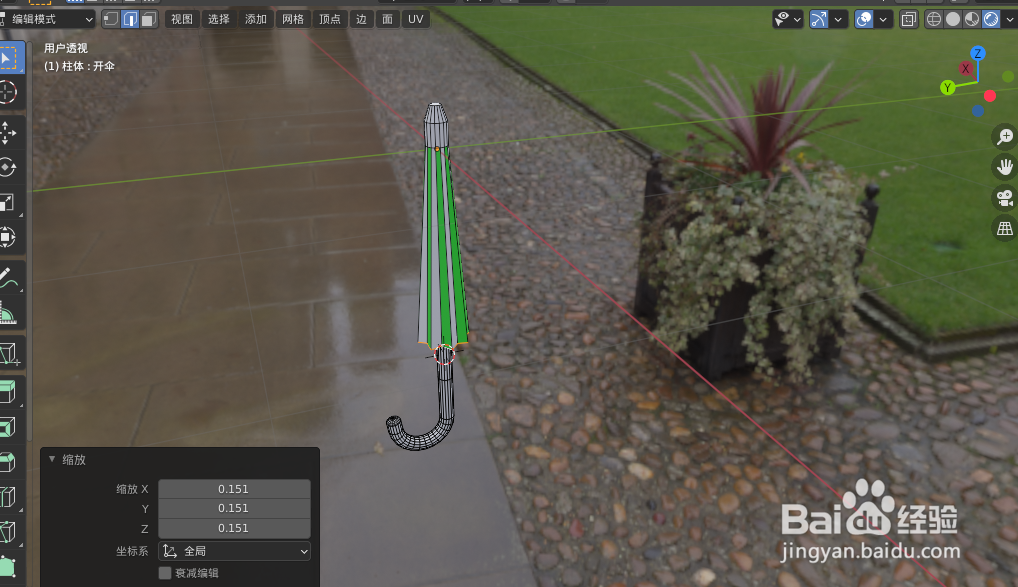
5、按快捷键S将边线缩放到合适大小,如下图

ps:缩放后,雨伞回到开伞前的样子
如何使用blender2.9制作雨伞开伞动画特效

6、按快Tab键切换到物体模式,可以看到雨伞又处动回到了开伞状态,如下图

如何使用blender2.9制作雨伞开伞动画特效

7、鼠标移到开伞形状键下面值上面位置,按快捷键I插入关键帧,如下图

如何使用blender2.9制作雨伞开伞动画特效

8、将时间线移到100,如下图

如何使用blender2.9制作雨伞开伞动画特效

9、将值调到1.000,然后将鼠标移到值上面位置,再按快捷键I插入关键帧

如何使用blender2.9制作雨伞开伞动画特效

10、点击动画播放按钮,就可以看到雨伞打开的动画效果了,如下图

如何使用blender2.9制作雨伞开伞动画特效

如何使用blender2.9制作雨伞开伞动画特效

  • 交互设计阶段有哪些流程?
  • 消消乐1363关怎么过
  • 迷你世界木门怎么合成?
  • PHP教程 使用递归实现求和函数
  • KK直播软件中怎么设置登录密码
  • 热门搜索
    无精怎么办 怎么写歌词 word怎么删除表格 附件囊肿怎么治疗 显卡怎么超频 喝酒脸红怎么办 头发干燥怎么护理 肚脐眼疼是怎么回事 新飞冰箱怎么样 红眼病怎么治