wps演示红中如何进行粉色大方型目录

 时间:2026-05-18 21:52:50

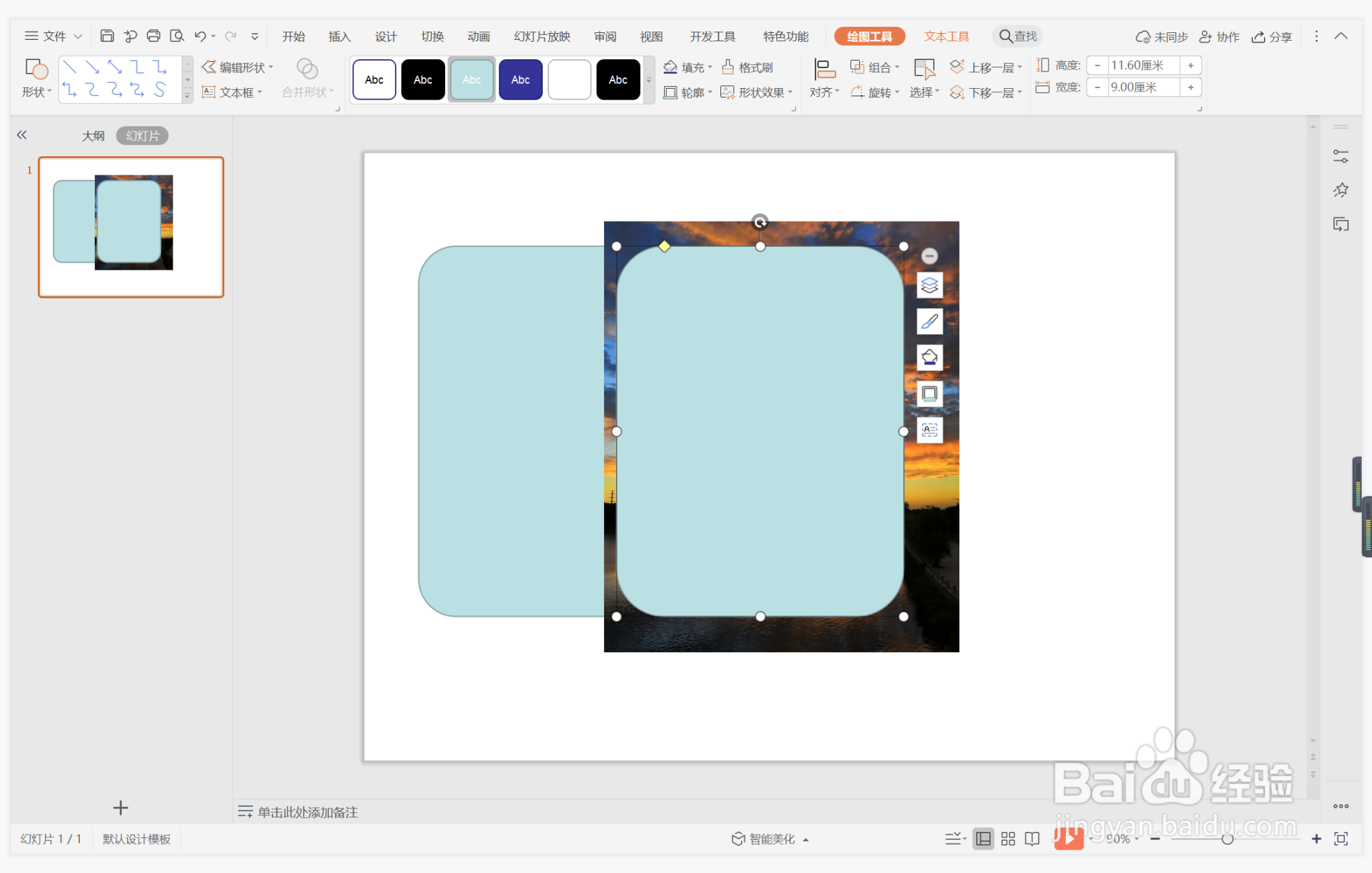
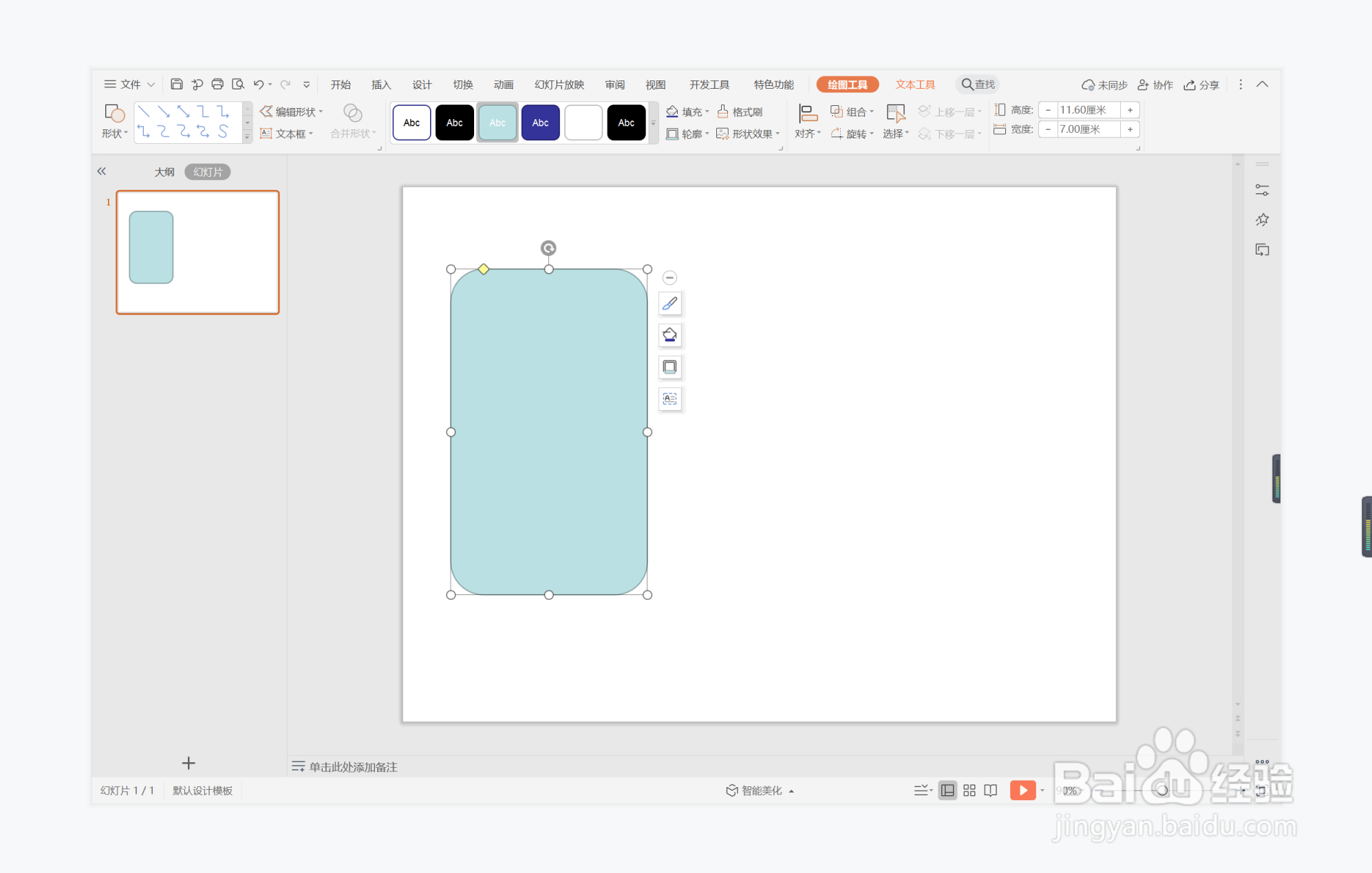
1、在插入选项卡中点击形状,选择其中的圆角矩形,在页面上绘制出形状。
wps演示红中如何进行粉色大方型目录

2、在插入选项卡中点击图片,选择其中的本地图片,插入一张合适的背景图片。

wps演示红中如何进行粉色大方型目录

3、接着再插入一个圆角矩形,放置在背景图片的合适位置处。

wps演示红中如何进行粉色大方型目录

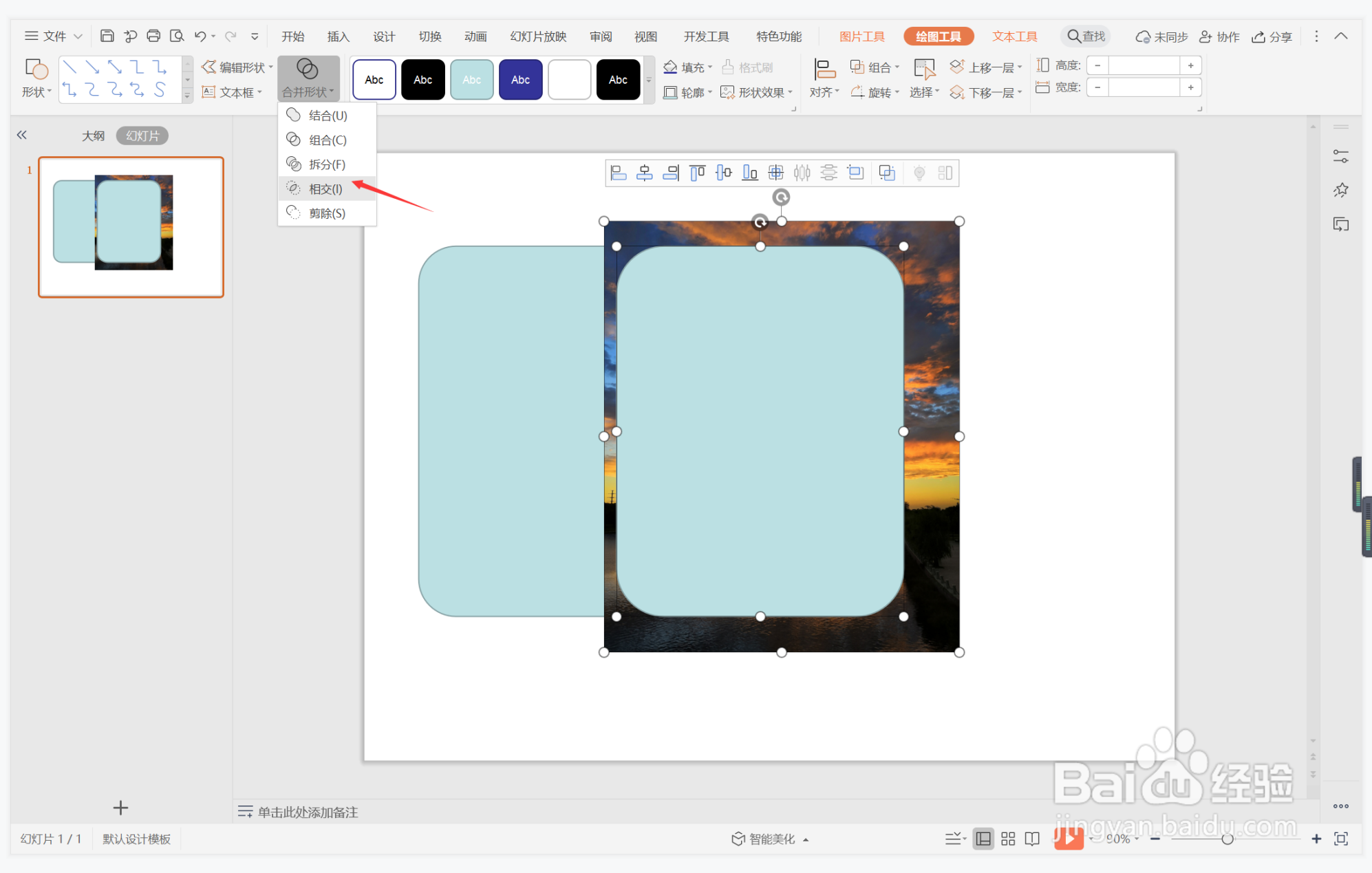
4、按住ctrl键,先选中背景图片,再选中圆角矩形,在绘图工具中点击“合并形状”,选择其中的“相交”。
wps演示红中如何进行粉色大方型目录

5、将制作出来的背景图片与之前的圆角矩形,交错进行摆放,效果如图所示。

wps演示红中如何进行粉色大方型目录

6、选中圆角矩形,在绘图工具中点击填充,选择粉红色进行填充,并设置为无边框。

wps演示红中如何进行粉色大方型目录

7、最后,在圆角矩形中输入“目录”,在页面的右侧位置处输入序号和标题,这样粉色大方型目录样式就制作完成了。

wps演示红中如何进行粉色大方型目录

  • wps演示中如何制作简单大方型目录
  • wps演示中如何制作简单大方型目录
  • wps演示中如何制作简洁大方型目录
  • wps演示中如何进行简约大方型图文排版
  • wps演示中如何制作严谨大方型封面
  • 热门搜索
    四川旅游必去景点 可以 重庆旅游公司 惊喜的英语怎么写 桂林旅游网 绍兴旅游景点攻略 长黄褐斑怎么办 潮州旅游必去十大景点 广西旅游攻略 湖州旅游