1、我们在白色画布上面拖入一张(需要制作喷色描边效果的)图片,如图所示。
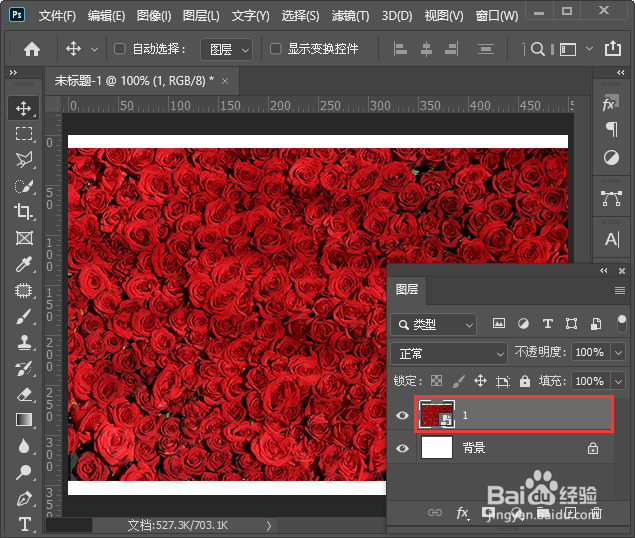
2、接着,我们用【矩形选框工具】框选中图片需要的部分,如图所示。

3、框选中图片之后,我们在图层的下方给图片添加上蒙版,如图所示。

4、接下来,我们选中蒙版,然后在上方点击【滤镜】找到【滤镜库】,如图所示。
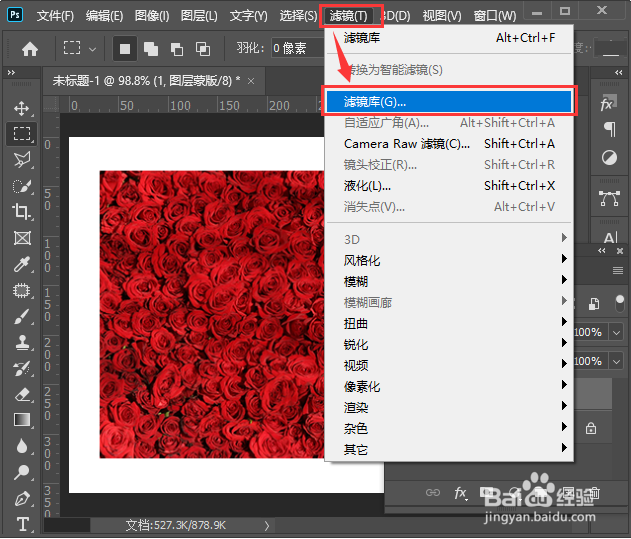
5、我们在【画笔描边】中选择【喷色描边】,然后调整描边长度和喷色半径的参数,点击【确定】,如图所示。

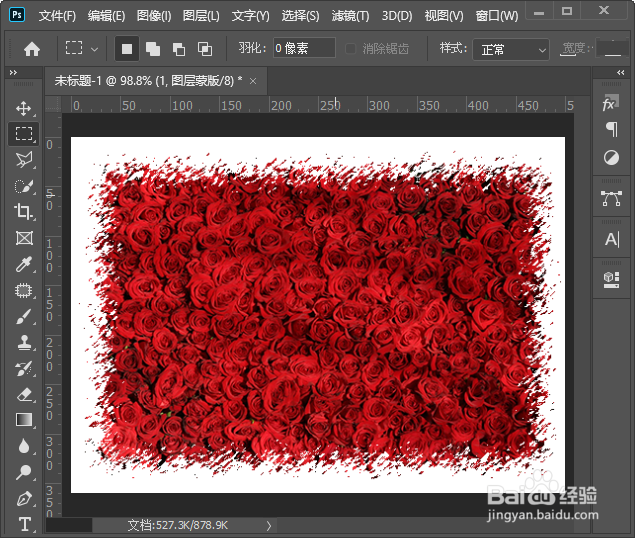
6、最后,我们看到图片就变成喷色描边的效果了。
时间:2026-04-21 22:34:46
1、我们在白色画布上面拖入一张(需要制作喷色描边效果的)图片,如图所示。
2、接着,我们用【矩形选框工具】框选中图片需要的部分,如图所示。
3、框选中图片之后,我们在图层的下方给图片添加上蒙版,如图所示。
4、接下来,我们选中蒙版,然后在上方点击【滤镜】找到【滤镜库】,如图所示。
5、我们在【画笔描边】中选择【喷色描边】,然后调整描边长度和喷色半径的参数,点击【确定】,如图所示。
6、最后,我们看到图片就变成喷色描边的效果了。
