1、将光标定位到需要插入图片的位置

2、选择“插入”选项卡,单击“图片”按钮
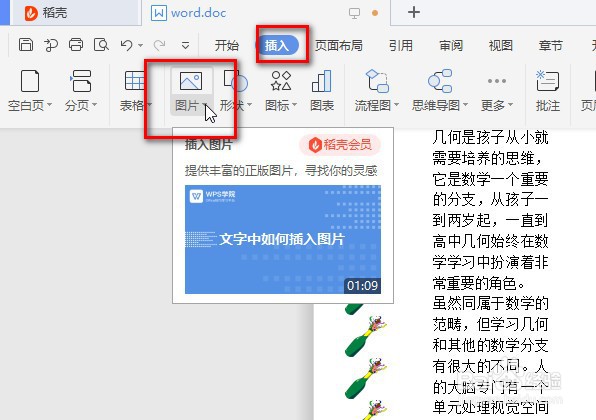
3、弹出“插入图片”对话框

4、选中要插入的图片,然后单击“打开”按钮即可。


5、插入图片后,可以通过拖动图片四周的白色圆点来调整图片的大小

6、也可以在“图片工具”选项卡的“高度”和“宽度”数值框中直接输入需要的图片高度或宽度值,输入完成后按下“Enter”键即可

7、我们可以看到图片显示不出来,我们可以通过修改版式来让图片正常显示。

8、点击图片旁边的版式按钮,我们选择“四周型”,图片完全显示后的效果如下:


时间:2026-05-01 18:44:53
1、将光标定位到需要插入图片的位置
2、选择“插入”选项卡,单击“图片”按钮
3、弹出“插入图片”对话框
4、选中要插入的图片,然后单击“打开”按钮即可。
5、插入图片后,可以通过拖动图片四周的白色圆点来调整图片的大小
6、也可以在“图片工具”选项卡的“高度”和“宽度”数值框中直接输入需要的图片高度或宽度值,输入完成后按下“Enter”键即可
7、我们可以看到图片显示不出来,我们可以通过修改版式来让图片正常显示。
8、点击图片旁边的版式按钮,我们选择“四周型”,图片完全显示后的效果如下:
