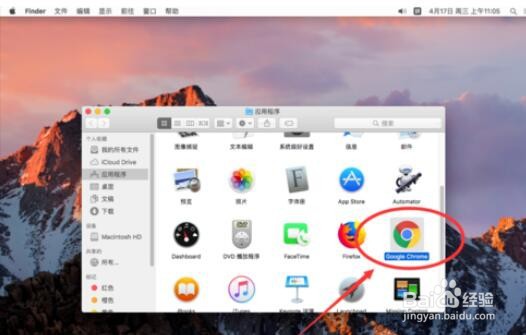
1、打开应用程序后,找到”Google Chrome“双击打开
2、 打开谷歌浏览器后,点击屏幕左上角苹果标志右侧的“Chrome”

3、 在弹出的菜单中,选择“偏好设置”

4、 进入谷歌浏览器偏好设置后,向下滚动页面,找到“高级”,点击打开

5、 打开高级设置页面,找到“清除浏览数据”一栏点击打开

6、 弹出清理对话框,首先选择要清理的时间范围,默认是“过去一小时”

7、 可以点击时间,选择其他清理时间范围
例如这里演示选择“时间不限”也就是清除所有的Cookie

时间:2026-05-02 05:41:42
1、打开应用程序后,找到”Google Chrome“双击打开
2、 打开谷歌浏览器后,点击屏幕左上角苹果标志右侧的“Chrome”
3、 在弹出的菜单中,选择“偏好设置”
4、 进入谷歌浏览器偏好设置后,向下滚动页面,找到“高级”,点击打开
5、 打开高级设置页面,找到“清除浏览数据”一栏点击打开
6、 弹出清理对话框,首先选择要清理的时间范围,默认是“过去一小时”
7、 可以点击时间,选择其他清理时间范围
例如这里演示选择“时间不限”也就是清除所有的Cookie
