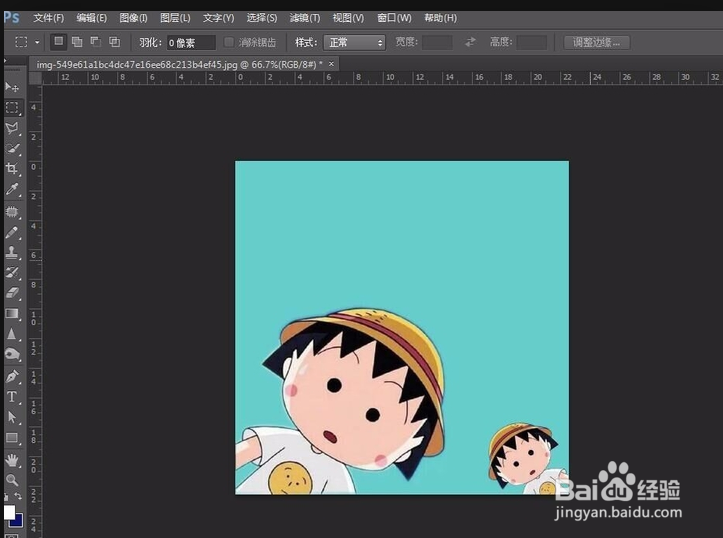
1、打开素材复制图层
打开要扣出轮廓线的图片素材,复制图层Ctrl+j;

2、去色
选中副本图层,去色按住快捷键shift+Ctrl+u;

3、选择特殊模糊
点击滤镜,选择模糊里的特殊模糊;

4、设置模式和品质
在弹出的对话框中,设置它的模式为仅限边缘;设置它的品质为高;


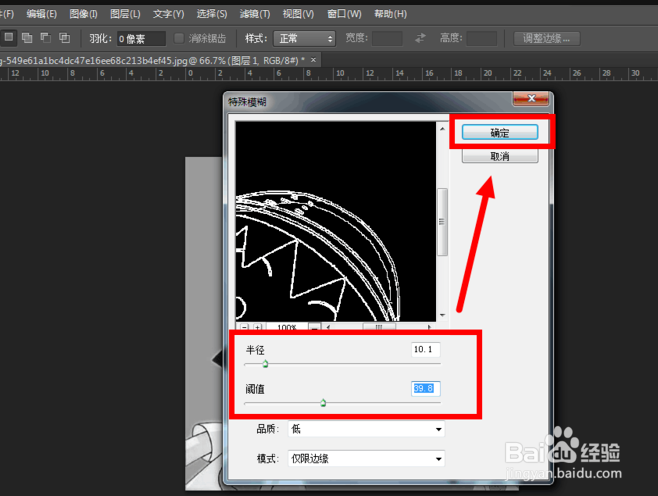
5、调整半径
调整半径和阈值时期到适当位置,线条清晰,粗细均匀即可,点击确定;
6、反向选择
这时线条轮廓已经出来,接下来反向选择Ctrl+i;

7、颜色消失只剩轮廓
这时一幅图片就剩下了轮廓线,可以根据喜好进行处理了。

时间:2026-04-23 23:46:13
1、打开素材复制图层
打开要扣出轮廓线的图片素材,复制图层Ctrl+j;
2、去色
选中副本图层,去色按住快捷键shift+Ctrl+u;
3、选择特殊模糊
点击滤镜,选择模糊里的特殊模糊;
4、设置模式和品质
在弹出的对话框中,设置它的模式为仅限边缘;设置它的品质为高;
5、调整半径
调整半径和阈值时期到适当位置,线条清晰,粗细均匀即可,点击确定;
6、反向选择
这时线条轮廓已经出来,接下来反向选择Ctrl+i;
7、颜色消失只剩轮廓
这时一幅图片就剩下了轮廓线,可以根据喜好进行处理了。
