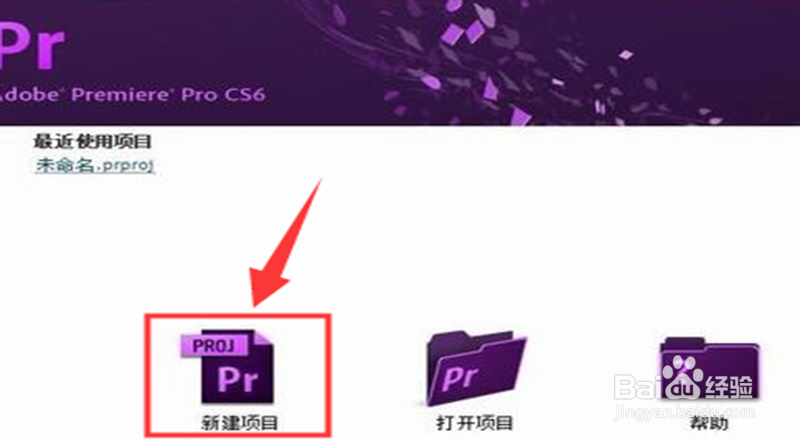
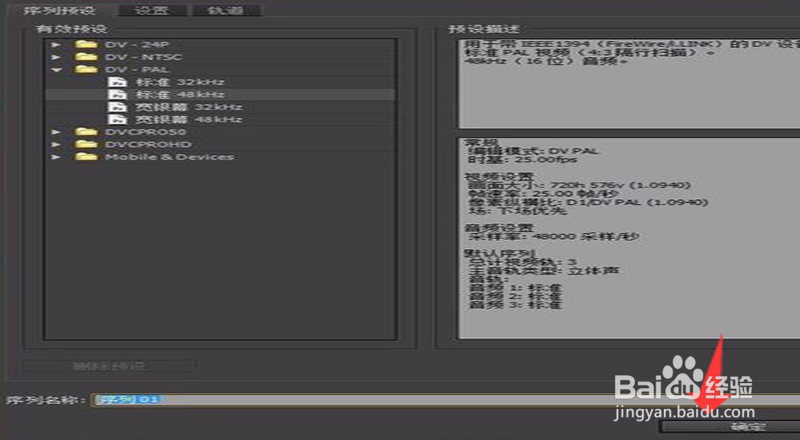
1、1. 首先打开Adobe Premiere Pro CS6,点击新建项目,点击图片中的浏览可以选择项目的保存地址,选择默认的,直接点击确定就可以了
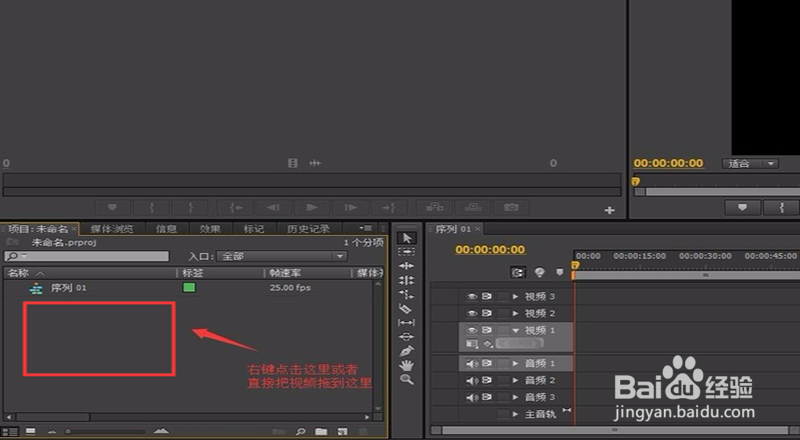
2、2. 点击图中小箭头中的位置,鼠标右击选择导入。或者直接将视频拖到箭头处的位置,即可添加视频。
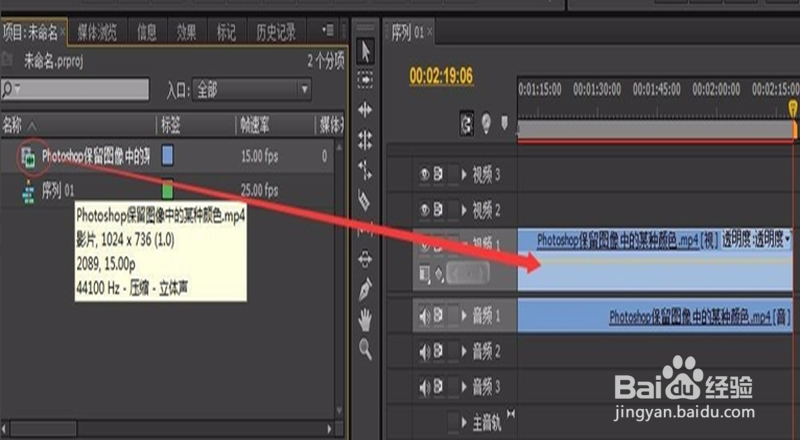
3、3.点击图中圆圈拖到箭头的地方,就可以把视频添加上,如果弹出对话框说视频与序列不匹配。直接点击确定就行了
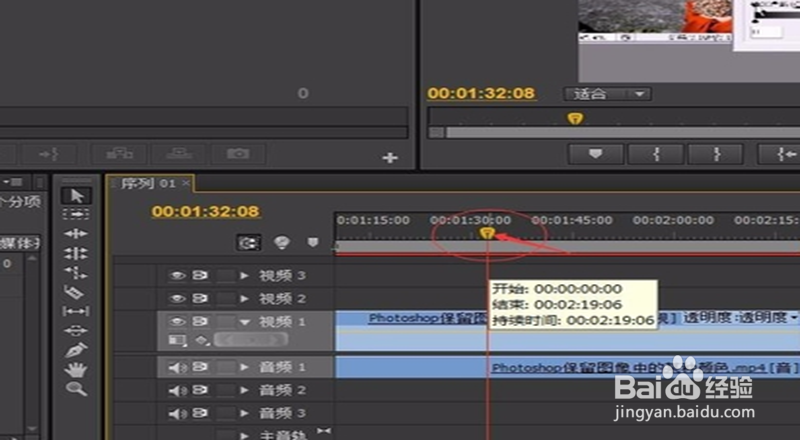
4、4.左右拖动圆圈里的那个标志可以观看当前时间段视频所放的内容,点击导航栏的文件之后,点击导出再点击媒体就可以打开窗口了。按快捷键CTRL+M,然后选择图中箭头所指的“与序列设置匹配”,最后点击导出,等它导出完,就可以了
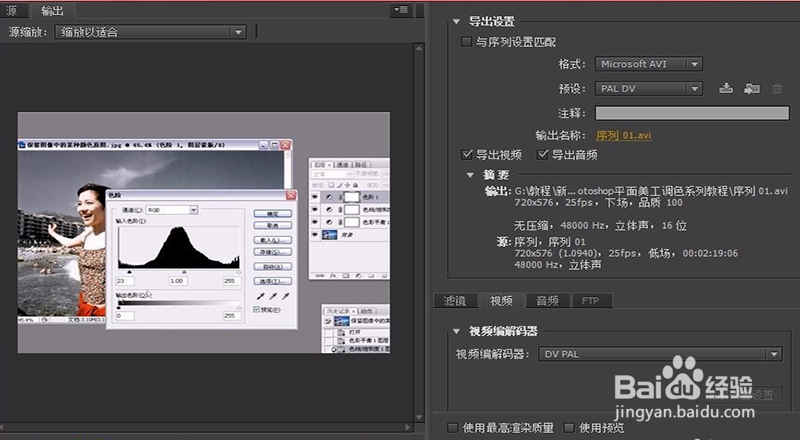
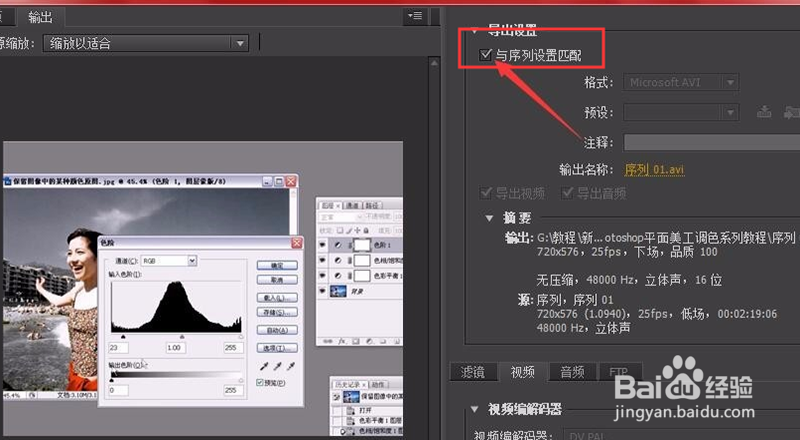
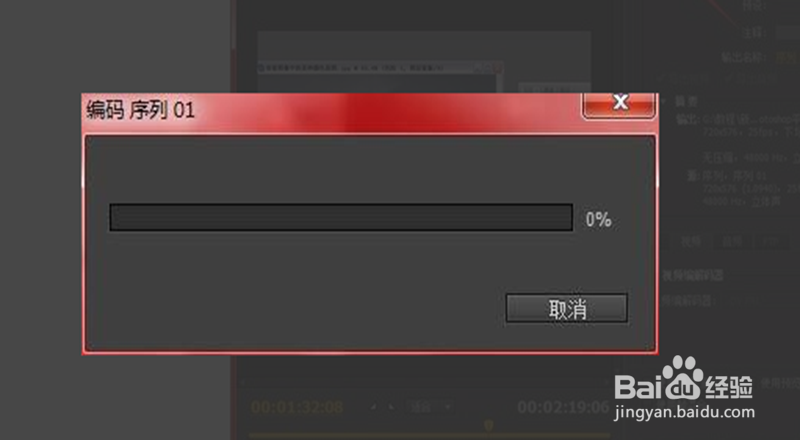
1、打开软件,新建项目,然后导入好视频,然后对视频进行一些编辑以后,按快捷键CTRL+M,然后选择图中箭头所指的“与序列设置匹配”,最后点击导出,等它导出完,就可以了
