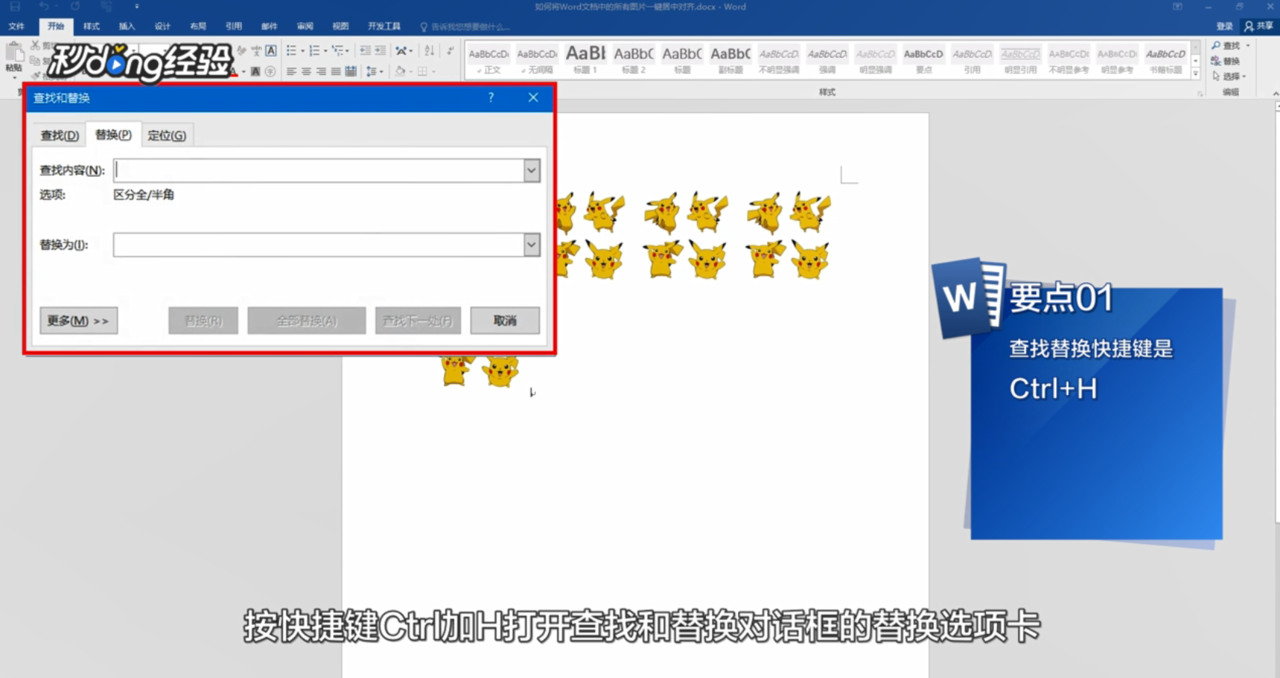
1、打开文档,按快捷键Ctrl加H打开查找和替换对话框的替换选项卡。
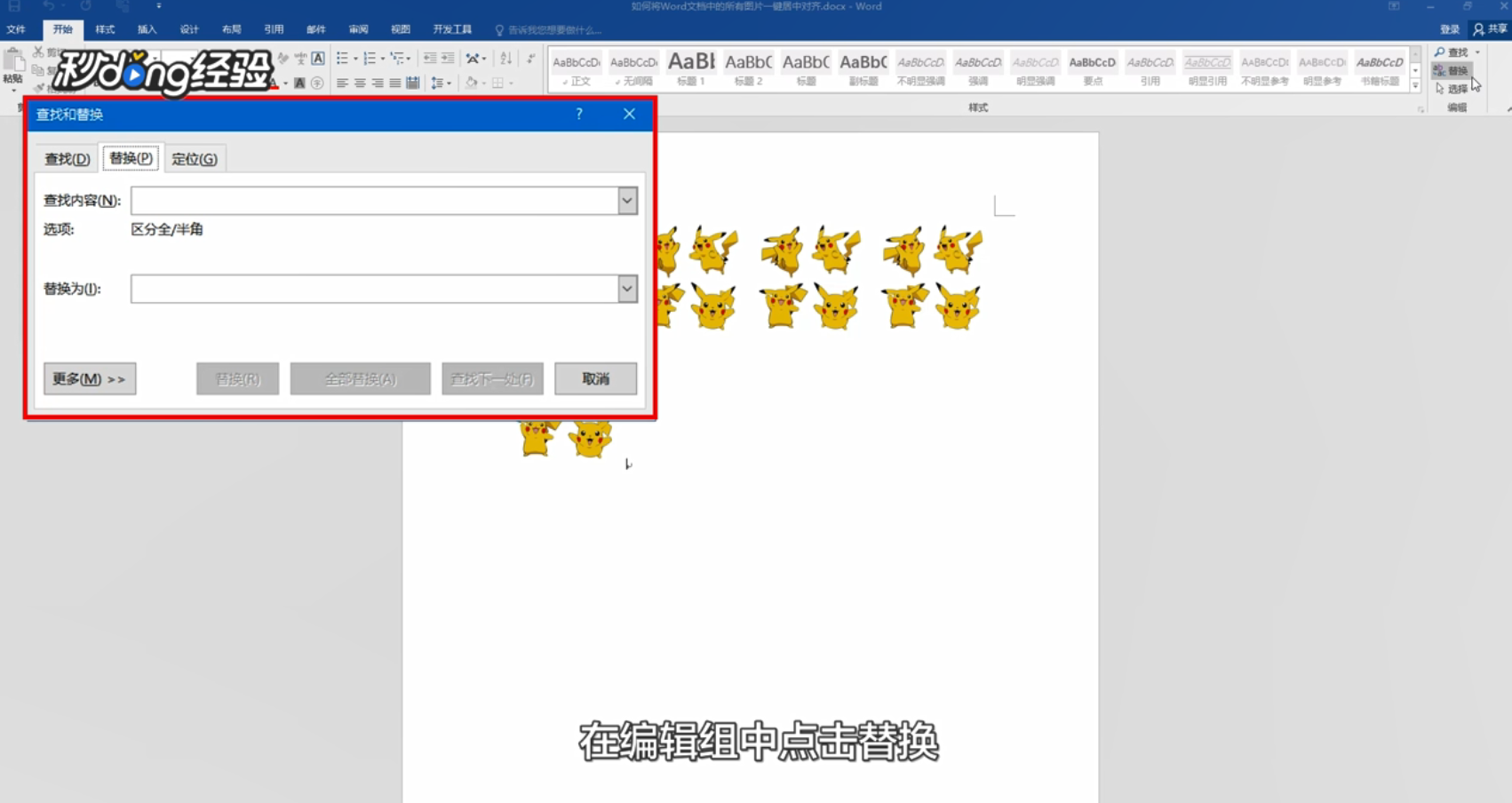
2、或者点击开始,在编辑组中点击替换。
3、在查找和替换对话框点击左下角更多。

4、将鼠标光标置于替换为后面的文本框中。

5、在左下角点击格式,选择段落弹出替换段落对话框。

6、在缩进和间距选项卡下将对齐方式选择居中,并点击确定返回到查找和替换对话框。

7、点击全部替换按钮,点击确定按钮即可。

8、总结如下。

时间:2026-04-25 12:05:52
1、打开文档,按快捷键Ctrl加H打开查找和替换对话框的替换选项卡。
2、或者点击开始,在编辑组中点击替换。
3、在查找和替换对话框点击左下角更多。
4、将鼠标光标置于替换为后面的文本框中。
5、在左下角点击格式,选择段落弹出替换段落对话框。
6、在缩进和间距选项卡下将对齐方式选择居中,并点击确定返回到查找和替换对话框。
7、点击全部替换按钮,点击确定按钮即可。
8、总结如下。
