1、首先我们打陕亲开一个文档。

2、在菜单栏找到视图菜单

3、在视图菜单下找到显示比例选项。

4、在显示比例对话框中,我们看到看到有几个固定的比例可以选,我们选择200%。

5、如果你觉得200%的放大倍数太大了,那么你可以自定义倍数。在下图的位置输入你想要放大的倍数。

6、在这个窗口预栗边伟览放大岔丽的效果。

7、设置完成,点击确定就可以了

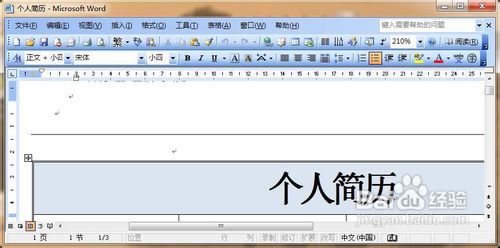
8、最后我们看看放大后的效果图。
时间:2026-04-22 05:14:22
1、首先我们打陕亲开一个文档。
2、在菜单栏找到视图菜单
3、在视图菜单下找到显示比例选项。
4、在显示比例对话框中,我们看到看到有几个固定的比例可以选,我们选择200%。
5、如果你觉得200%的放大倍数太大了,那么你可以自定义倍数。在下图的位置输入你想要放大的倍数。
6、在这个窗口预栗边伟览放大岔丽的效果。
7、设置完成,点击确定就可以了
8、最后我们看看放大后的效果图。
