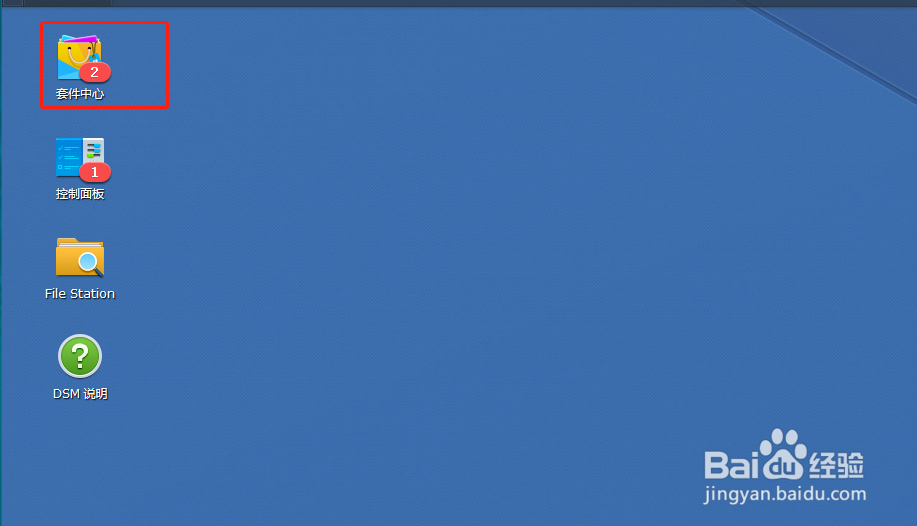
1、进入管理界面,打开套件中心
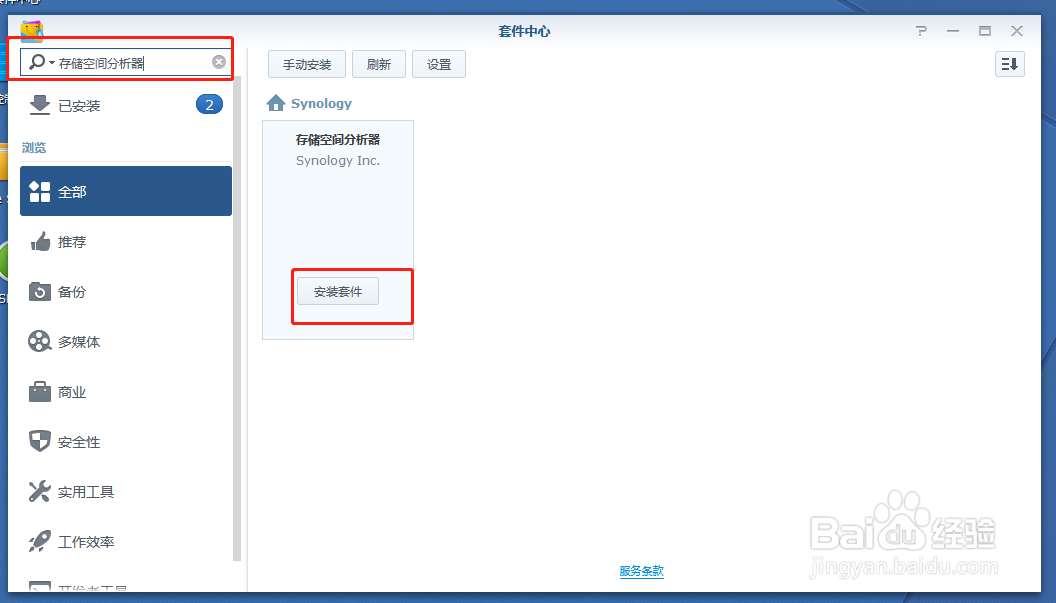
2、搜索存储空间分析器,安装套件
3、打开此套件
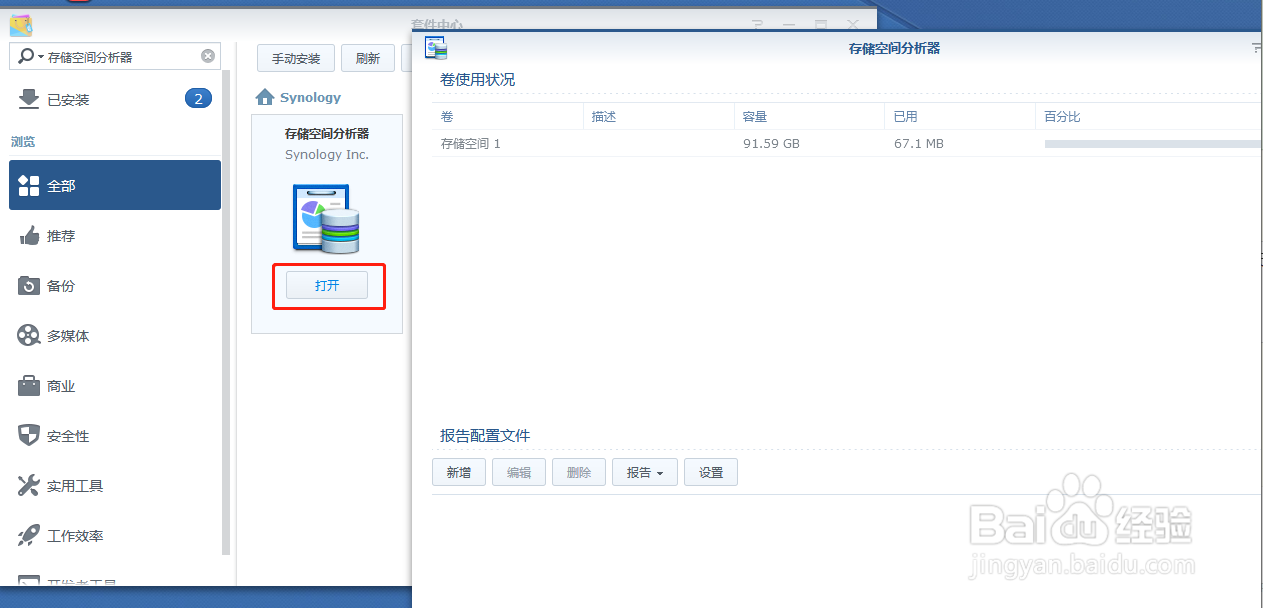
4、选择新增,弹出对话框,选择是

5、单击选择,选中测试文件夹,点击选择,最后确认

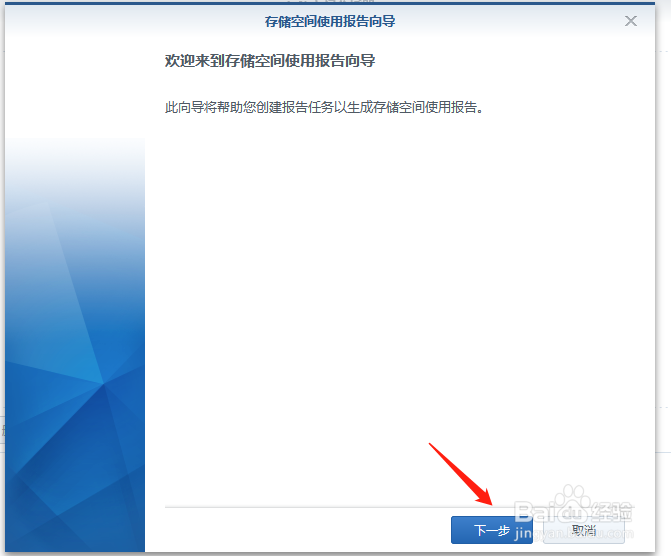
6、弹出对话框,选择下一步
7、设置报告任务名:ll,下一步
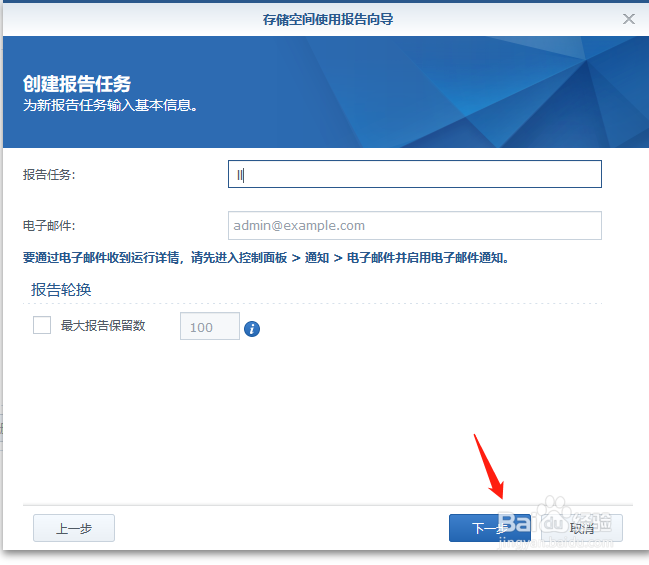
8、下一步
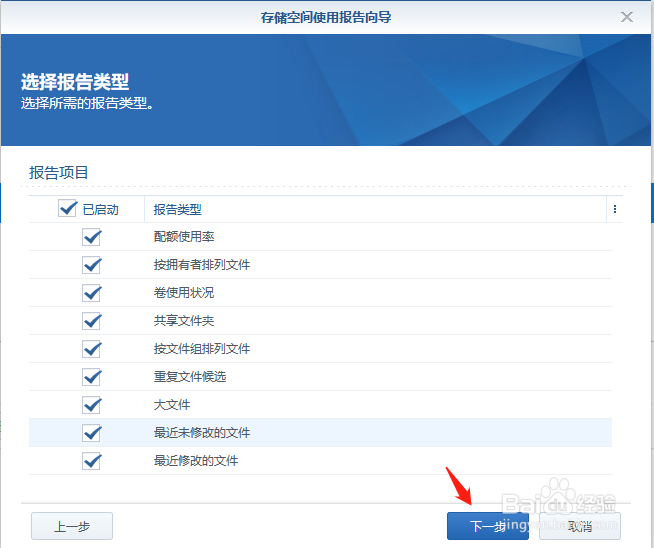
9、勾选立即生成报告,下一步

10、下一步
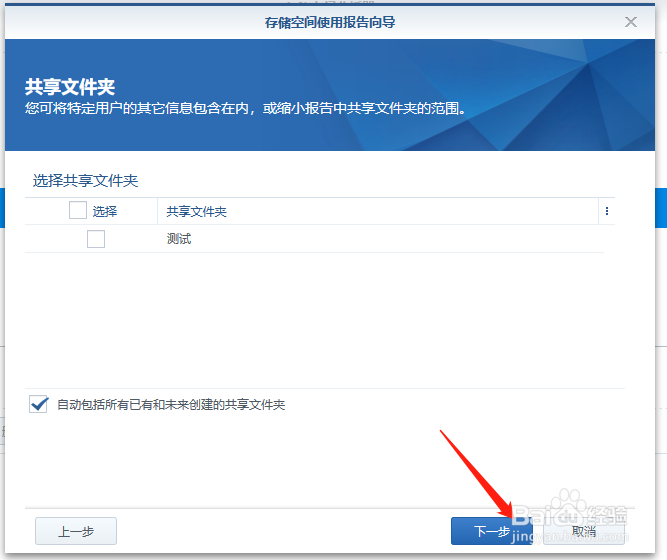
11、下一步
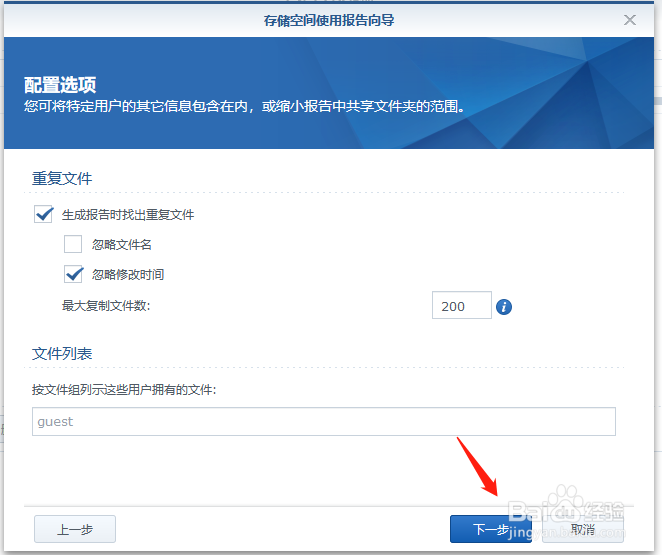
12、确认您的设置信息,下一步
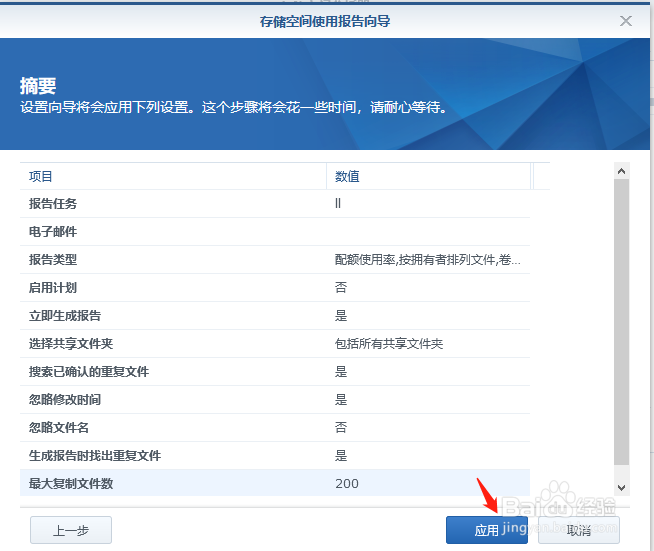
13、任务就在运行
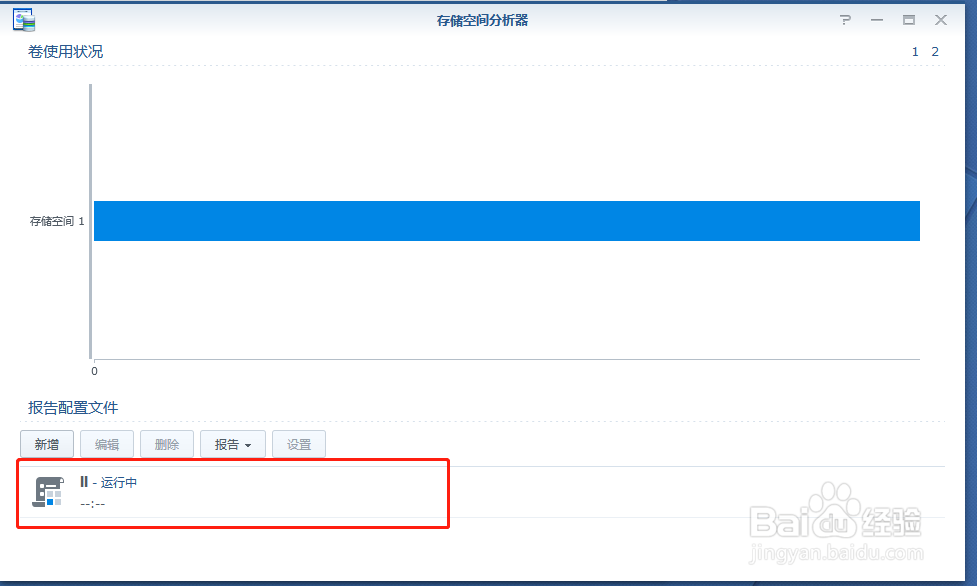
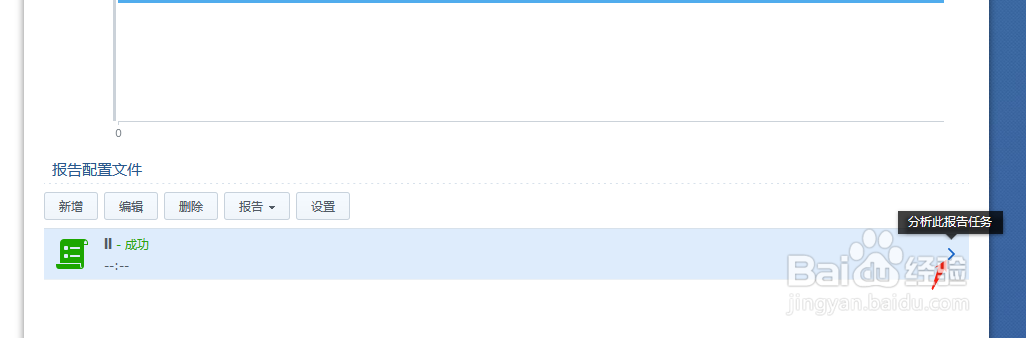
14、显示成功后,点击箭头所指图标
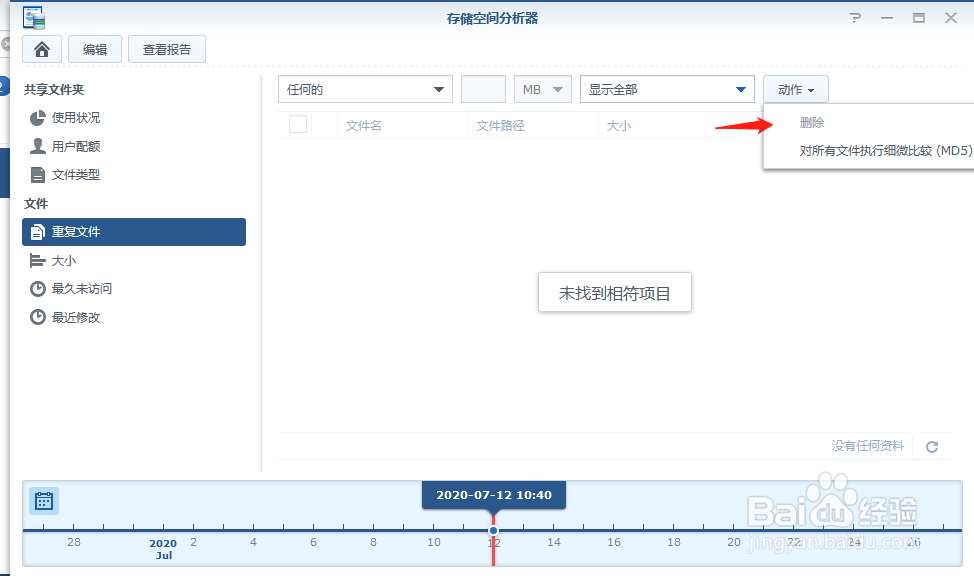
15、选择重复文件
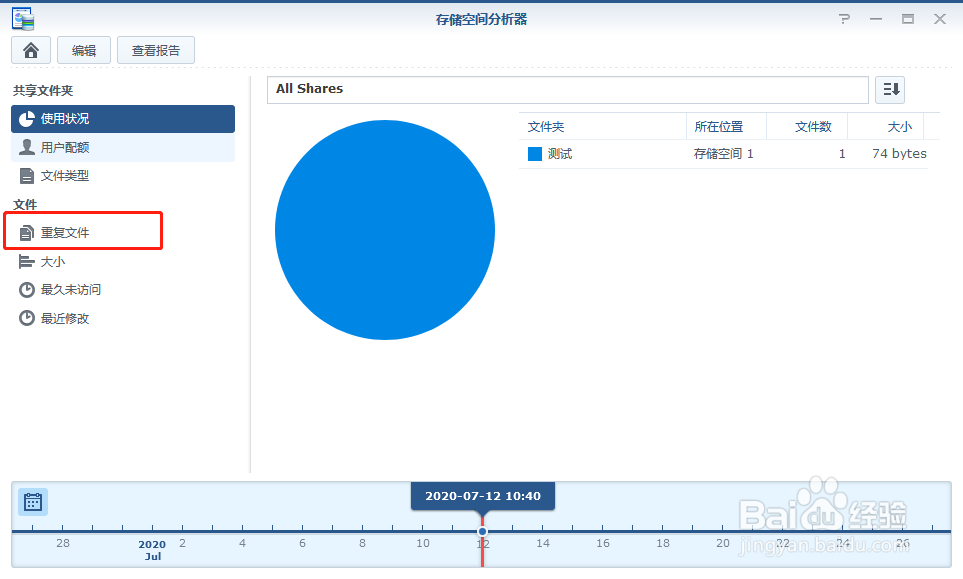
16、在动作里选择删除就可以一次性删除重复文件
时间:2026-04-22 01:17:03
1、进入管理界面,打开套件中心
2、搜索存储空间分析器,安装套件
3、打开此套件
4、选择新增,弹出对话框,选择是
5、单击选择,选中测试文件夹,点击选择,最后确认
6、弹出对话框,选择下一步
7、设置报告任务名:ll,下一步
8、下一步
9、勾选立即生成报告,下一步
10、下一步
11、下一步
12、确认您的设置信息,下一步
13、任务就在运行
14、显示成功后,点击箭头所指图标
15、选择重复文件
16、在动作里选择删除就可以一次性删除重复文件
