1、打开PS,导入一张图片。

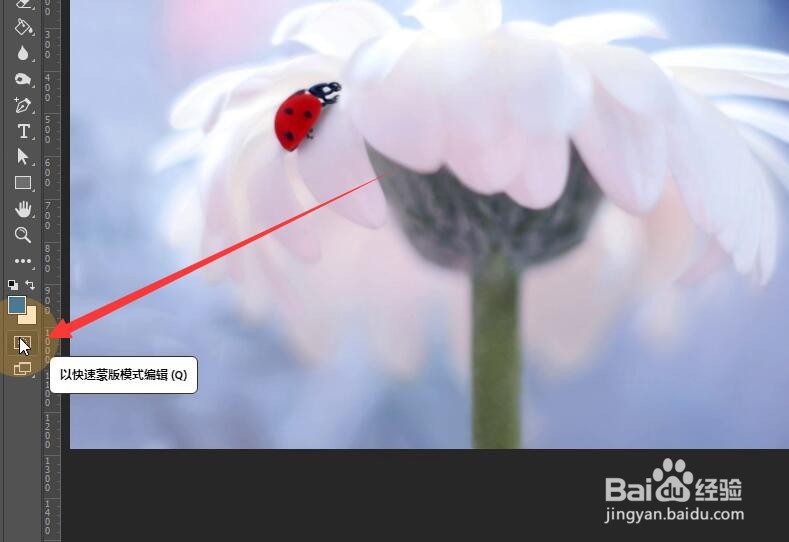
2、点击工具栏底部的“以快速蒙版工具编辑”(也可以按Q键进入)。
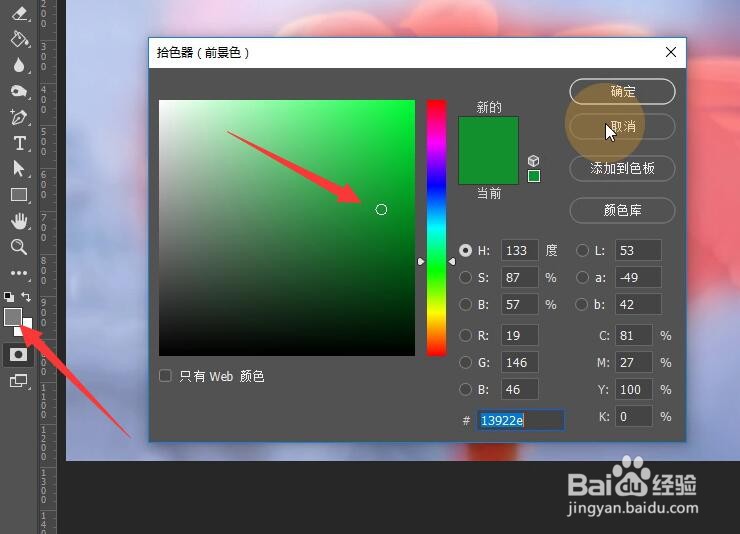
3、此时前景色和背景色自动切换成了黑白色,且只能修改从白色到黑色的黑白灰无彩色。
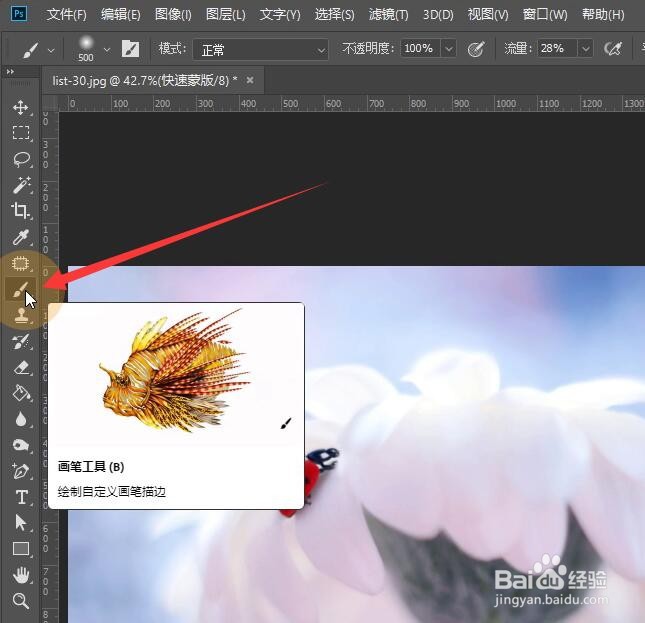
4、当前景色为黑色时,点击画笔工具,选择一个柔边画笔,在图像上涂抹一块区域,涂抹的部分会被红色覆盖。

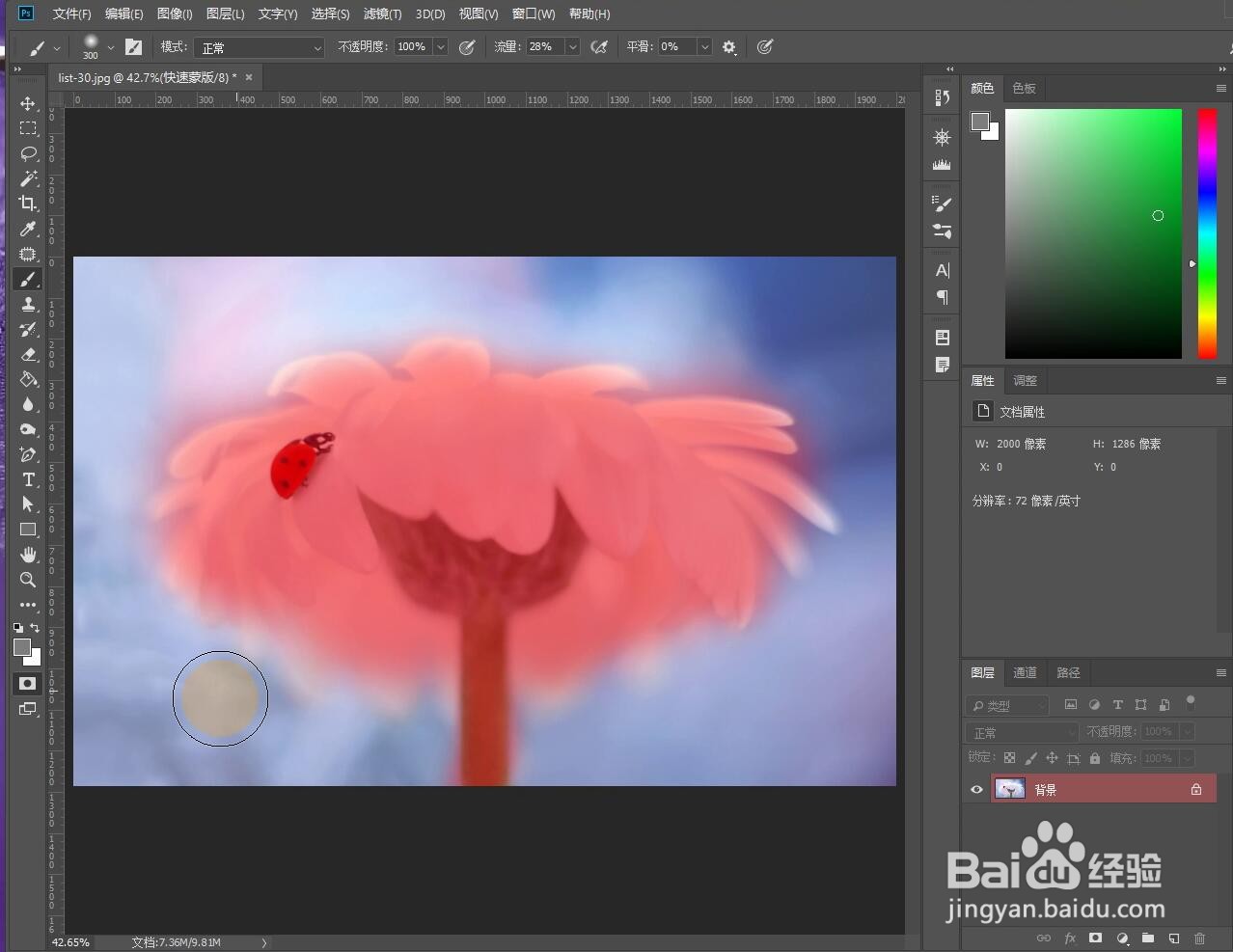
5、再次点击“以快速蒙版工具编辑”(或按Q键),切换到标准模式,可以发现没有被涂抹的部分都变成了选区,被涂抹的区域则没有被选中。

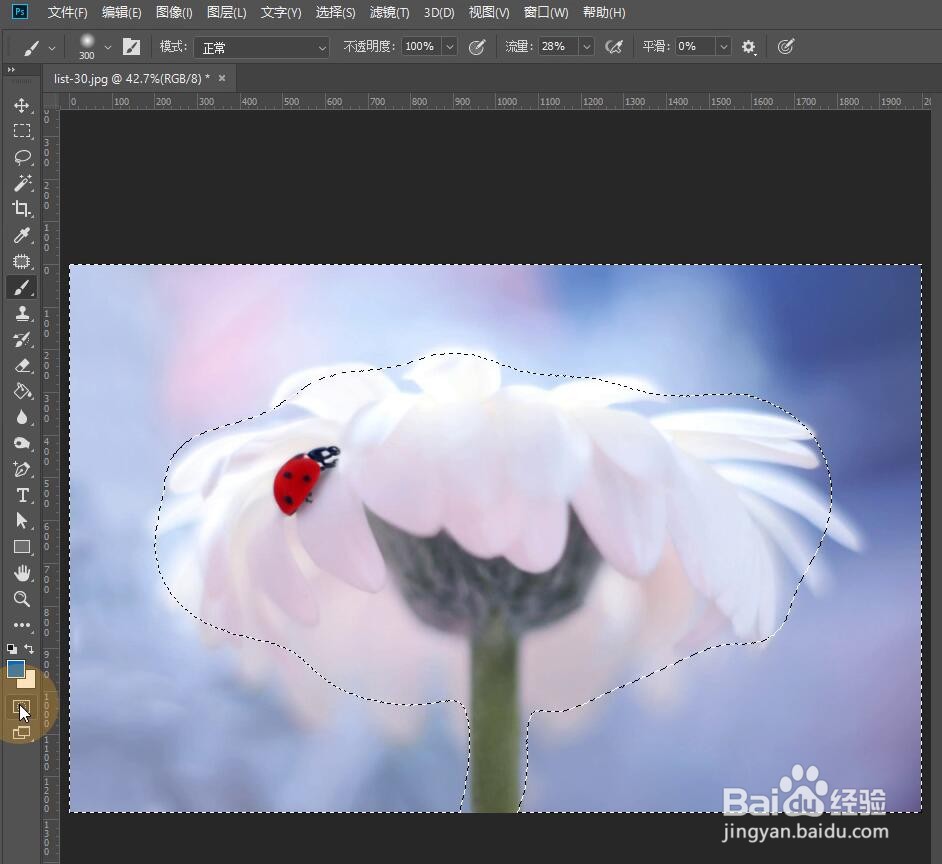
6、双击背景图层解锁,接下来可以对选区进行其他操作,比如按下Delete键,就可以删除选区中的的图像。
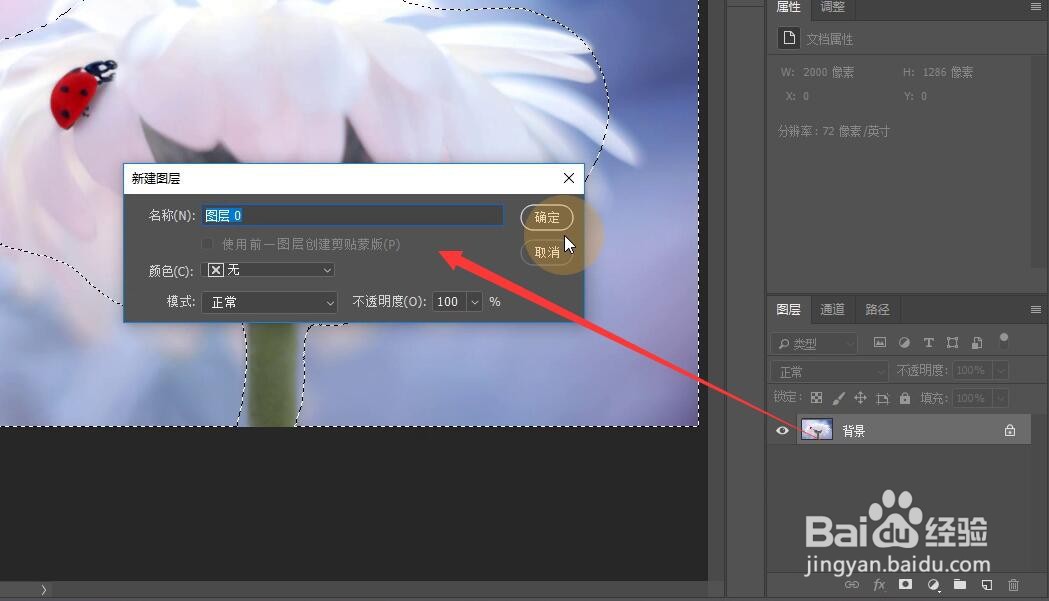

7、综合以上,可以得出结论:进入快速蒙版模式后,用画笔涂抹的部分不会被选中,没被画笔涂抹的部分则变成选区。

1、打开PS,导入一张图片。
2、点击工具栏底部的“以快速蒙版工具编辑”(也可以按Q键进入)。
3、此时前景色和背景色自动切换成了黑白色,且只能修改从白色到黑色的黑白灰无彩色。
4、当前景色为黑色时,点击画笔工具,选择一个柔边画笔,在图像上涂抹一块区域,涂抹的部分会被红色覆盖。
5、再次点击“以快速蒙版工具编辑”(或按Q键),切换到标准模式,可以发现没有被涂抹的部分都变成了选区,被涂抹的区域则没有被选中。
6、接下来可以对选区进行其他操作,比如按下Delete键,就可以删除选区中的的图像。
7、综合以上,可以得出结论:进入快速蒙版模式后,用画笔涂抹的部分不会被选中,没被画笔涂抹的部分则变成选区。
