1、在“腾讯文档”中,点击左上方的“ + 新建 ”按钮。
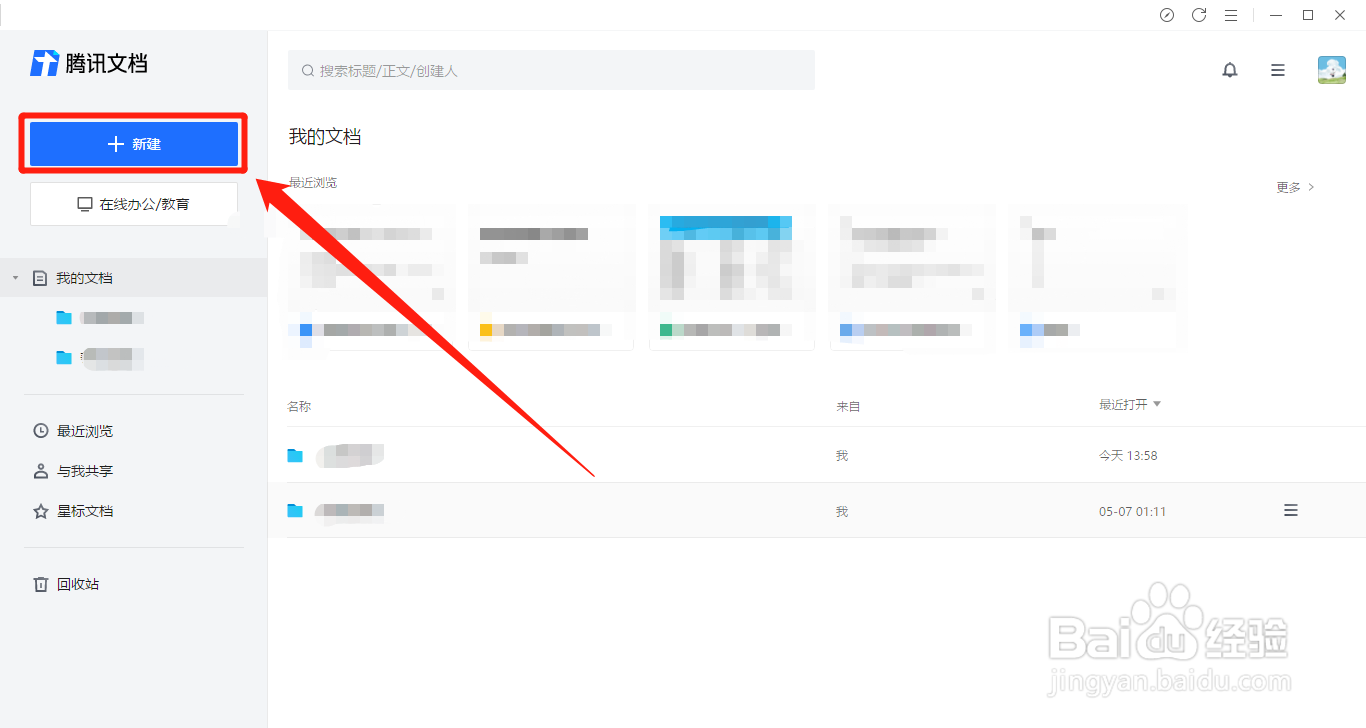
2、点击左上方的“ + 新建 ”按钮后,在展开的面板中选择“在线文档”图标。

3、在“选取模版”页面中,选择要使用的在线文档模版。
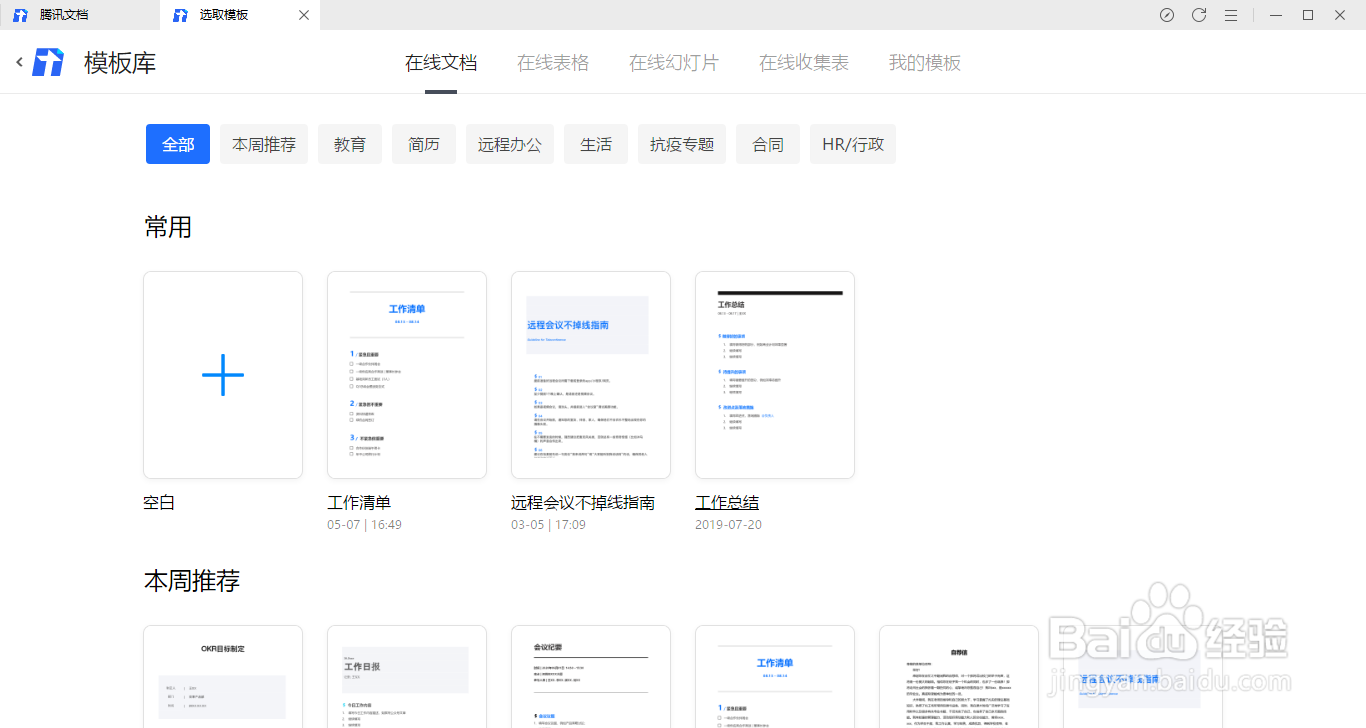
1、在“文档”中,输入要设置目录的文字,选中文字区域。
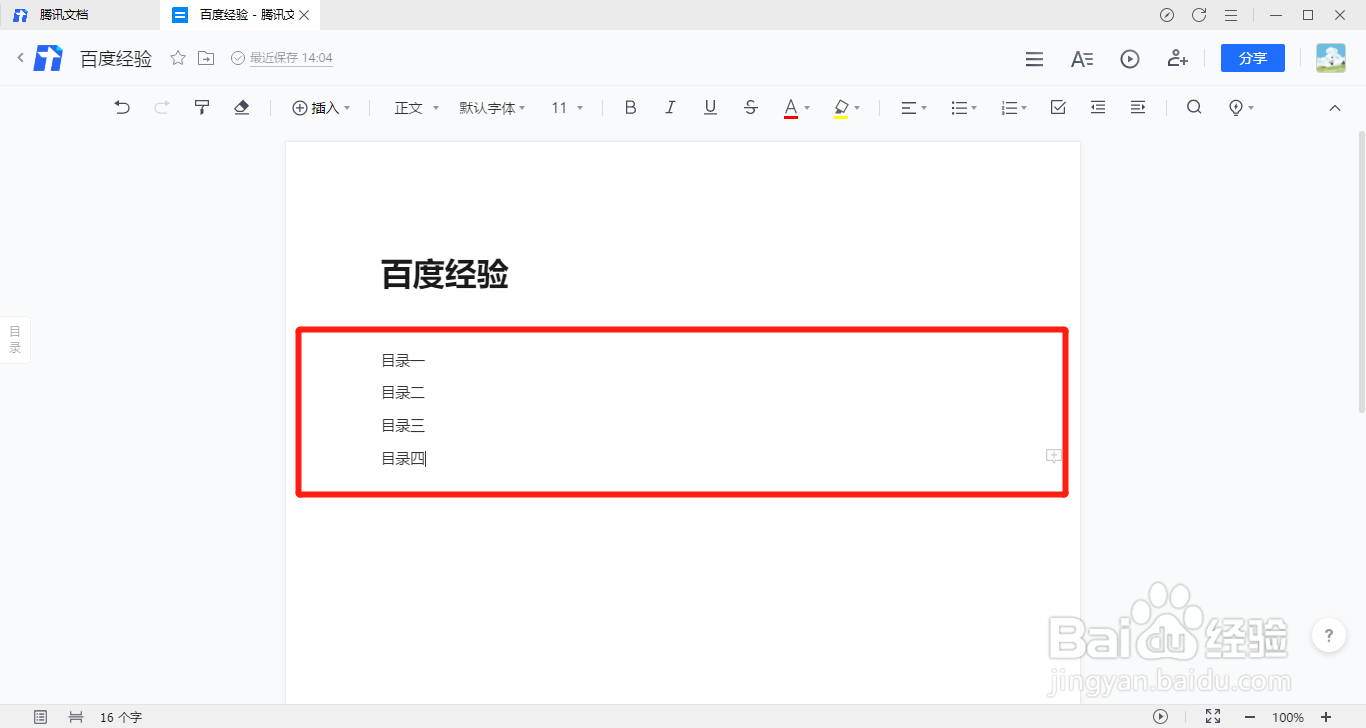
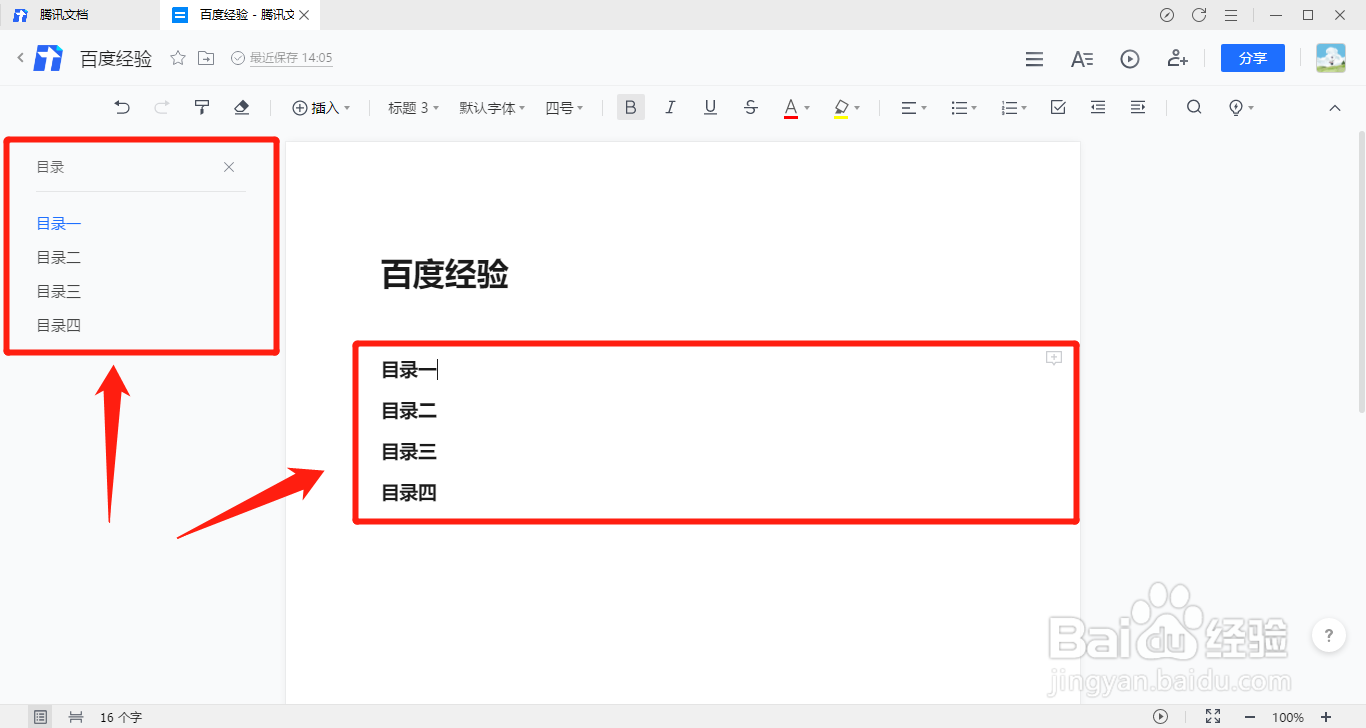
2、在“文档”中,点击上方的“正文”选项卡,在展开的列表中选择“标题 1 / 2 / 3 / 4 / 5 ”其中一个选项。

3、在“文档”中,选择标题大小选项后,这样在左侧就会生成目录,同时也可以编辑标题文字区域来修改目录。
时间:2026-04-21 17:33:26
1、在“腾讯文档”中,点击左上方的“ + 新建 ”按钮。
2、点击左上方的“ + 新建 ”按钮后,在展开的面板中选择“在线文档”图标。
3、在“选取模版”页面中,选择要使用的在线文档模版。
1、在“文档”中,输入要设置目录的文字,选中文字区域。
2、在“文档”中,点击上方的“正文”选项卡,在展开的列表中选择“标题 1 / 2 / 3 / 4 / 5 ”其中一个选项。
3、在“文档”中,选择标题大小选项后,这样在左侧就会生成目录,同时也可以编辑标题文字区域来修改目录。
