如何使用Photoshop CC 中的磁性套索工具

 时间:2024-10-14 04:26:10

1、将需要修改的图片在Photoshop CC 的打开,如下图所示

如何使用Photoshop CC 中的磁性套索工具

2、鼠标右击工具栏上的磁性索引工具,如下图所示

如何使用Photoshop CC 中的磁性套索工具

3、出现如图所示,选中第三个磁性索引工具,鼠标变形状

如何使用Photoshop CC 中的磁性套索工具

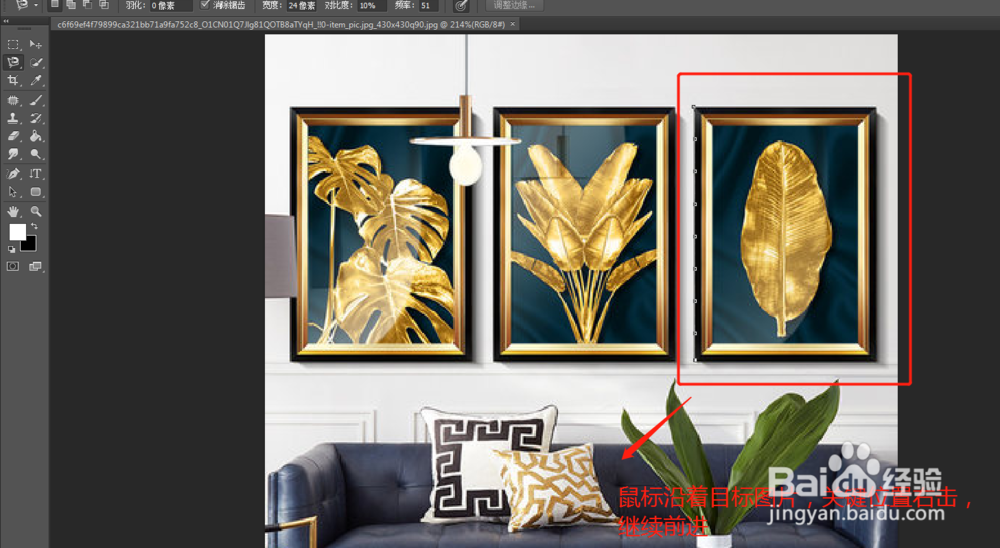
4、鼠标沿着相框边沿,关键时刻记得单击鼠标,继续前进

如何使用Photoshop CC 中的磁性套索工具

5、图片选择完毕后,如发现选择不合适,可以在选中的图片右击,出现如下图,选择“取消选择”即可撤销选择。

如何使用Photoshop CC 中的磁性套索工具

6、使用磁性套索工具选择完成后,鼠标点击工具栏上的“选择”工具,如下图所示

如何使用Photoshop CC 中的磁性套索工具

7、在选择工具的状态下,将图片拖拉到另外的图层中,如下图所示

如何使用Photoshop CC 中的磁性套索工具

8、最后,图片中的相框单独拖拉到空白图层,进行编辑

如何使用Photoshop CC 中的磁性套索工具
  • PS知识-做出图片入瓶效果,隐心
  • 如何用PS设计MP3图形
  • 图片的哥特风效果怎么制作
  • 创意馒头怎么做
  • 如何用PS绘制卡通菠萝?
  • 热门搜索
    暗黑2攻略 土豆红烧肉的做法 减肥壁纸 漫步者音箱怎么样 奥黛丽赫本简介 三清山旅游攻略 最快最有效的减肥方法 我的世界新手攻略 尿素氮偏低是怎么回事 和信贷怎么样