1、首先我们打开word然后整理一篇多图的文件,然后选中文件中的图片,多图按住ctrl选中多图,然后选择格式-调整-颜色


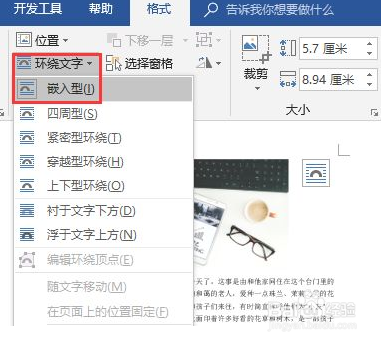
2、这里需要注意,我们默认插入图片默认是嵌入式,我们选择多图修改颜色的时候需要把嵌入式修改成其他的模式。
3、批量修改图片的轮廓
方法一,我们选择图片,然后选择格式-图片样式,在弹出的下拉中选择自己喜欢的格式即可。

4、方法二:选中图片,然后点击格式-大小-剪裁。

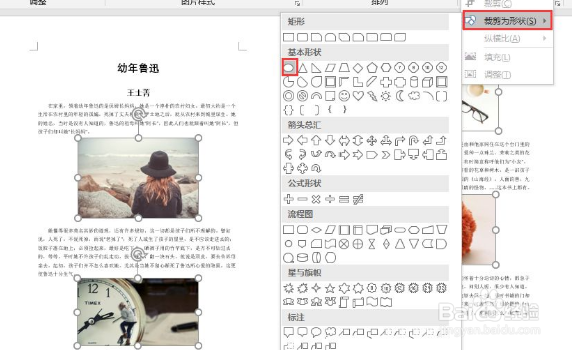
5、然后在基本形状里面选择我们喜欢的形状即可。
6、查看效果。

时间:2026-04-22 06:57:01
1、首先我们打开word然后整理一篇多图的文件,然后选中文件中的图片,多图按住ctrl选中多图,然后选择格式-调整-颜色
2、这里需要注意,我们默认插入图片默认是嵌入式,我们选择多图修改颜色的时候需要把嵌入式修改成其他的模式。
3、批量修改图片的轮廓
方法一,我们选择图片,然后选择格式-图片样式,在弹出的下拉中选择自己喜欢的格式即可。
4、方法二:选中图片,然后点击格式-大小-剪裁。
5、然后在基本形状里面选择我们喜欢的形状即可。
6、查看效果。
