word里怎么可以随意移动图片

 时间:2026-02-16 21:11:24

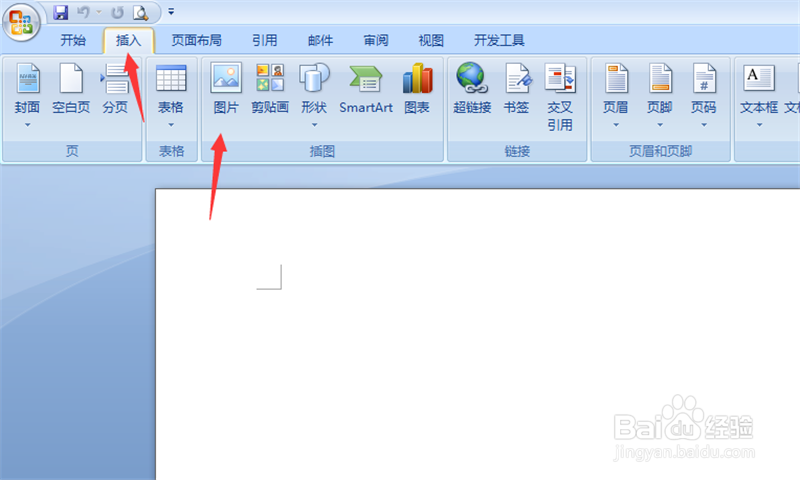
1、首先将Word打开,点击【插入】→【图片】,如图所示。
word里怎么可以随意移动图片

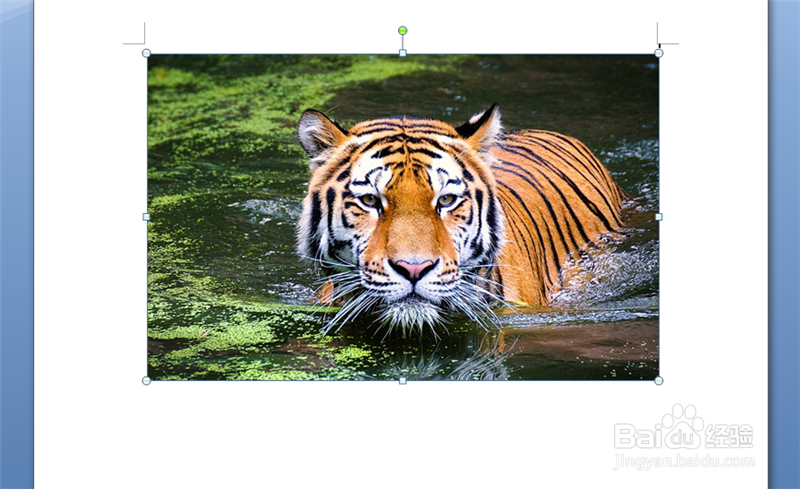
2、然后选择一个图片插入到Word中,如图所示。

word里怎么可以随意移动图片

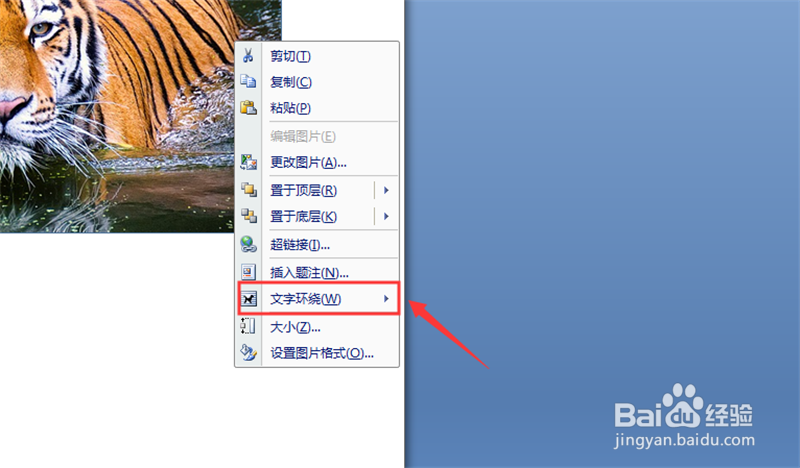
3、然后鼠标右键点击图片,弹出来的选项卡点击【文字环绕】选项,如图所示。

word里怎么可以随意移动图片

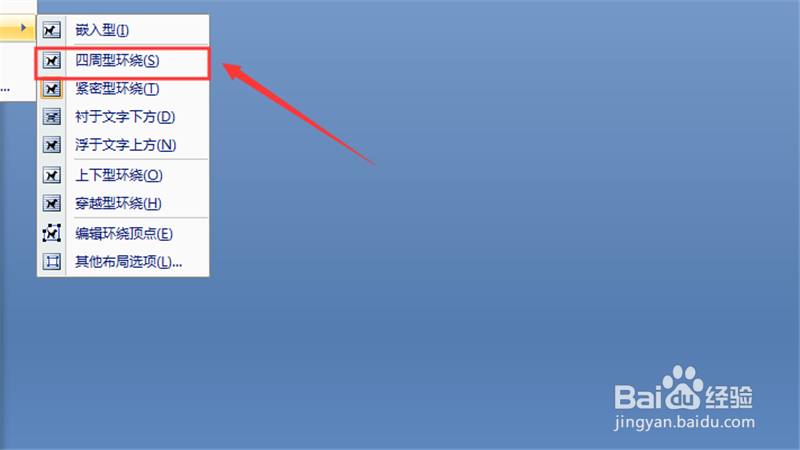
4、然后在里面选中【四周型环绕】选项,如图所示。

word里怎么可以随意移动图片

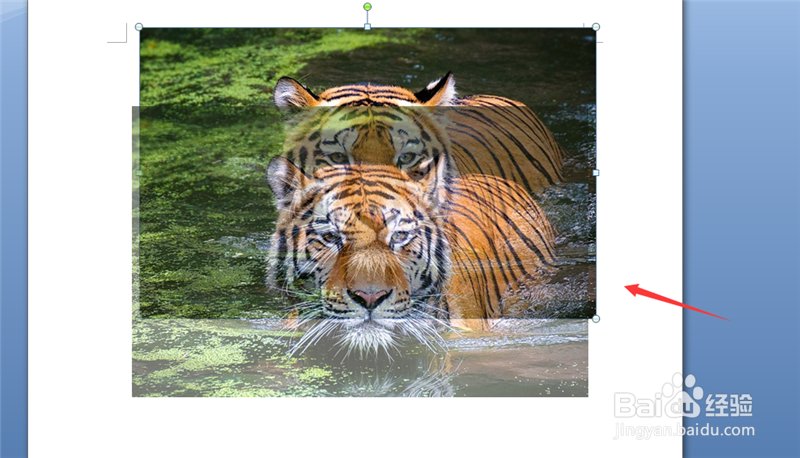
5、这时鼠标左键按住图片,然后移动鼠标,可以让图片随意移动到任意位置,再点击一下鼠标,图片就移动到相应的位置,如图所示。
word里怎么可以随意移动图片

1、1、将Word打开,点击【插入】→【图片】。

2、选择一个图片插入到Word中。

3、鼠标右键点击图片,弹出来的选项卡点击【文字环绕】选项。

4、选中【四周型环绕】选项。

5、鼠标左键按住图片,然后移动鼠标,可以让图片随意移动到任意位置,再点击一下鼠标,图片就移动到相应的位置。

  • 英文中间的点怎么打?
  • word文字前面的黑点
  • ppt像indesign一样插图,改图后,ppt相应改变
  • 关联规则Apriori算法分析如何真正实现?
  • word添加图片显示空白怎么办
  • 热门搜索
    酸汤面的家常做法 小米海参粥的家常做法 挣钱最快的方法 东北乱炖的家常做法 中耳炎的治疗方法 脸上祛斑方法 肾阳虚的治疗方法 怎么挽回男朋友 苹果6plus怎么样 奥特曼名字大全加图片