Mac如何连接蓝牙鼠标?Mac蓝牙鼠标配对教程

 时间:2026-04-24 13:37:20

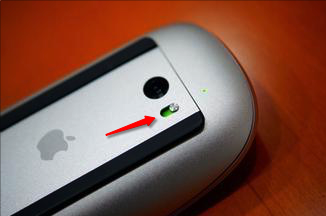
1、首先我们将MagicMouse的开关蕉近打开,其他品牌的鼠标也一样,将开关打开即可。
Mac如何连接蓝牙鼠标?Mac蓝牙鼠标配对教程

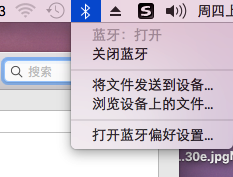
2、在Mac右上角够讨婶可以看到蓝牙标志,如果图标是灰色状态,请先打开Mac的蓝牙功能,打开后可以看到“蓝牙偏好设置”。
Mac如何连接蓝牙鼠标?Mac蓝牙鼠标配对教程

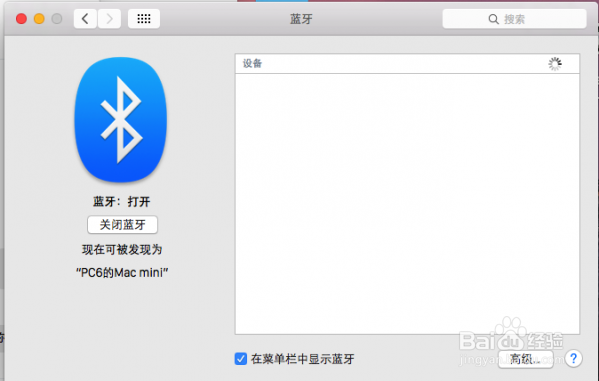
3、进入蓝牙设置页面,等待1~2分钟就可以搜索到苹果MagicMouse名字的蓝牙设备了,因为苹果的蓝牙是开启后自动进入配对状态,如果其他品牌的蓝牙鼠标可能需袭拒要按住特定按键才能开启蓝牙配对。这里就不一一赘述。
Mac如何连接蓝牙鼠标?Mac蓝牙鼠标配对教程

4、发现蓝牙鼠标后,点击配对即可,蓝牙鼠标就连接成功了!

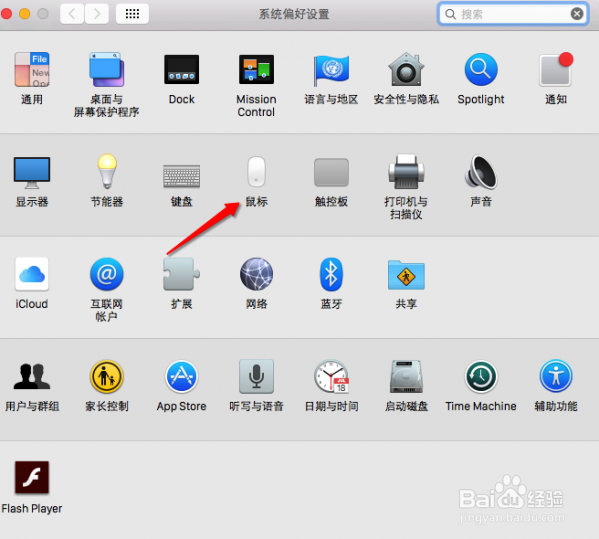
5、你还可以进入“系统偏好设置”——“鼠标”选项进行鼠标指针跟踪速度,点按速度等设置,如果是MagicMouse,还有相关触控手势可以设置。
Mac如何连接蓝牙鼠标?Mac蓝牙鼠标配对教程

  • 苹果手机系统偏好设置在哪里
  • MacBook Pro怎样查询保修状态?
  • Mac版本网易云音乐如何切换最小化最大化
  • 苹果电脑如何将开机的背景图片更换
  • mac电脑怎么更改桌面背景图片
  • 热门搜索
    数字水表怎么看 刺客信条兄弟会攻略 传奇攻略 快穿攻略病娇男主宠翻天 奇迹暖暖竞技场攻略 拼音的声调怎么打 减肥好方法 红烧羊肉的做法视频 进化之地攻略 百万英镑简介