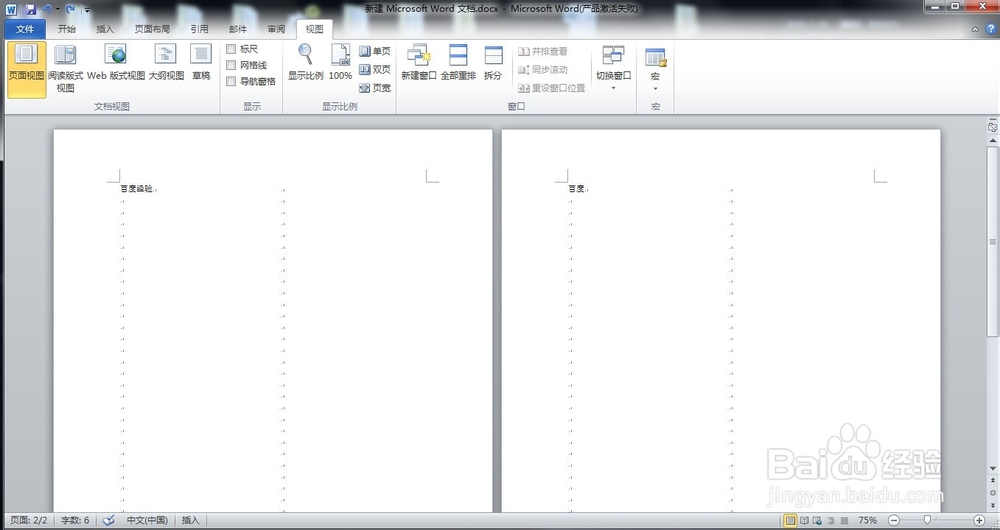
Word文档如何双页显示和取消双页显示

 时间:2026-04-21 22:09:40

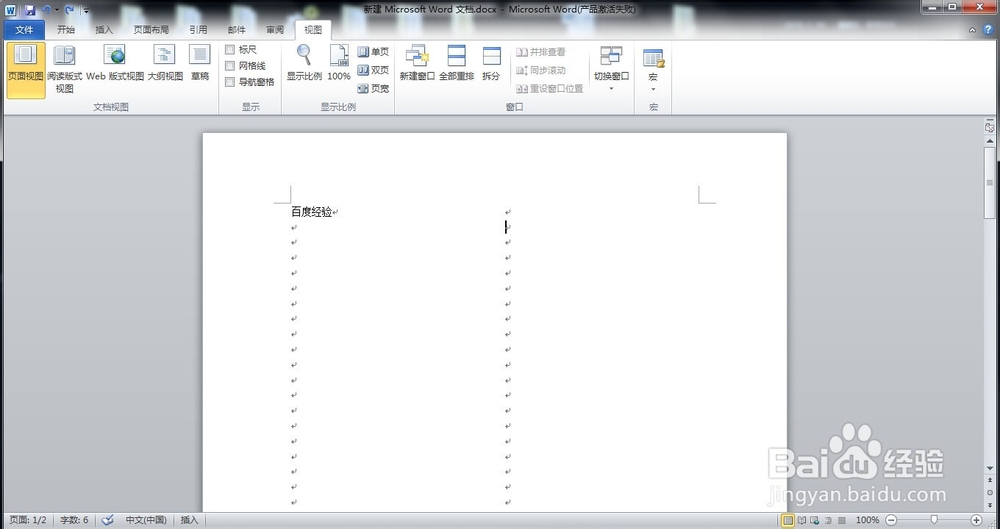
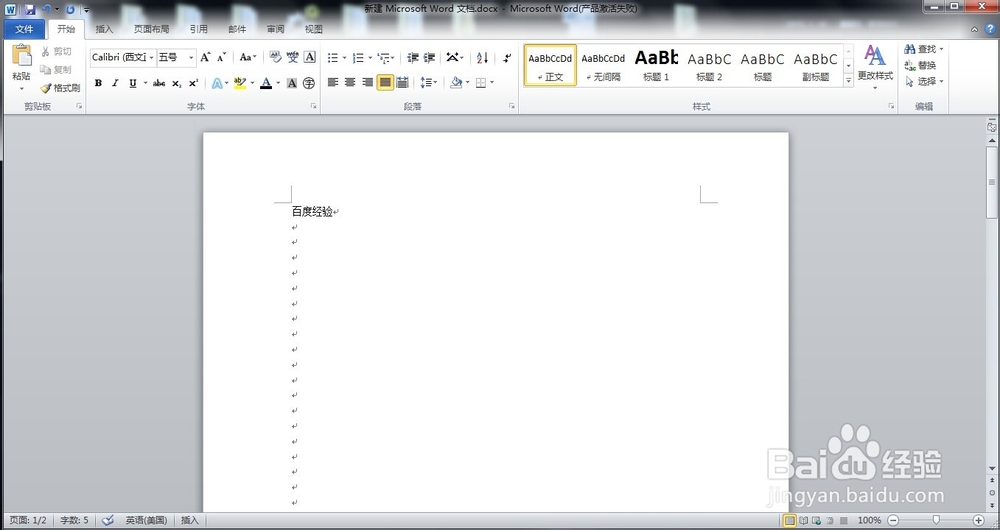
1、首先安装office2010版,打开Word,并欧爹捧编辑两页纸,如图所示:
Word文档如何双页显示和取消双页显示

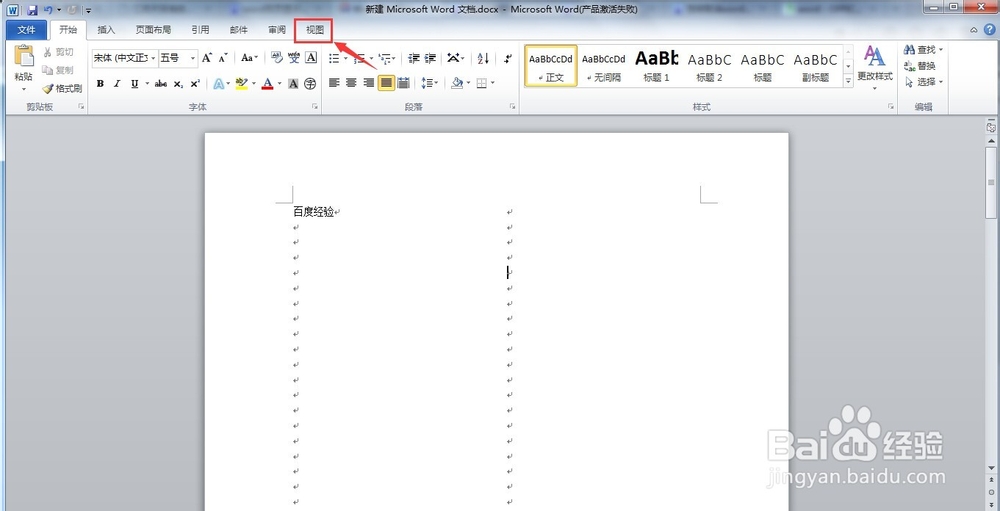
2、点击菜单栏的【视图】按钮,打开视哄躲图界面,如图所示:

Word文档如何双页显示和取消双页显示

Word文档如何双页显示和取消双页显示

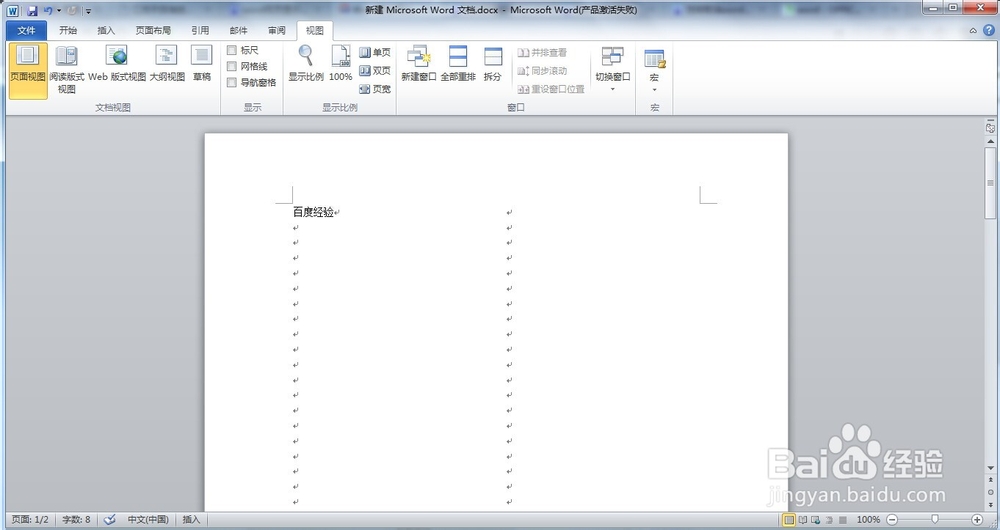
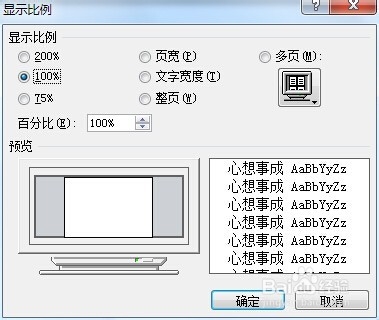
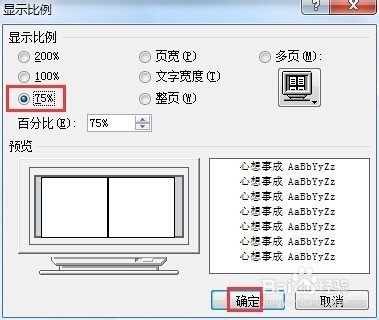
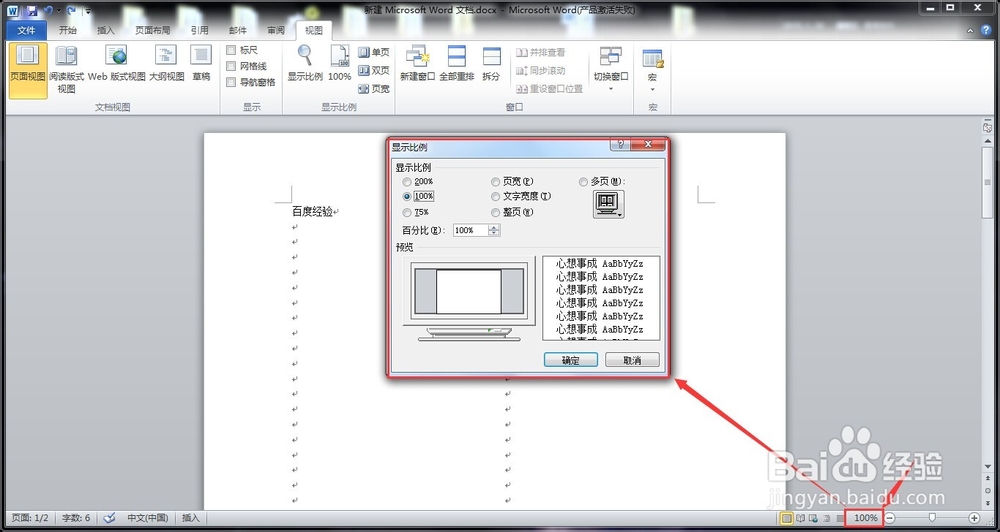
3、点击视图界面的【显示比例】按钮,弹出显示比例对话框,将显示比例调整到75%,然后点击【确定】按钮,Word文档就双页显示了,如图所示:

Word文档如何双页显示和取消双页显示

Word文档如何双页显示和取消双页显示

Word文档如何双页显示和取消双页显示

Word文档如何双页显示和取消双页显示

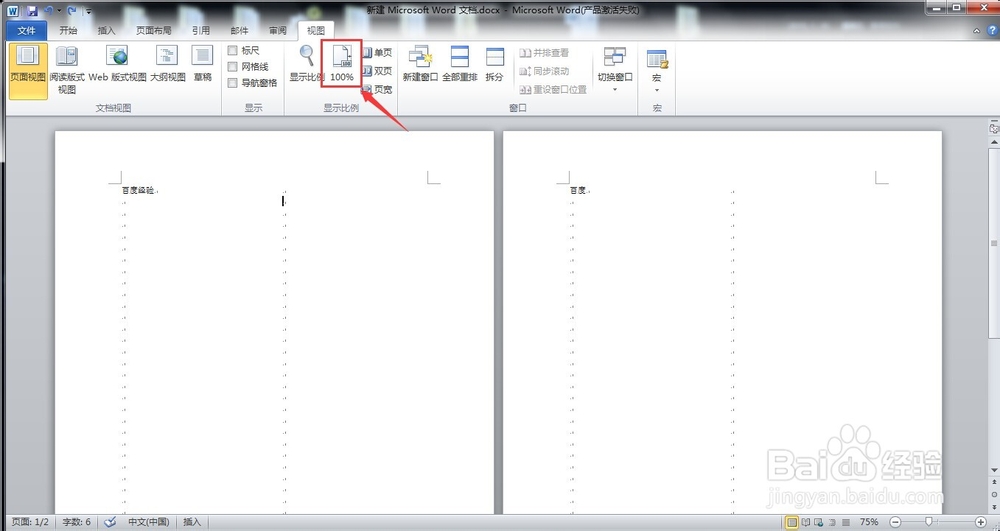
4、如果要取消双页显示,只要点击视图界面的【100%】按册物钮,就恢复了,如图所示:
Word文档如何双页显示和取消双页显示

Word文档如何双页显示和取消双页显示

5、这里小编再介绍一个更加快捷的方法让Word文档双页显示:使用Word窗口底部状态栏中的缩放控件来快速的改变文档的显示比例,如图所示:
Word文档如何双页显示和取消双页显示

  • word文档如何从两栏变成一栏
  • word打开变成两页并排,怎么变一页
  • word怎么显示两页并排
  • word页面变成左右两页如何调回来?
  • word怎么弄成左右两页并排
  • 热门搜索
    鱿鱼汤的家常做法 银耳百合汤的做法 豌豆苗怎么做好吃 香菇饺子馅的做法 拔罐出水泡怎么回事 千层饼的做法 恃怎么读 扒肘子的做法 鲫鱼汤的家常做法 麻辣香锅的做法