怎么设置QQ邮箱独立密码以及怎么取消教程

 时间:2026-04-21 14:52:30

1、登录QQ邮箱,点击左上方“设置”进入。

怎么设置QQ邮箱独立密码以及怎么取消教程

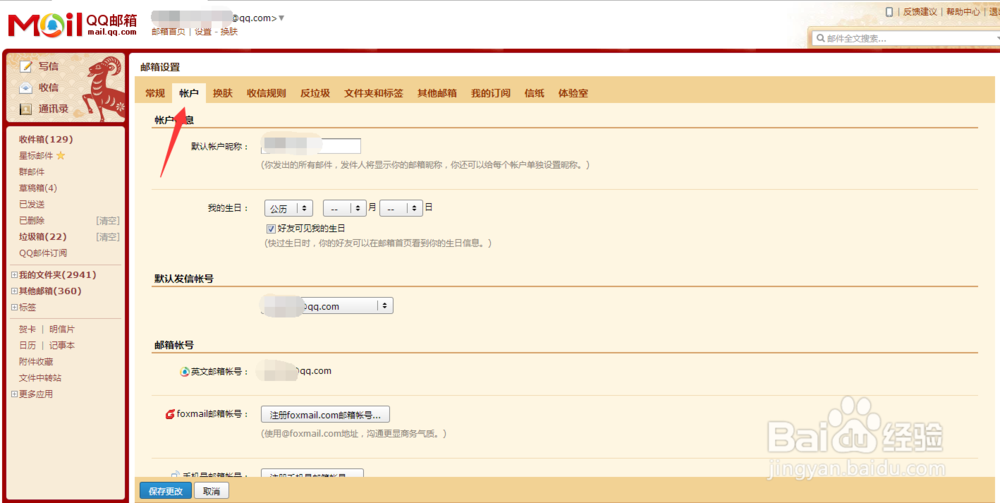
2、进入设置后,点击“账户”进入账户设置页面。

怎么设置QQ邮箱独立密码以及怎么取消教程

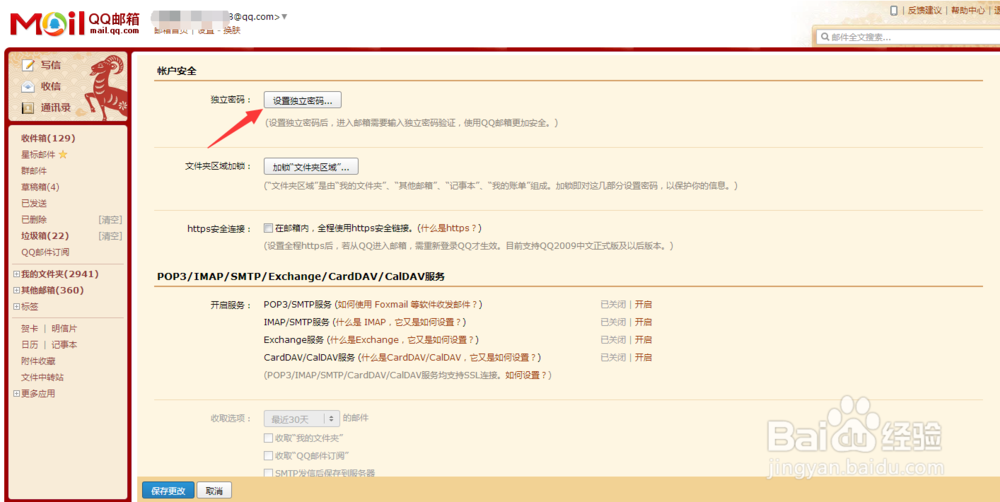
3、往下拉到“账户安全”,看到“独立密码”,点击“设置独立密码”进入。

怎么设置QQ邮箱独立密码以及怎么取消教程

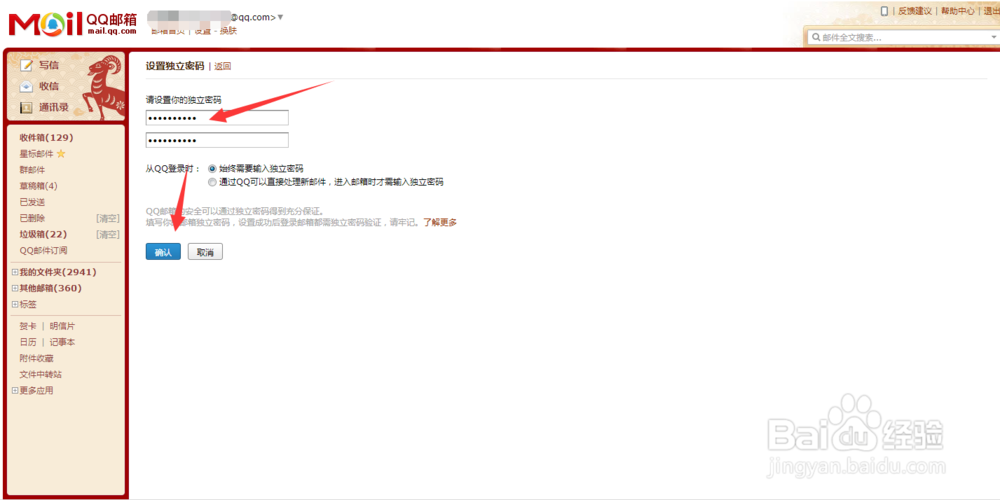
4、输入两次想设置的独立密码,确认即可。

怎么设置QQ邮箱独立密码以及怎么取消教程

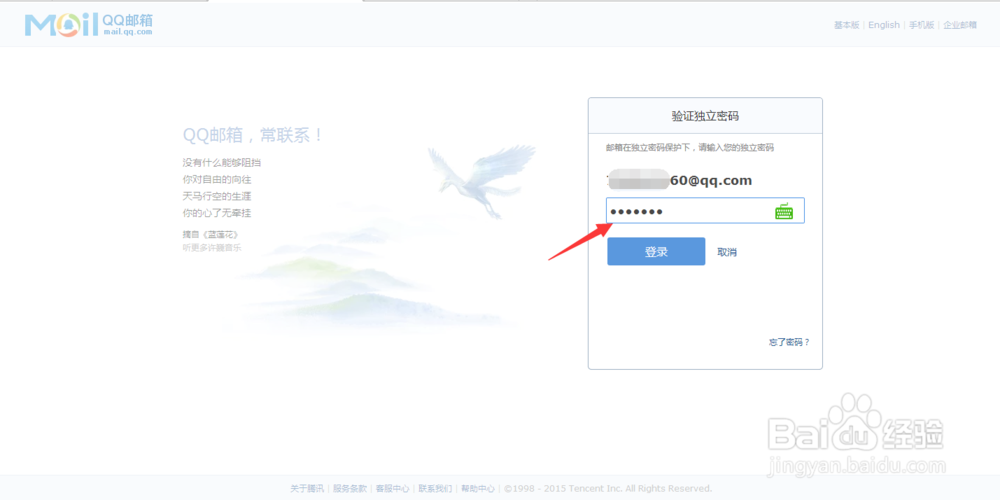
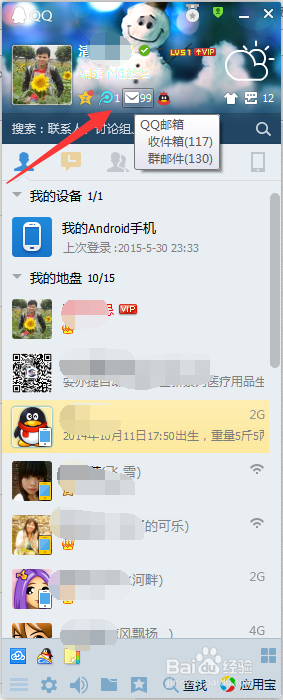
5、设置独立密码之后,每次从QQ点击邮箱之后,还需要再输入独立密码才可进入邮箱。
怎么设置QQ邮箱独立密码以及怎么取消教程

怎么设置QQ邮箱独立密码以及怎么取消教程

1、当觉得每次还需要输入独立密码才能进入QQ邮箱,觉得比较麻烦的话,可以进行取消。取消教程如下:

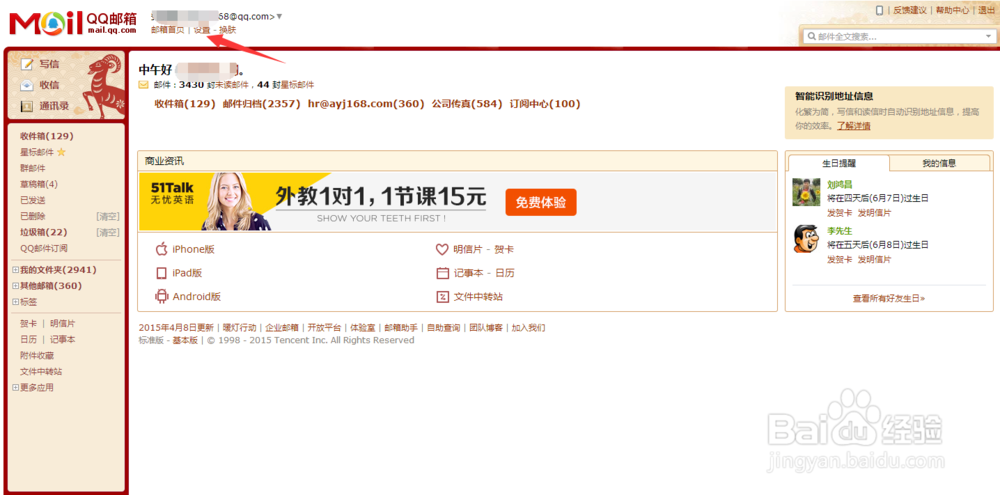
2、进入邮箱后,点击左上角设置--账户,如图:
怎么设置QQ邮箱独立密码以及怎么取消教程

怎么设置QQ邮箱独立密码以及怎么取消教程

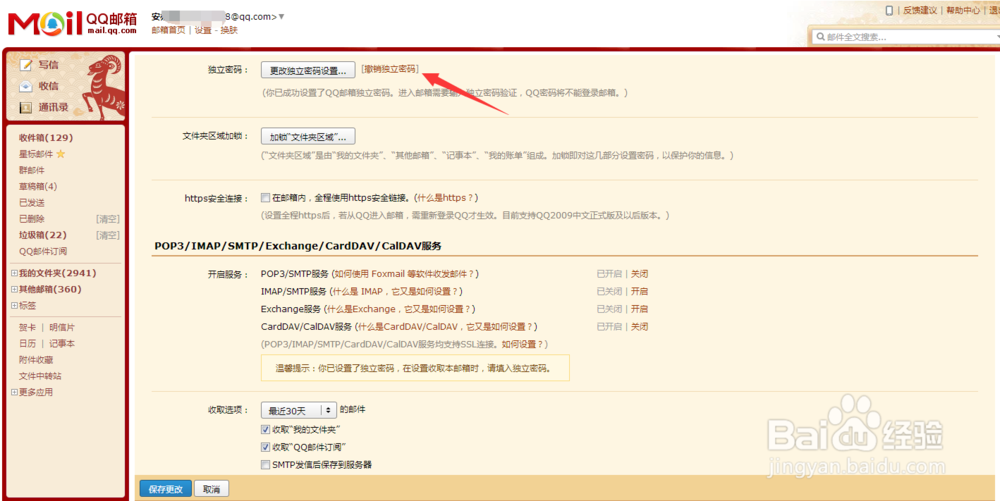
3、往下拉,看到“账户安全”,点击“独立密码”后面的“撤销独立密码”。

怎么设置QQ邮箱独立密码以及怎么取消教程

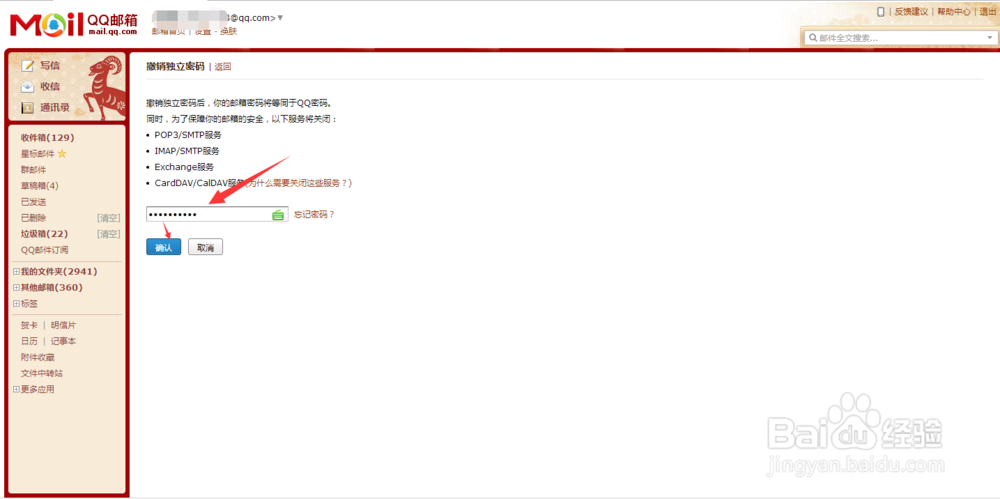
4、输入原设置的邮箱独立密码,然后确认即可取消。

怎么设置QQ邮箱独立密码以及怎么取消教程

  • 易语言判断输入的QQ邮箱账号密码是否正确
  • 百度APP如何绑定邮箱
  • 有书APP如何进行手机绑定?
  • 手机QQ邮箱 怎样在记事本中插入地址?
  • 浏览器收藏夹的网址怎么整理,书签快速清理
  • 热门搜索
    幻灯片怎么制作 老舍简介 闽菜菜谱大全 脚上长了鸡眼怎么办 教师简笔画图片大全 火爆大头菜怎么做 奔腾x80怎么样 早餐大全 小吃店名字大全 偶像活动图片大全