U盘PE制作+WIN7自带BitLocker加密的制作

 时间:2026-02-13 01:57:53

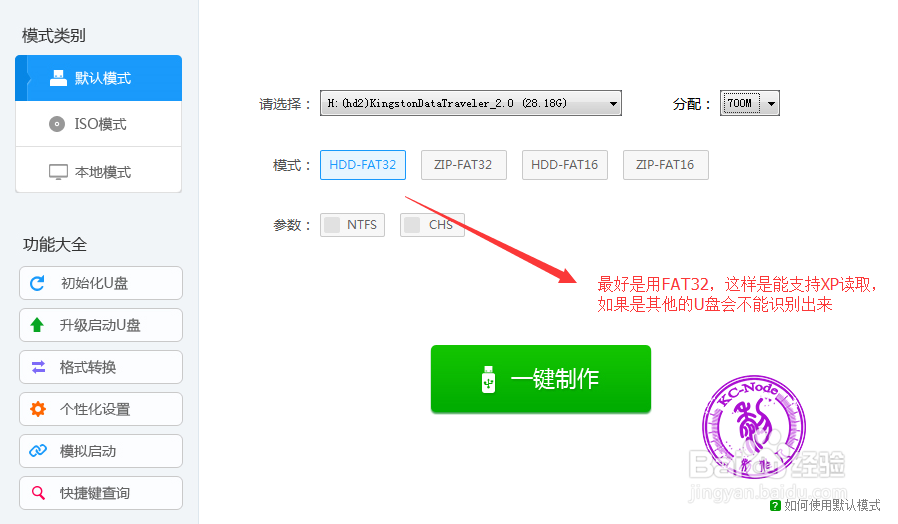
1、制作PE系统:打开老桃毛PE制作软件,看图片选择好U盘,和PE的空间大小还有就是U盘的格式最好是使用FAT32,最后就是按一键制作,一定要默认模式,反正制作出PE系统就好了
U盘PE制作+WIN7自带BitLocker加密的制作

2、查询U盘是否正确分区:制作好U盘PE系统后,右击我的电脑,进入管理,磁盘管理,查看你的U盘是否有两个分区一个是没盘符隐藏的,一个是显示有盘符,上面是还没加密的图片是已制作完成的,如果是说明OK了。

U盘PE制作+WIN7自带BitLocker加密的制作

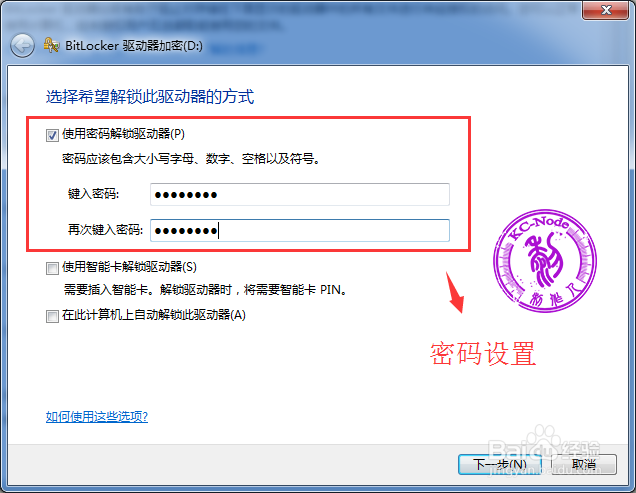
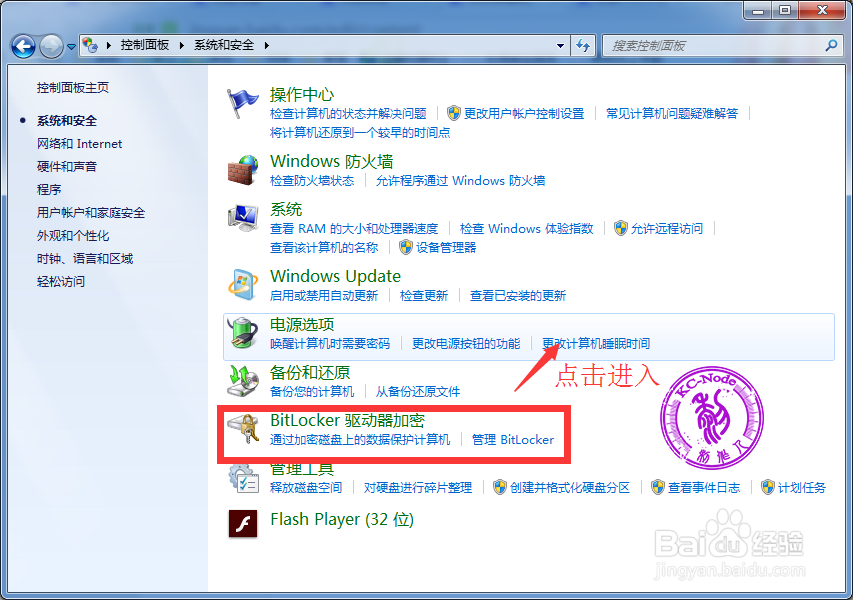
3、进行U盘加密:打开控制面板,系统和安全,BitLocker驱动器加密,进入后就找到你想加密的U盘,点击启用BitLocker,接着就是按照下一步输入密码、保存好密钥下一步就好了,也许加密的速度比较慢,因为它是按照你的U盘大小来定时间的,请慢慢等待!
U盘PE制作+WIN7自带BitLocker加密的制作

U盘PE制作+WIN7自带BitLocker加密的制作

U盘PE制作+WIN7自带BitLocker加密的制作

U盘PE制作+WIN7自带BitLocker加密的制作

U盘PE制作+WIN7自带BitLocker加密的制作

4、测试U盘是否成功!第一个是PE测试。第二是U盘加锁加密。

U盘PE制作+WIN7自带BitLocker加密的制作

U盘PE制作+WIN7自带BitLocker加密的制作

U盘PE制作+WIN7自带BitLocker加密的制作

  • 将本地策略用于处管理员以外的用户
  • win7右下角显示此windows副本不是正版?
  • win7怎么找到电脑蓝屏的DMP文件
  • windows检查是否已正确配置密码长度最小值
  • 宏基4738G笔记本电脑掉电病迅速定位修理经验
  • 热门搜索
    土味情话大全撩男朋友 abab式的成语大全 想怀孕怎么调理身体 信用卡到期了怎么办 家常鱼的做法 晒黑了怎么快速变白 把腿扒开让我添视频大全 狮子头的家常做法视频 鼻头缩小方法 寓言故事大全