Windows8.1 64位企业版系统安装教程

 时间:2026-02-16 11:10:39

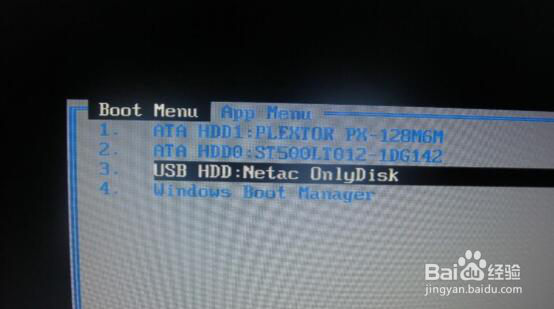
1、按照上述将U盘制作完成后,插入电脑,然后开机,当出现LOGO时,按一次F12,等待出现蓝色选页。   然后在出现的页面中选择USB HDD选项后回车,开始进入U盘安装系统。
Windows8.1 64位企业版系统安装教程

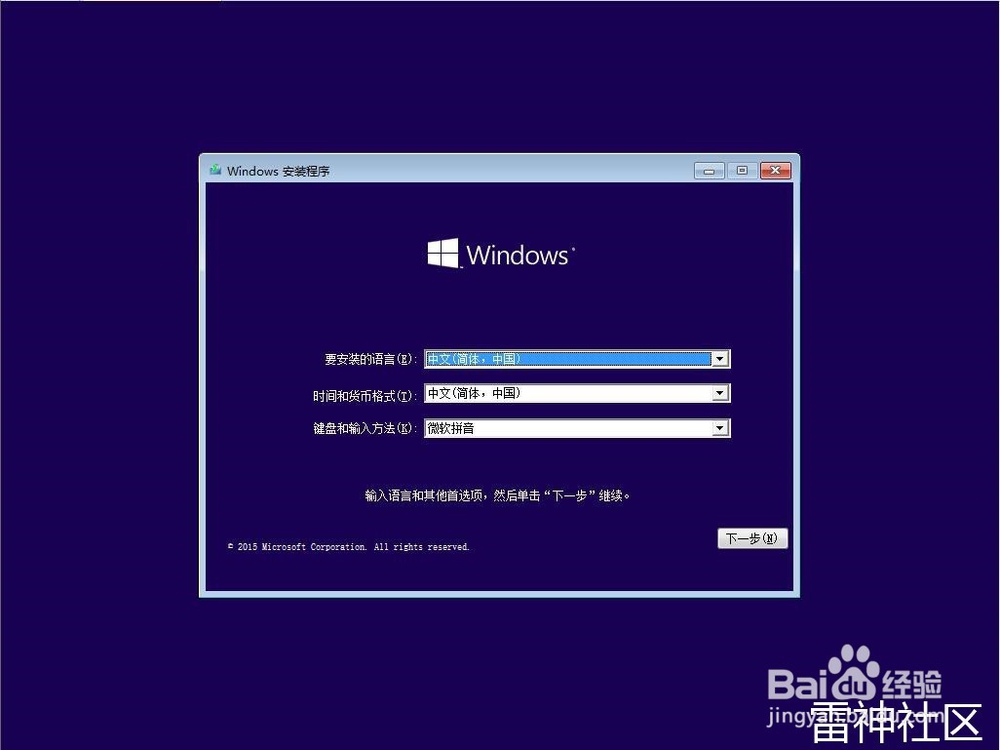
2、进入安装界面,点击“下一步”

Windows8.1 64位企业版系统安装教程

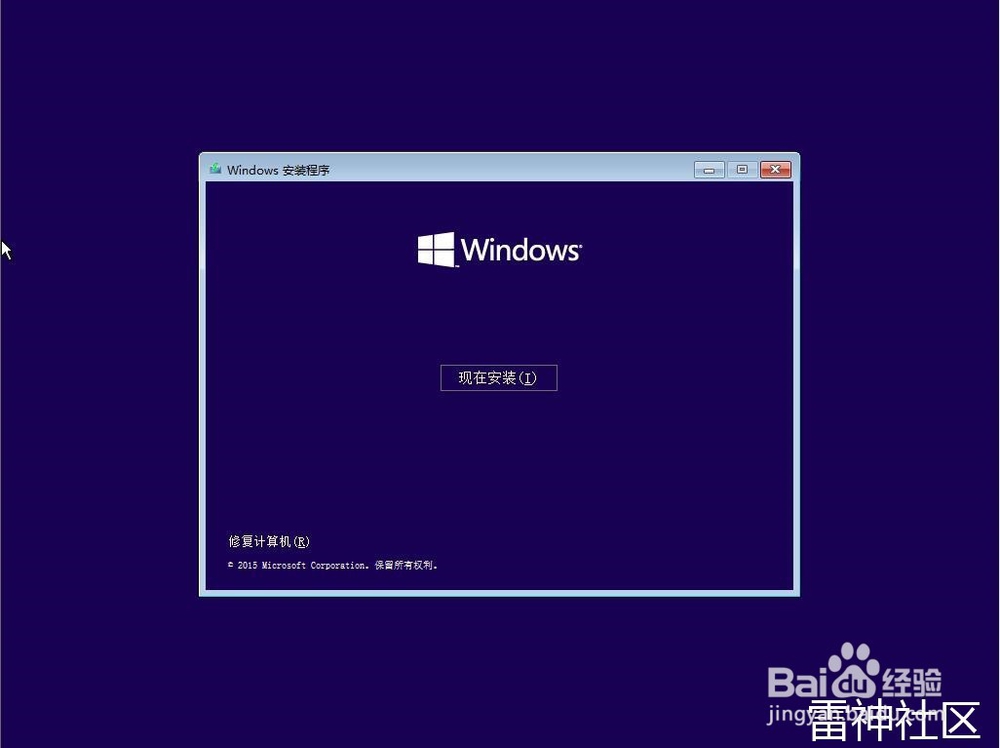
3、点击“现在安装”

Windows8.1 64位企业版系统安装教程

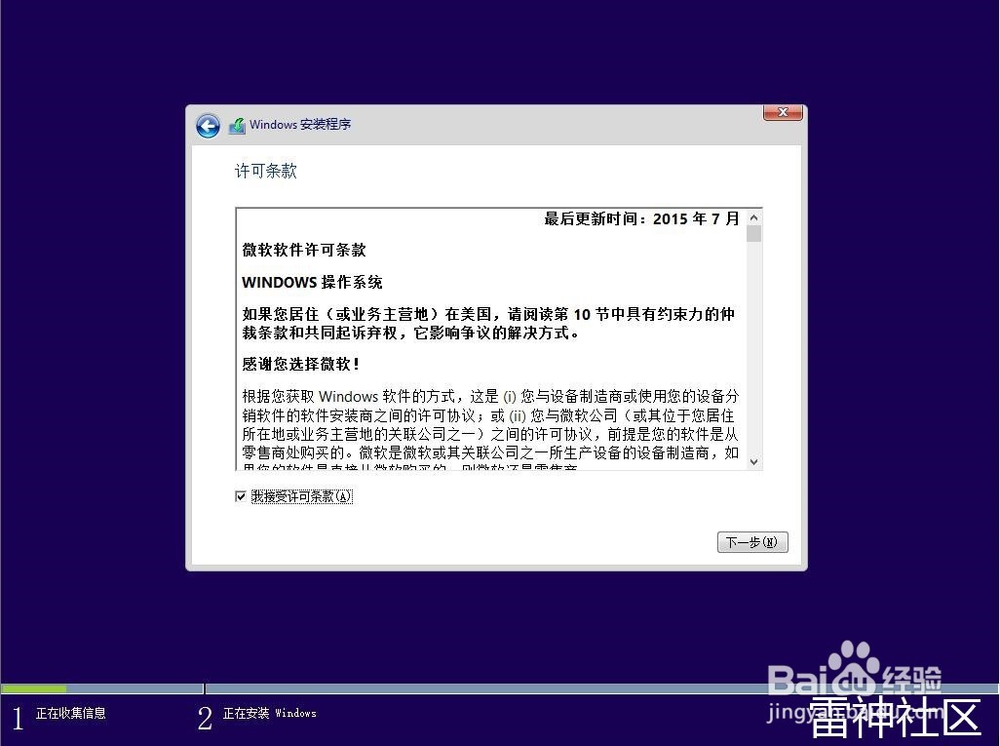
4、勾选接受许可条约,点击“下一步”

Windows8.1 64位企业版系统安装教程

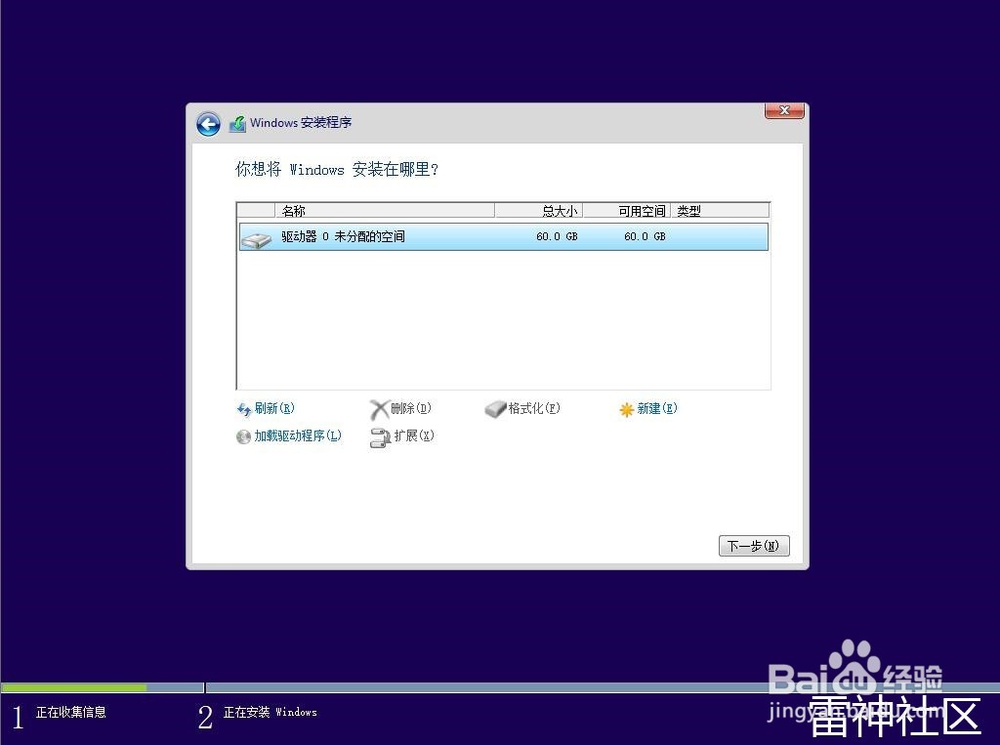
5、然后选择系统安装位置,有固态放到固态里面,点击“下一步”(推荐先格式化一下硬盘)
Windows8.1 64位企业版系统安装教程

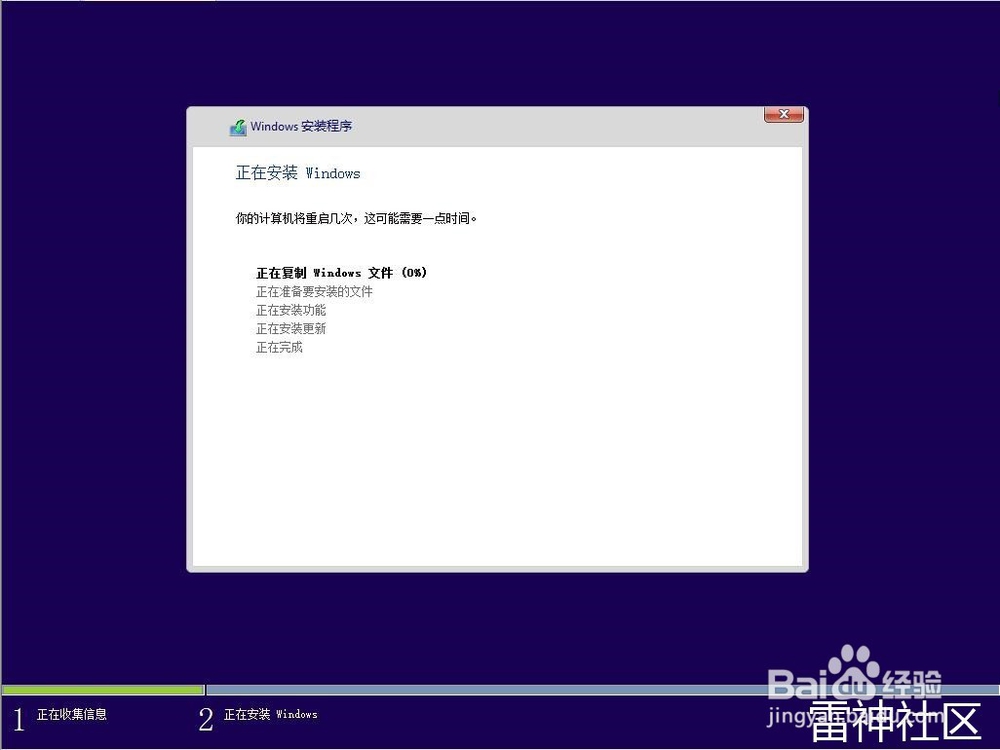
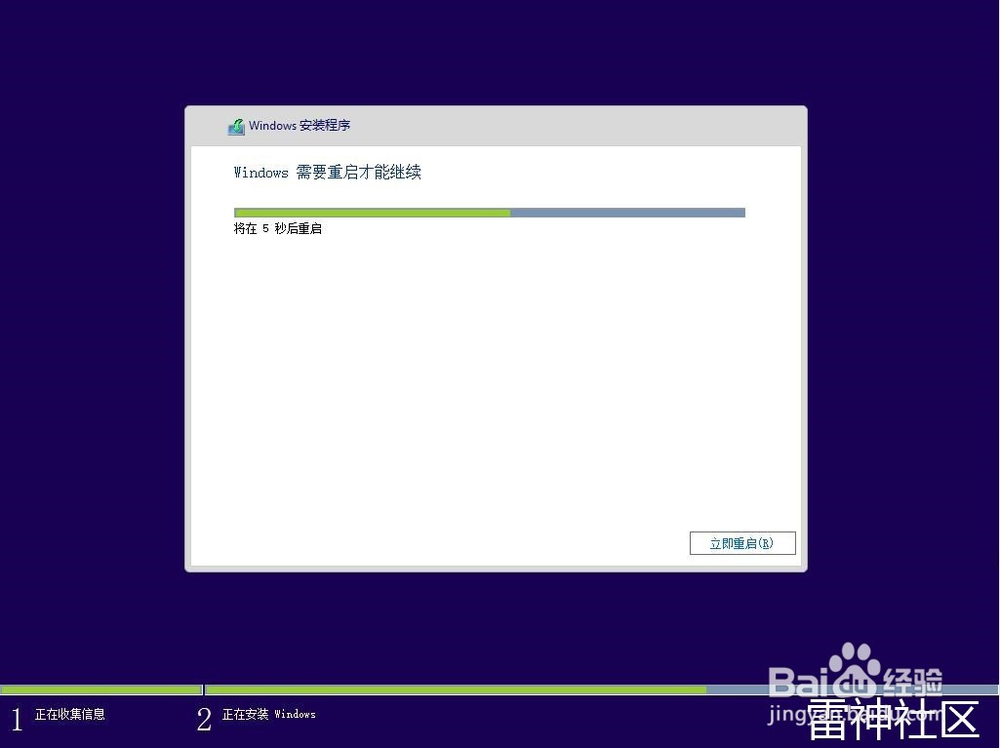
6、进入安装界面,期间可能重启数次

Windows8.1 64位企业版系统安装教程

7、立即重启

Windows8.1 64位企业版系统安装教程

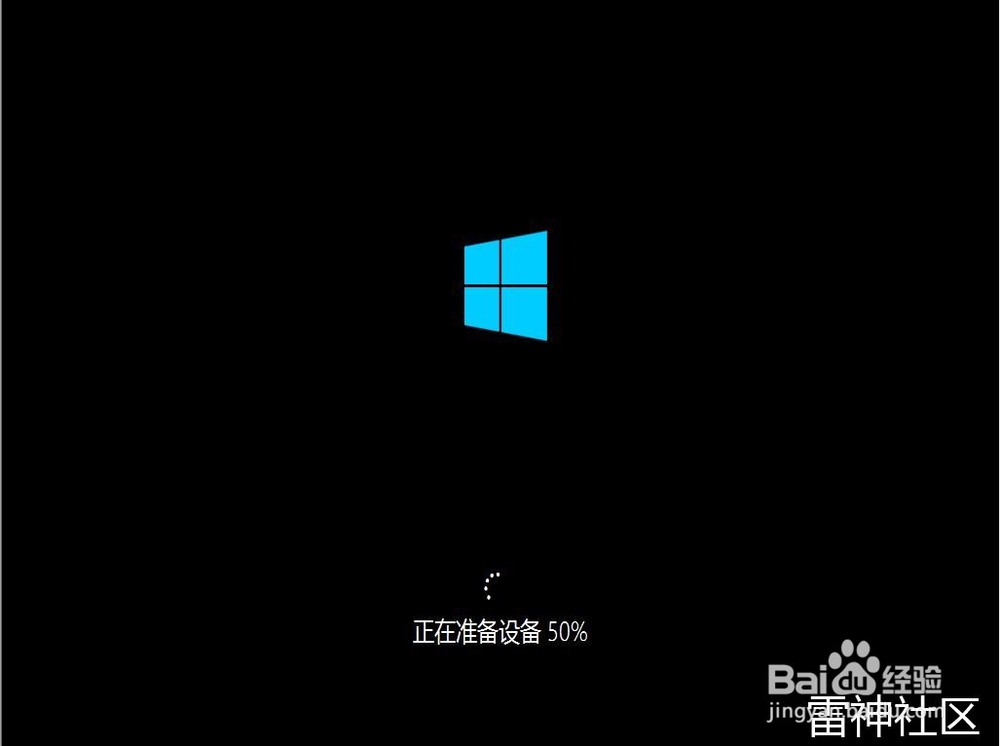
8、然后等待几分钟,期间可能数次重启电脑。

Windows8.1 64位企业版系统安装教程

9、然后进入启动阶段,时间大约几分钟不等。

Windows8.1 64位企业版系统安装教程

10、应用安装完毕,进入开机界面

Windows8.1 64位企业版系统安装教程

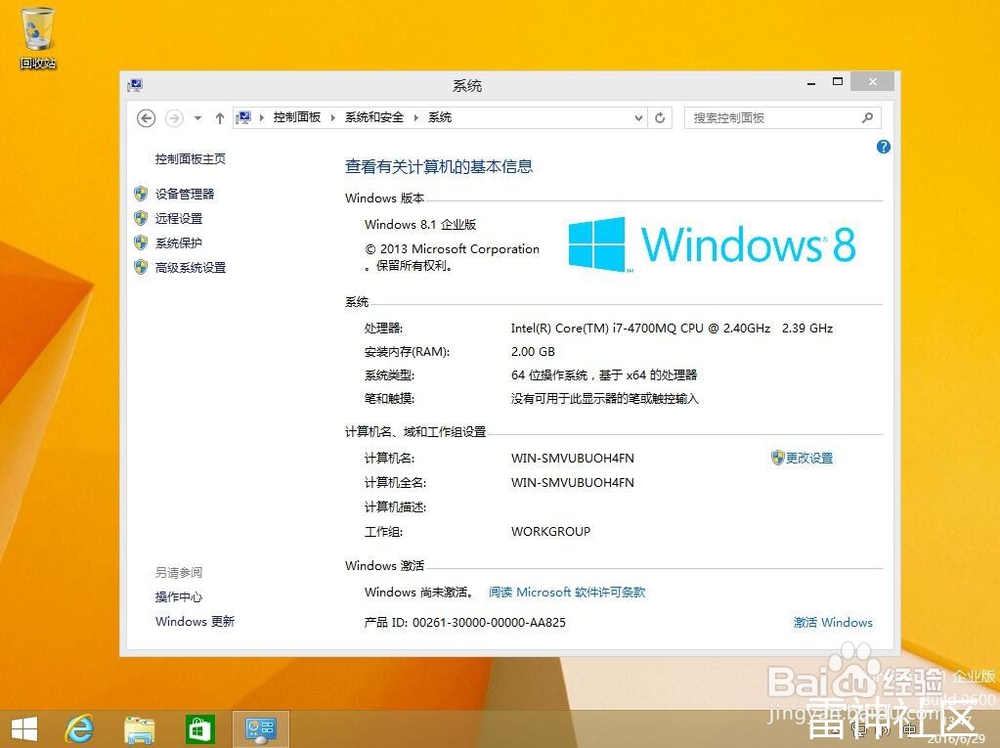
11、开机成功,进入桌面

Windows8.1 64位企业版系统安装教程

12、打开系统信息,查看相关信息。

Windows8.1 64位企业版系统安装教程

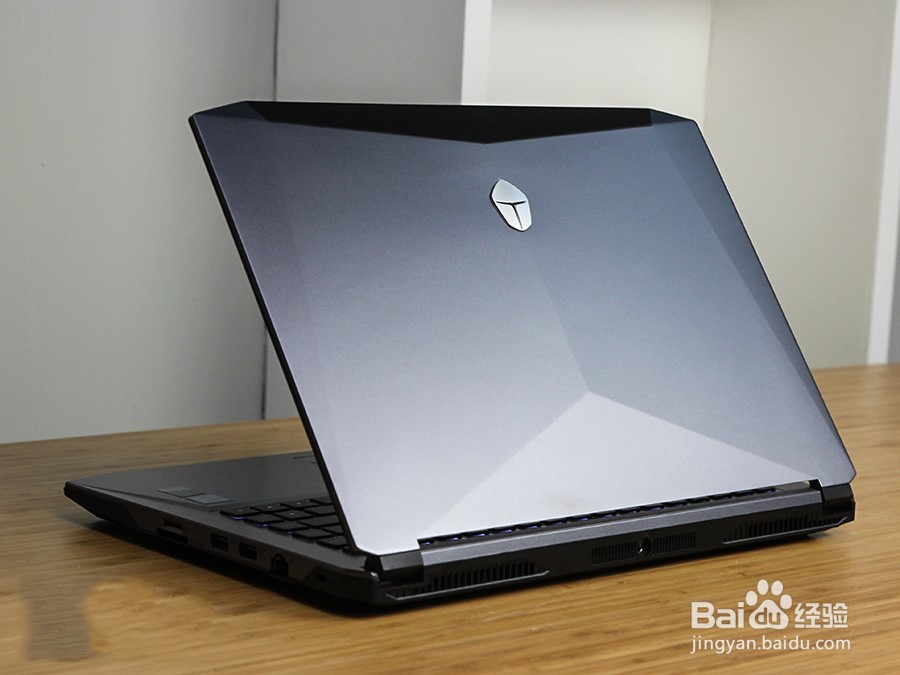
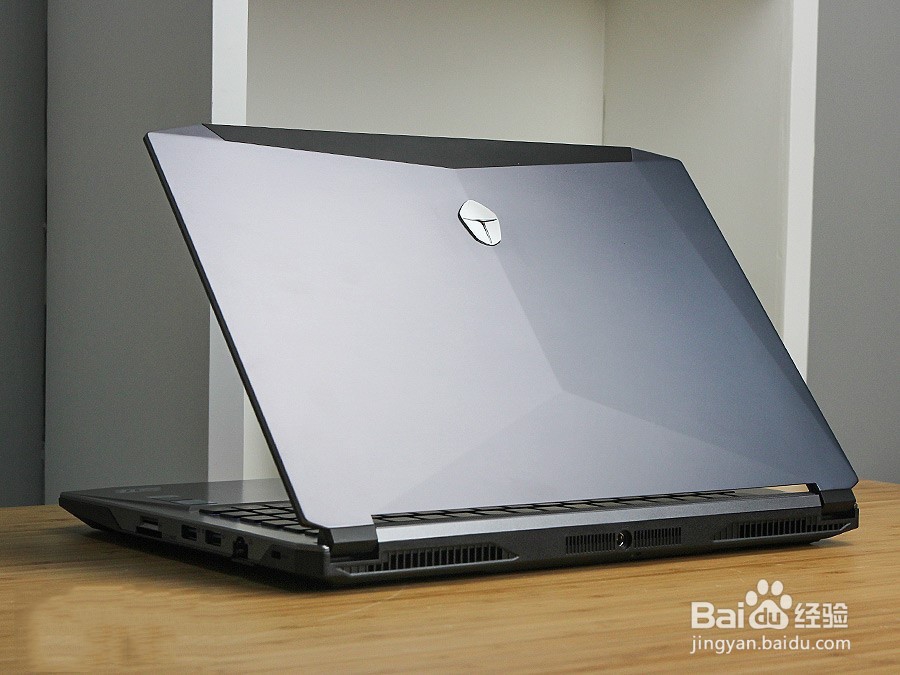
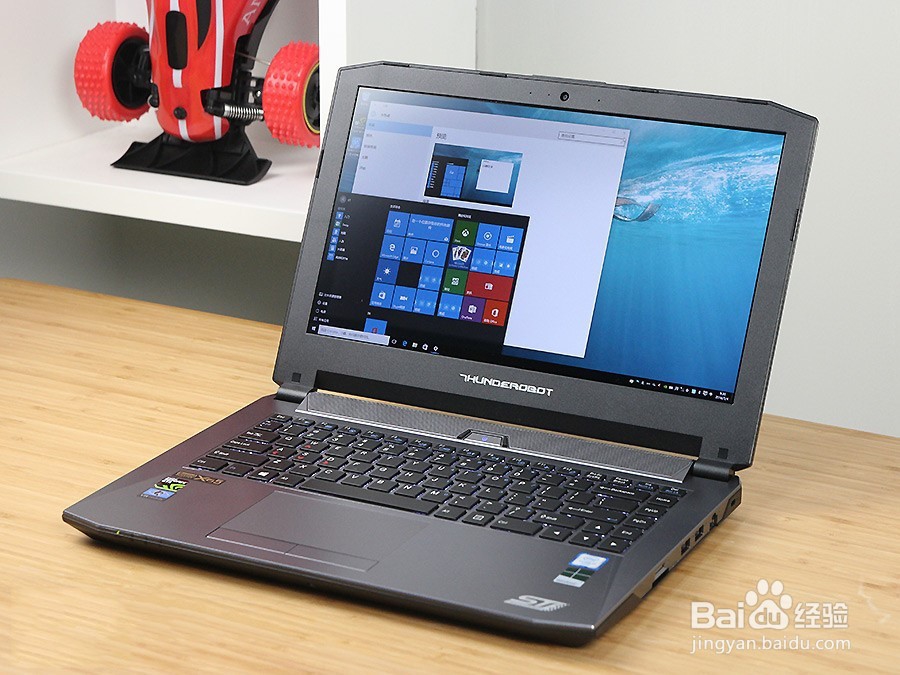
13、本教程使用机型:雷神ST小钢炮

Windows8.1 64位企业版系统安装教程

Windows8.1 64位企业版系统安装教程

Windows8.1 64位企业版系统安装教程

  • pe怎么找回丢失数据
  • win7原版系统的安装
  • Win8.1有几个版本,win8.1系统各版本区别
  • 安装 win7 64位系统 装 win8 系统蓝屏
  • msdn我告诉你下载慢?利用百度云免费离线下载!
  • 热门搜索
    小音箱怎么连接电脑 乐山旅游景点大全 武士之灵哪里多 汉口旅游 如何让你爱的人爱上你 路由器用户名 双显卡怎么切换 如何泡妞 如何怀孕 如何看待婚前性行为