把语音转换成mp3的步骤如下:
1、运行电脑版微信,点击登陆按钮
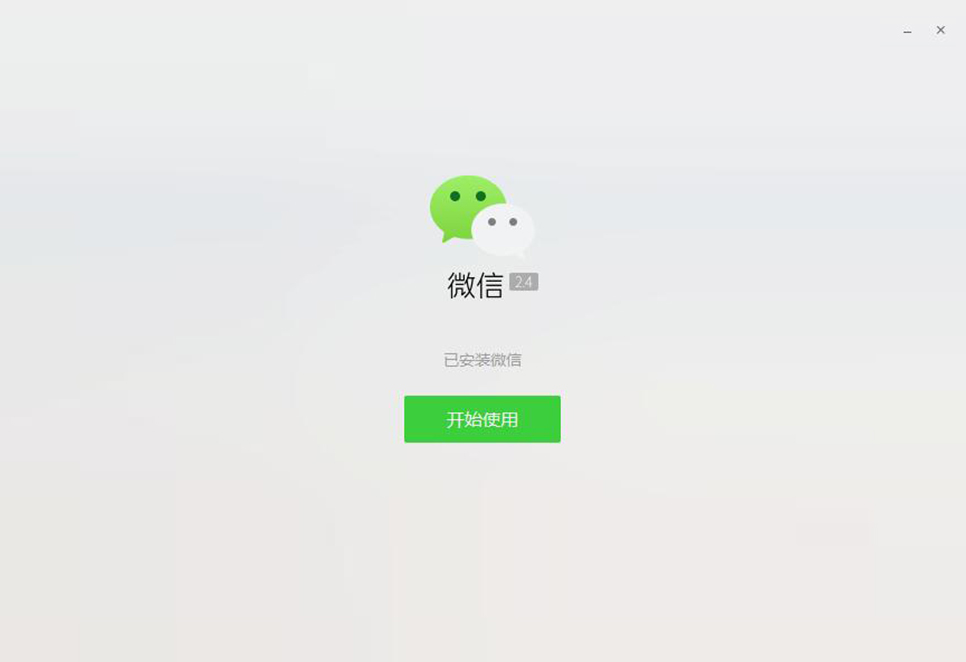
2、在手机端微信,确认登录

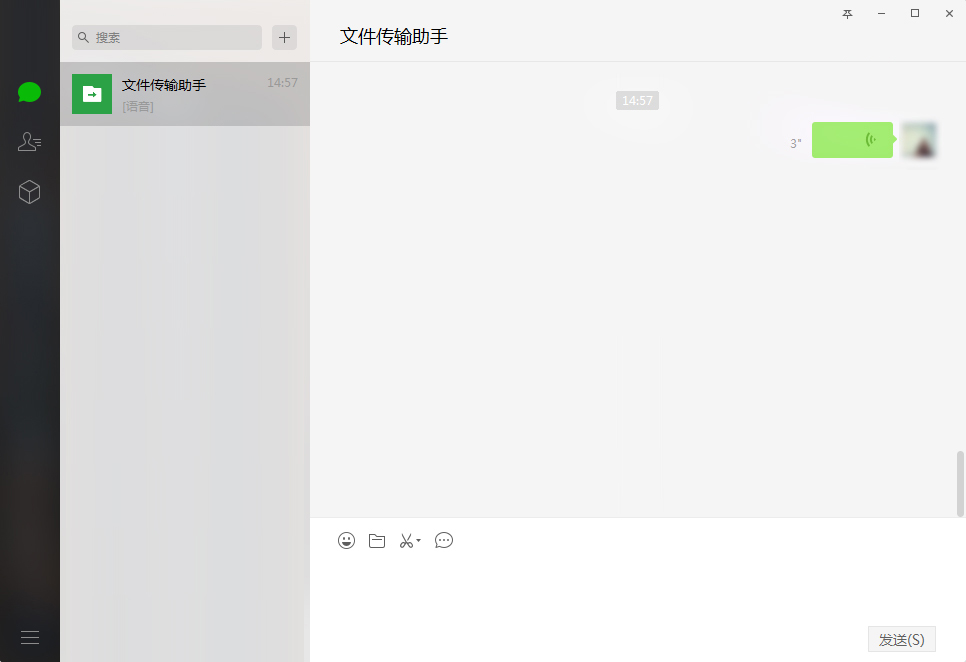
3、在手机端确认过后,正式登录电脑端版微信
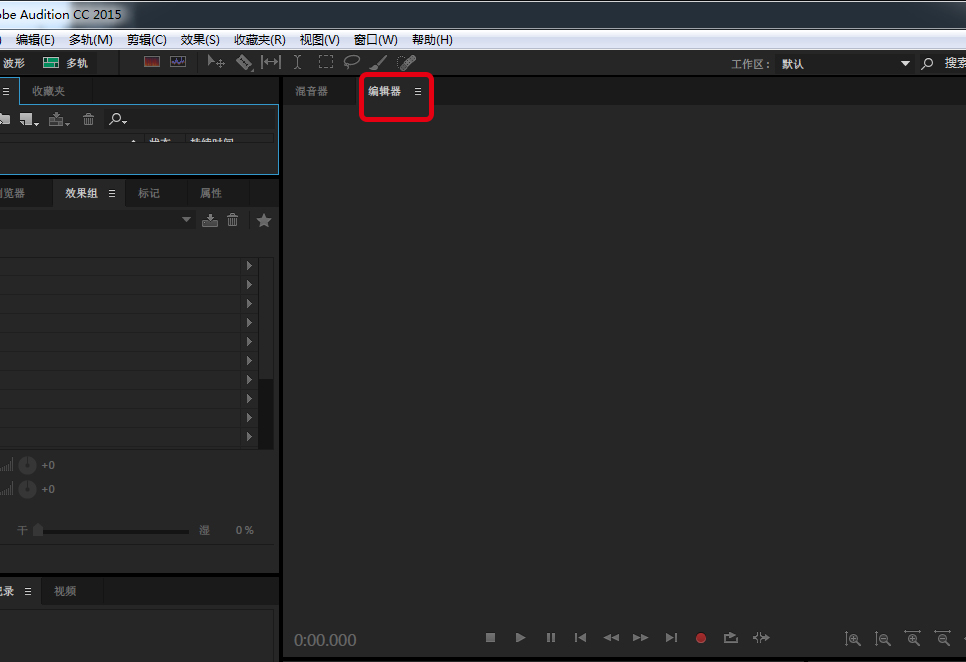
4、打开Adobe Audition,等待软件完全启动完毕。

5、在Adobe Audition界面中,找到“编辑器”界面
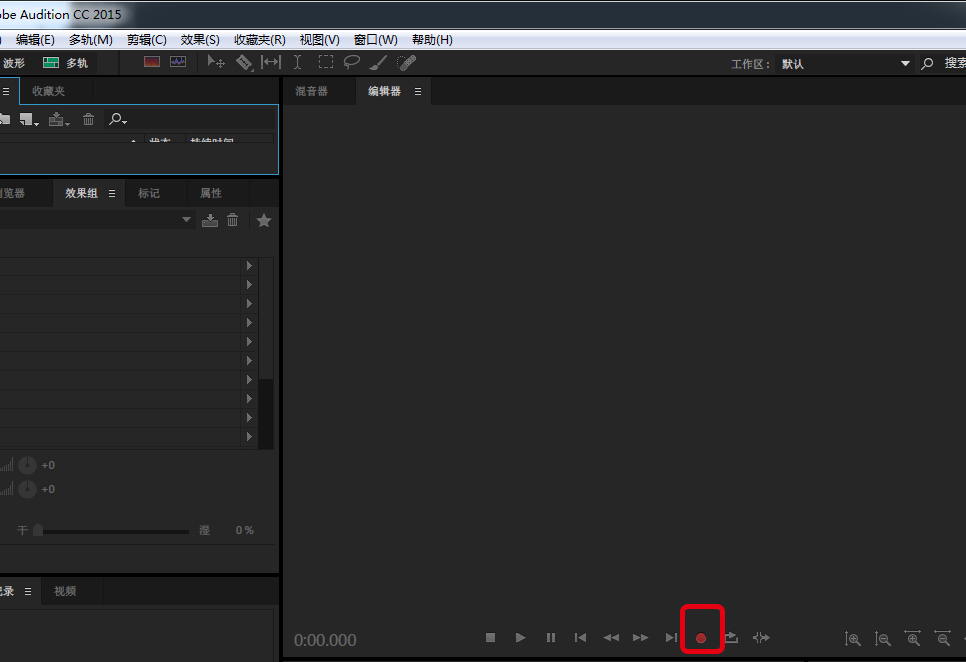
6、点击“编辑器”最下面的“录制”按钮
7、在弹出的“新建音频文件”窗口中,随意设置文件名,其他保持默认设置,点击“确定”
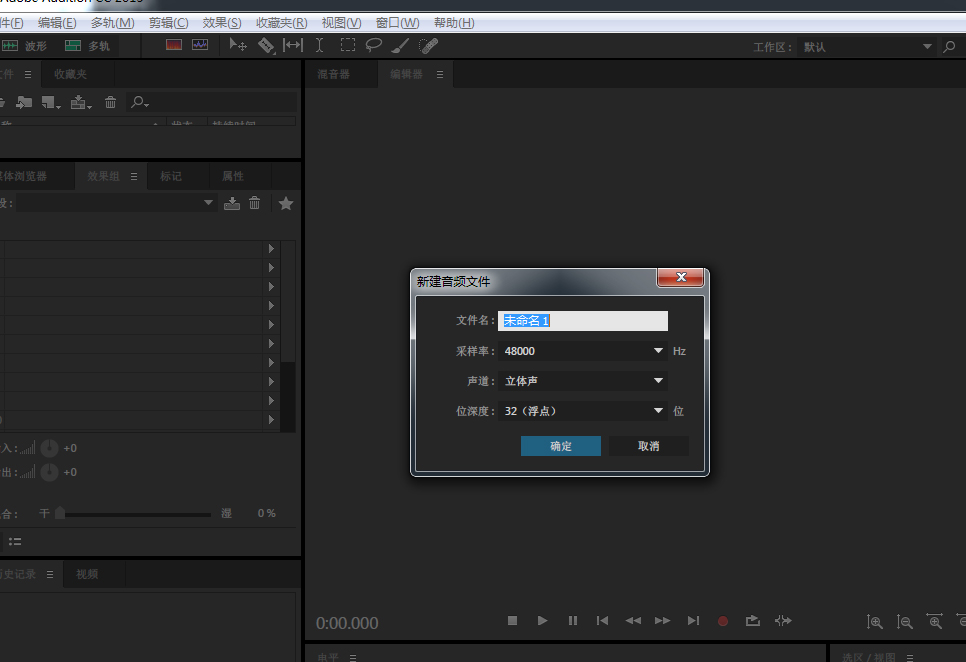
8、点击“确定”按钮后,即开始录制声卡声音

9、回到“电脑版微信”,找到要转换的语音消息。

10、点击该消息,进行播放。
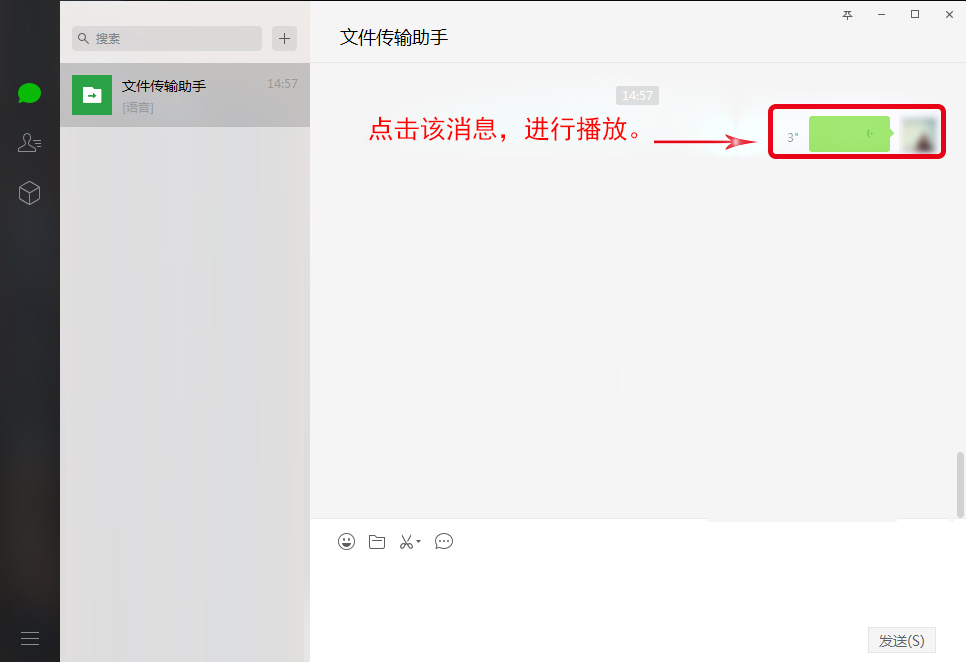
11、待语音消息播放完毕后,切换回Adobe Audition软件界面,会发现已经录制了该语音消息的录音

12、再次点击“录制”按钮,以结束录音

13、完成录音后,“编辑器”界面的录音波形会显示成“全选”状态的白色。

14、选择“文件”->“导出”->“文件”选项,进行录音导出

15、在弹出的窗口中,设置好“文件名”与“存储位置”
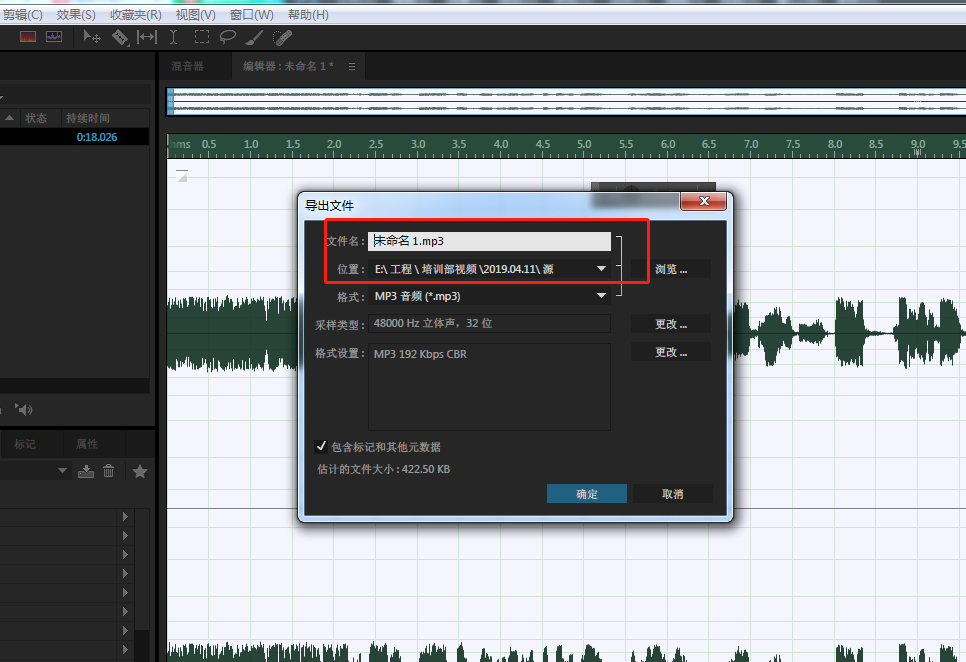
16、在导出文件窗口中,“格式”选项中,将格式选择为“MP3音频”格式,点击确定进行导出

17、等待Adobe Audition将文件导出完毕。
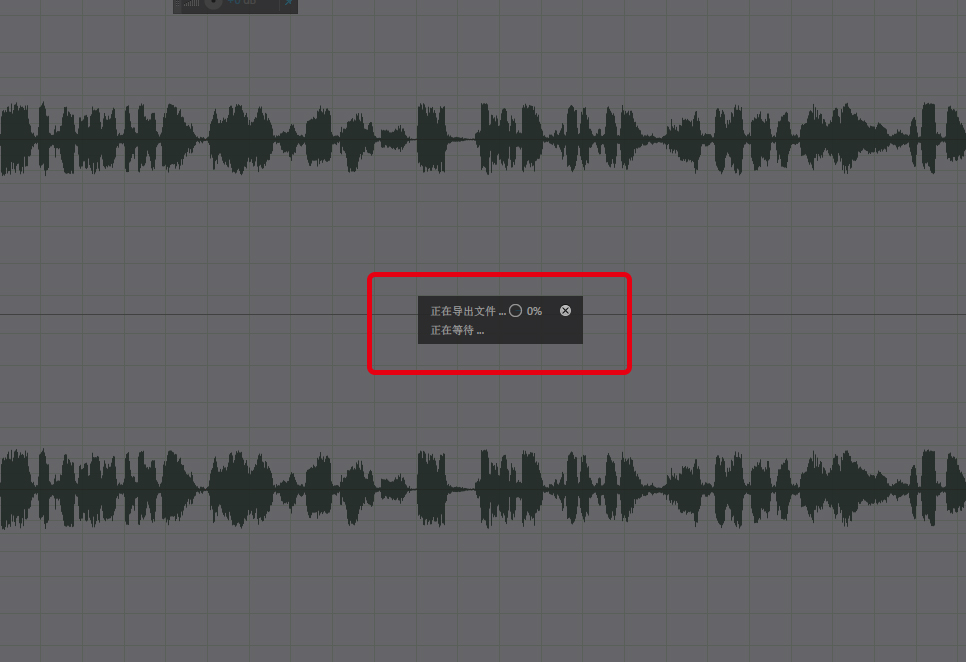
18、找到录音导出的文件夹,就可以找到已经转成MP3的语音文件了。

