PS如何制作镂空效果

 时间:2026-04-21 22:34:54

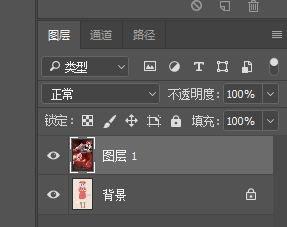
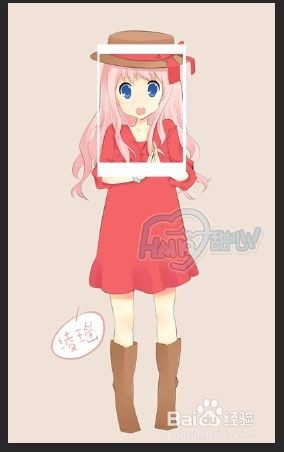
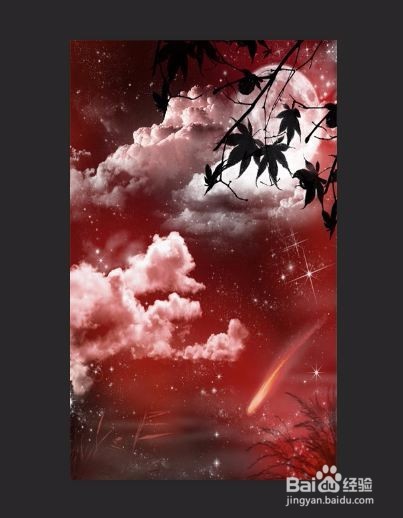
1、选择图一作为背景,镂空后将显示该图片,图二为前景色。调节图片大小使用两个图片大小一致。
PS如何制作镂空效果

PS如何制作镂空效果

2、将图二命名为图层1;

PS如何制作镂空效果

1、点击如下图右上角,新建空白图层2;

PS如何制作镂空效果

2、选择矩形选框工具,如下图:

PS如何制作镂空效果

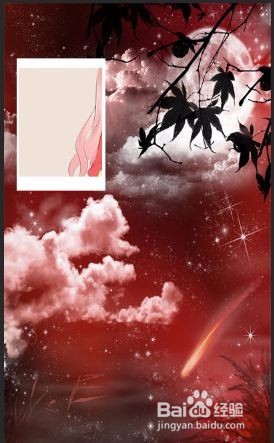
3、按住ctrl+delete ;填充白色,如下图:

PS如何制作镂空效果

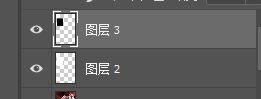
1、新建图层3,并选择矩形选框工具,填充黑色,效果如下:

PS如何制作镂空效果

1、按住ctrl,选择图层2与3;

PS如何制作镂空效果

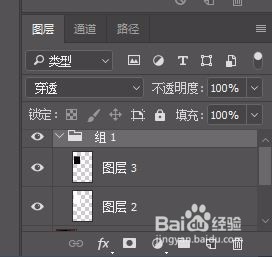
2、按快捷方式ctrl+D,打组如下:

PS如何制作镂空效果

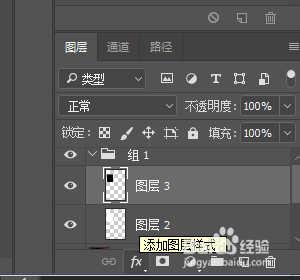
1、选择图层3,按fx,弹出如下对话框,选择挖空深,不透明度为0;

PS如何制作镂空效果

PS如何制作镂空效果

2、点击打组,选中图层2与3,按住V(移动工具),向右平移,效果如下:

PS如何制作镂空效果

PS如何制作镂空效果

  • 在PS2018中怎么给图片描边添加浮雕效果
  • PS如何对细微物体抠图?
  • PS建立选区的方法总结
  • 在ps中怎么设置自定义画笔?
  • PS冰霜啤酒场景合成海报制作
  • 热门搜索
    狗不吃东西怎么办 史密斯燃气热水器怎么样 夜间模式怎么开 近视眼怎么自然恢复 ps怎么导入笔刷 你怎么连话都说不清楚 土豆炖牛肉怎么做 银行卡被盗刷怎么办 华为笔记本怎么样 怎么忘记一个人