如何将PPT中的页面导出为一张图片

 时间:2026-04-22 02:48:08

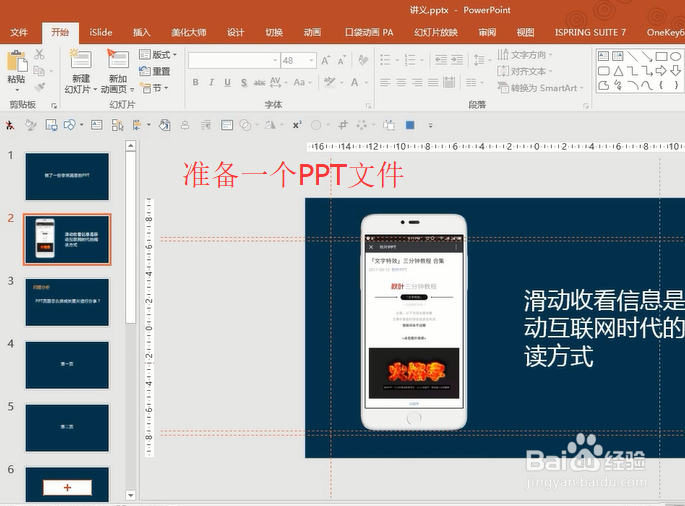
1、首先我们准备一个PPT文件,注意多准备几页,如下图所示
如何将PPT中的页面导出为一张图片

2、接下来我们需要安装一个插件iSlide,这个大家可以自行去查找,安装完了如下图所示

如何将PPT中的页面导出为一张图片

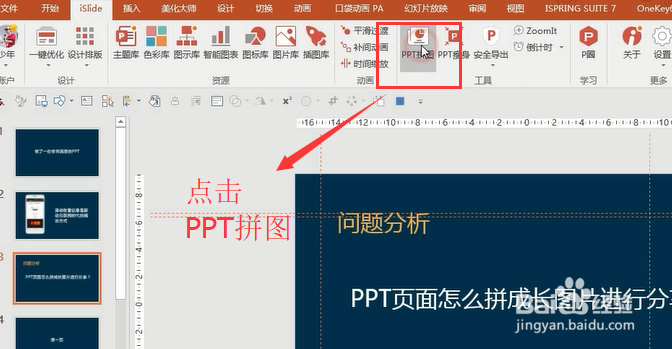
3、接下来我们点击iSlide菜单下面的PPT拼图,如下图所示

如何将PPT中的页面导出为一张图片

4、接着弹出了PPT拼图的界面,我们这里调整图片宽度,横向数量设置为1,如下图所示

如何将PPT中的页面导出为一张图片

5、最后我们点击导出按钮的时候,就会得到如下图所示的长图片了

如何将PPT中的页面导出为一张图片

6、另外如果你调整横向页面的数量的话,在右侧就可以看到图片的效果了,横向数量越多的话图片越不清楚

如何将PPT中的页面导出为一张图片

7、综上所述,在PPT中将所有页面导出为一个长图片的话需要借助iSlide进行实现,大家试一下吧

  • 如何将PPT中的每一页转换成JPG图片?
  • ppt中怎么不压缩文件中的图像
  • PPT怎么插入左中括号
  • 怎么用PPT把一个长方形做成2个不同颜色的图片
  • 怎么保存PPT里的图片?
  • 热门搜索
    北欧旅游 盐官观潮景区 广州外国语学校怎么样 陕西旅游攻略 红米手机怎么连接电脑 本命年可以结婚吗 凉拌苦瓜的做法 力帆汽车怎么样 电脑扬声器怎么设置 怎么双飞