1、点击小人图标
进入到电脑微信的主界面,左上方位置找到小人图标并点击。

2、点击好友
切换至通讯录管理界面之后,选择一个语音聊天的好友并点击。

3、点击发消息
跳转至好友个人资料界面中,中间位置找到发消息选项点击进入。

4、点击电话图标
进入到发消息界面之后,右下方位置找到电话图标并点击,即可成功发送语音聊天。

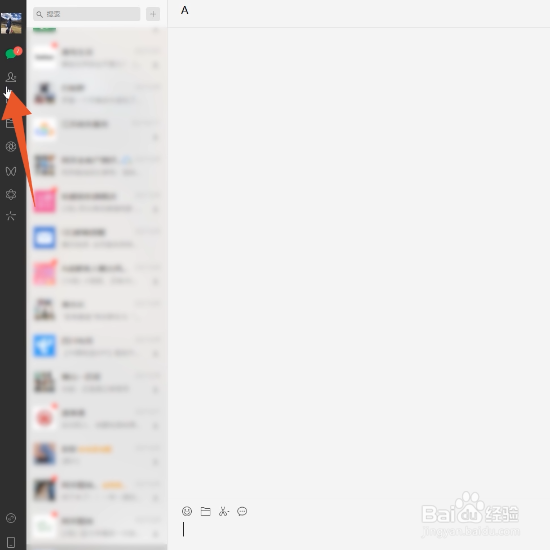
1、点击小人图标
在电脑微信的主界面,左侧找到小人图标并点击。
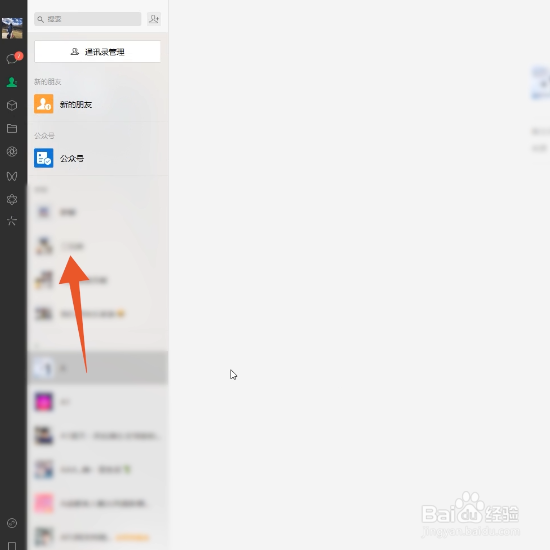
2、点击微信群
进入到新的页面之后,选择一个需要发送语音聊天的群并点击。
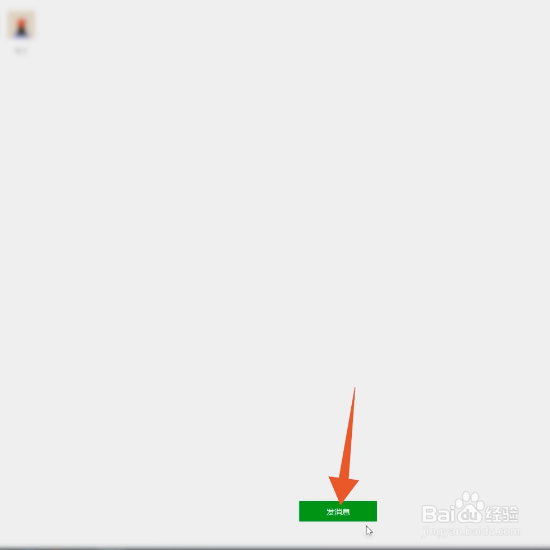
3、点击发消息
进入到群聊界面中,下方中间位置找到发消息选项点击进入。
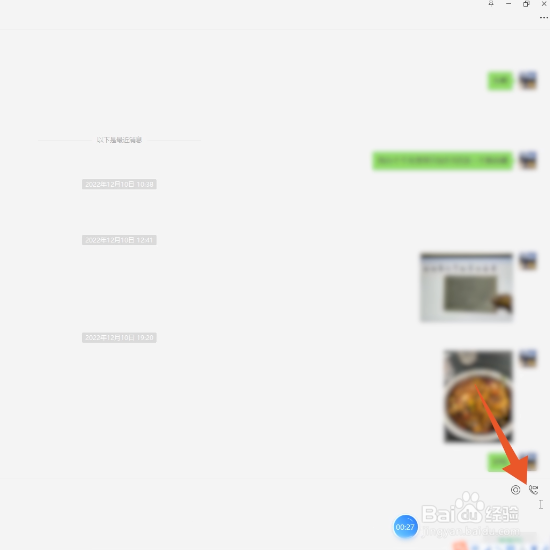
4、点击电话图标
切换至群聊天界面之后,右下方位置找到电话图标并点击。
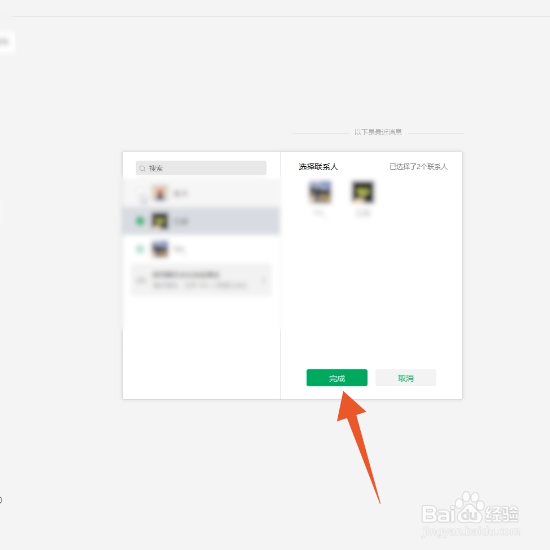
5、点击完成
在弹出的窗口界面中,勾选需要语音聊天的好友,找到完成并点击,即可成功发送语音聊天。