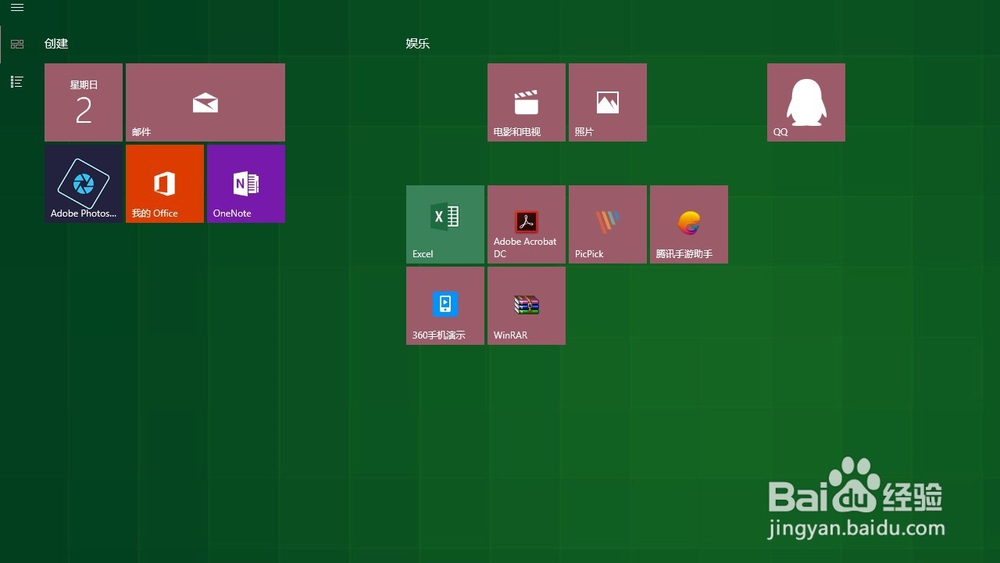
1、首先点击打开windows10自带的邮箱
2、点击界面,左侧列表中的更多
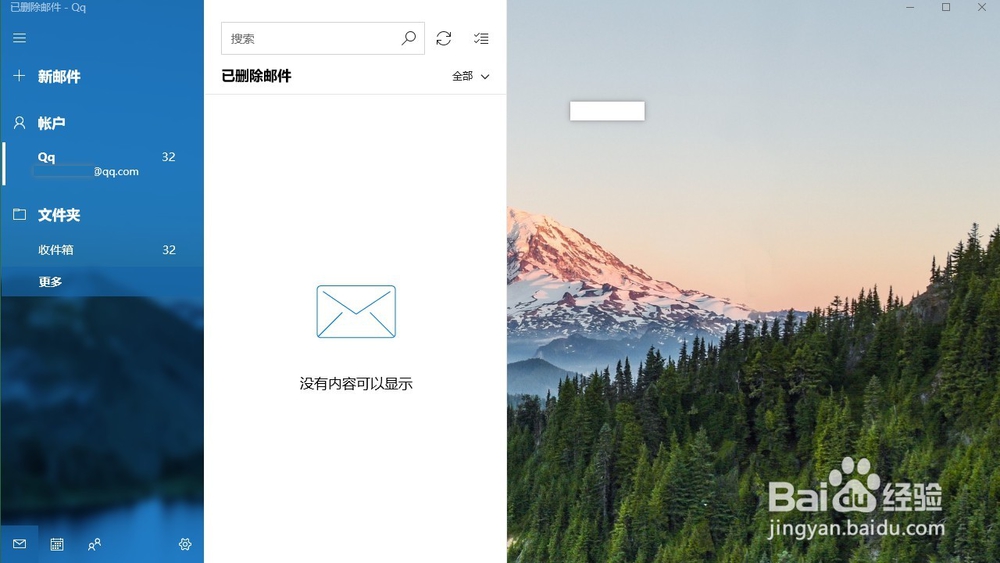
3、在弹出的列表中,我们可以选择发件箱,收件箱,垃圾邮件,草稿箱,已发送邮件,已删除邮件等文件夹

4、点击页面右上角进入选择模式按钮
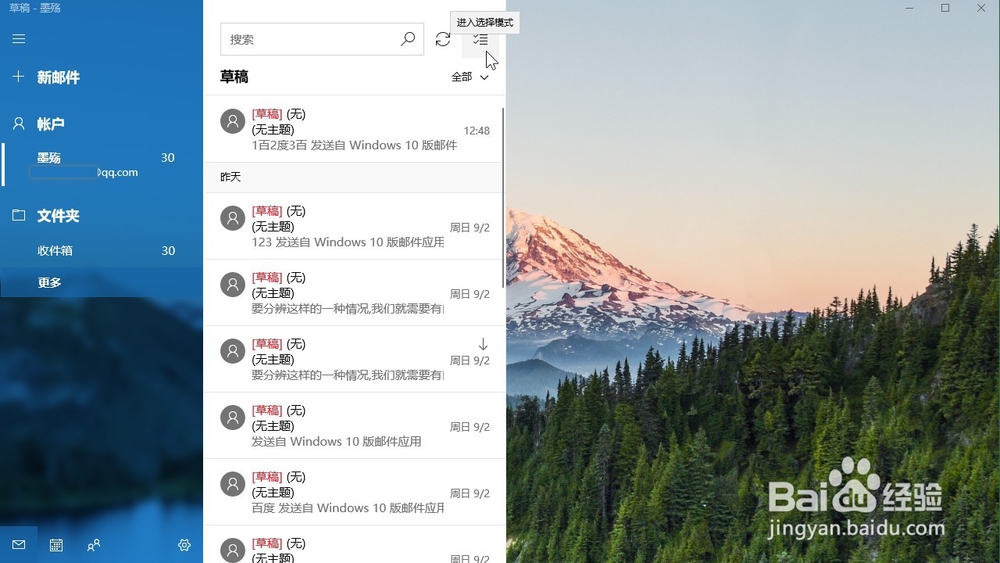
5、在邮件列表中勾选我们想要处理的邮件
点击页面上方的移动按钮

6、在列表中选择我们想要移动到的文件夹

7、最后可以看到页面下方提示,我们已经把邮件移动到了我们想要放置的文件夹中

时间:2026-05-18 12:38:53
1、首先点击打开windows10自带的邮箱
2、点击界面,左侧列表中的更多
3、在弹出的列表中,我们可以选择发件箱,收件箱,垃圾邮件,草稿箱,已发送邮件,已删除邮件等文件夹
4、点击页面右上角进入选择模式按钮
5、在邮件列表中勾选我们想要处理的邮件
点击页面上方的移动按钮
6、在列表中选择我们想要移动到的文件夹
7、最后可以看到页面下方提示,我们已经把邮件移动到了我们想要放置的文件夹中
