如何用Photoshop制作墙贴效果的图片

 时间:2026-02-15 23:31:41

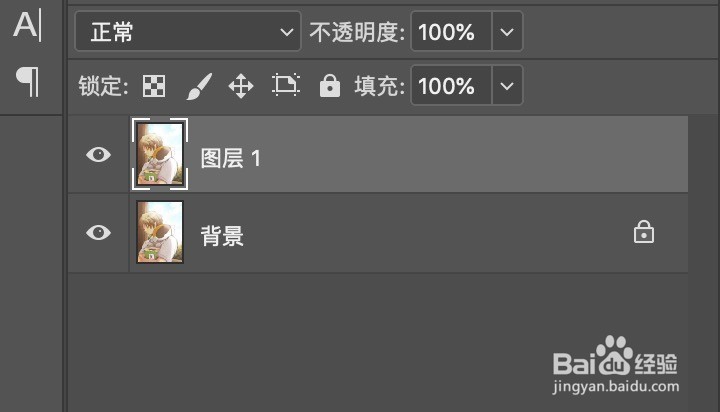
1、用ps软件打开一张图片,

然后拷贝图层,

如下图:
如何用Photoshop制作墙贴效果的图片

2、选择图层1,

点击顶部菜单栏中的‘滤镜-风格化-查找边缘’,

如下图:

如何用Photoshop制作墙贴效果的图片

如何用Photoshop制作墙贴效果的图片

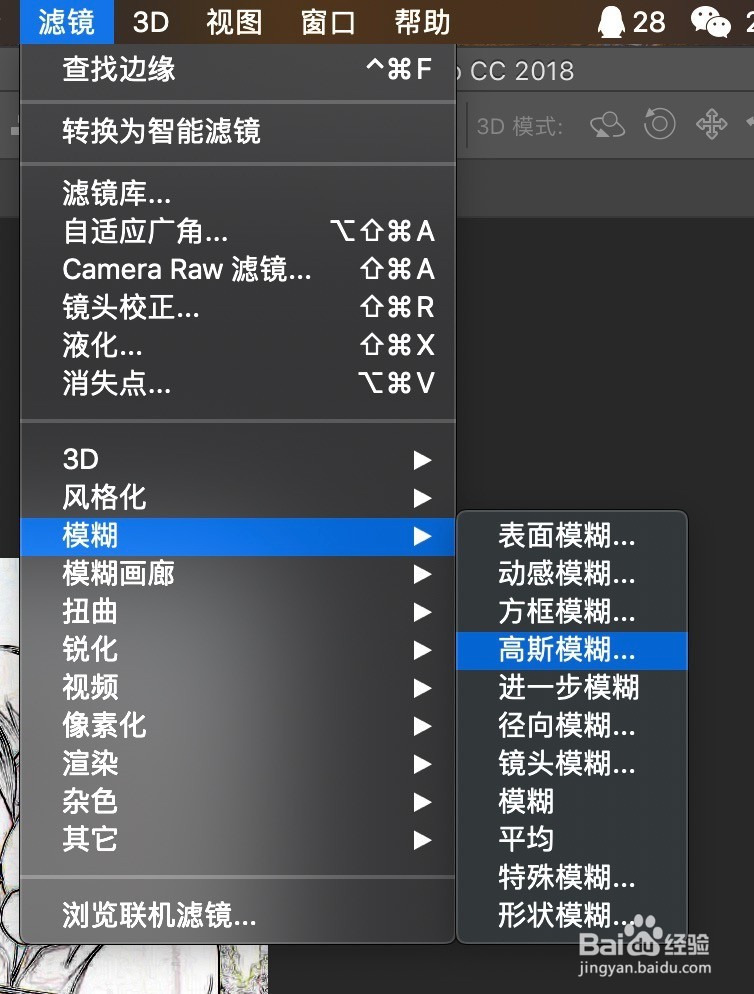
3、点击顶部菜单栏中的‘滤镜-模糊-高斯模糊’,

将半径设置为1左右,

如下图:
如何用Photoshop制作墙贴效果的图片

如何用Photoshop制作墙贴效果的图片

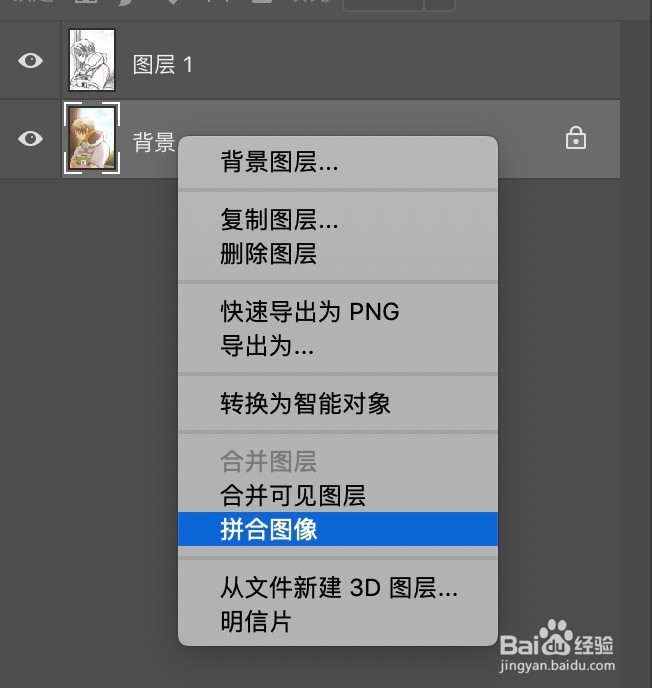
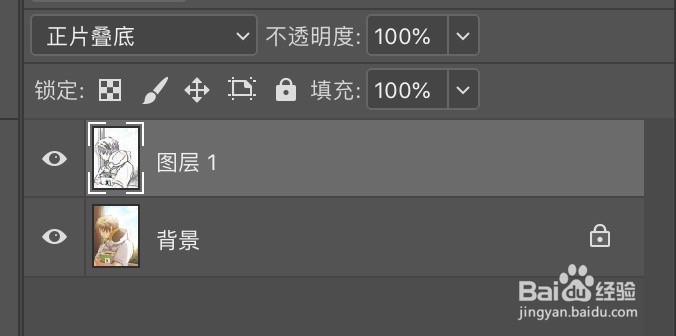
4、将图层1的混合模式改为‘正片叠底’,

再合并图层1和背景,

如下图:
如何用Photoshop制作墙贴效果的图片

如何用Photoshop制作墙贴效果的图片

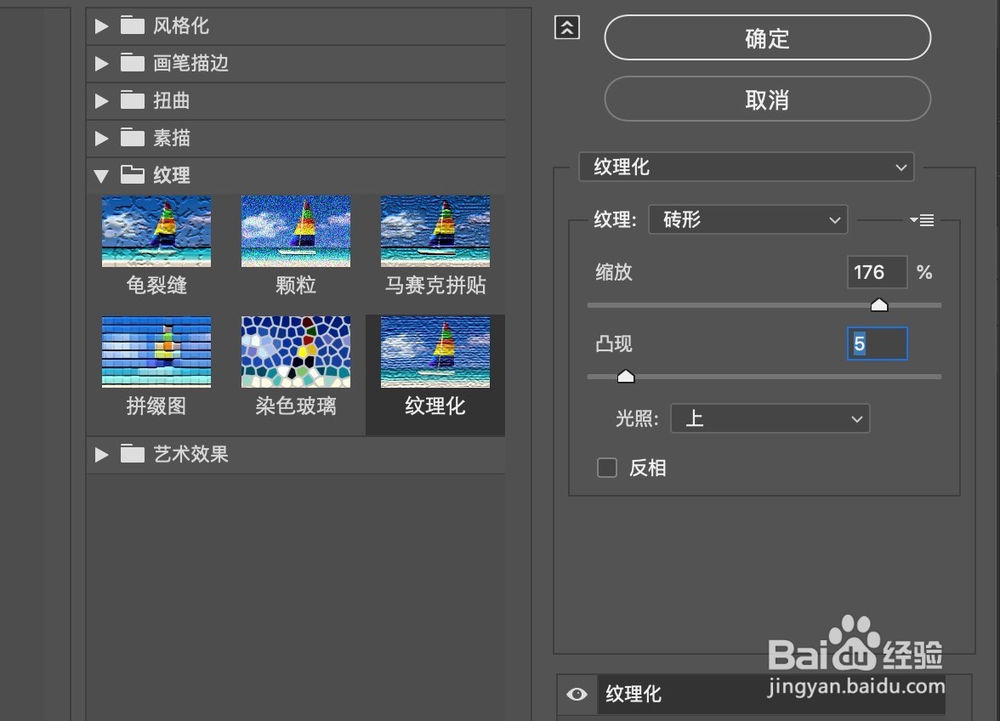
5、然后点击顶部菜单栏中的‘滤镜-滤镜库’,

选择‘纹理-纹理化’,

在纹理中选择‘砖形’,其他设置根据需要设置,

如下图:

如何用Photoshop制作墙贴效果的图片

如何用Photoshop制作墙贴效果的图片

6、完成后点击‘确定’,

拷贝2次背景图层,

如下图:

如何用Photoshop制作墙贴效果的图片

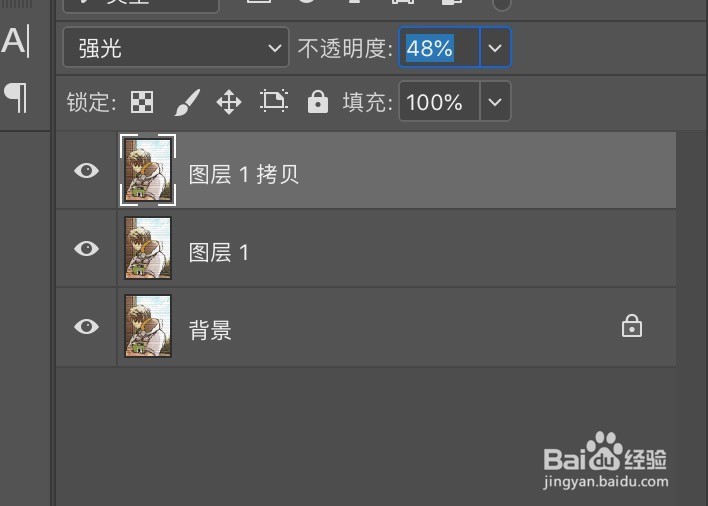
7、将‘图层1 拷贝’的混合模式设置为‘强光’,不透明度设置为50%左右,

将‘图层1’的混合模式设置为‘正片叠底’,不透明度设置为20%左右,

如下图:
如何用Photoshop制作墙贴效果的图片

如何用Photoshop制作墙贴效果的图片

8、完成图:

如何用Photoshop制作墙贴效果的图片

  • 如何用photoshop做马赛克效果?
  • 卡通超人图片设计
  • 得了肺癌为什么会吃不下东西?
  • PS怎么制作雕刻?
  • 怎么领取生育津贴
  • 热门搜索
    小孩老是咳嗽怎么办 毕竟近义词 润肤露怎么用 粗心的近义词 茵茵纸尿裤怎么样 延安大学怎么样 word怎么画线 灿烂的近义词 复合肥怎么用 怎么和妹子聊天