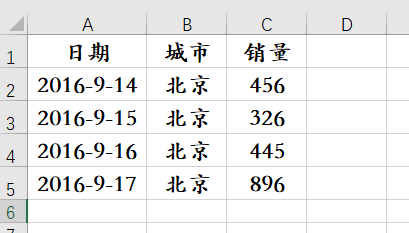
1、如下图,这是我们已有的一份数据表,我们如何来选择性粘贴它们呢?
2、选中这个表格中的所有内容,如下图。

3、单击鼠标右键,会弹出一个菜单,选择【复制】,如下图。

4、找一个合适的位置,单击鼠标右键,也会弹出一个菜单,如下图。

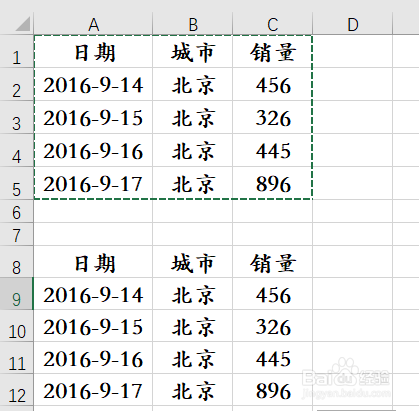
5、在【粘贴选项】中如果选择单击第一个【粘贴】,会得到如下结果,和原格式一模一样。
6、如果在【粘贴选项】中选择单击第二个【值】,那么就会只粘贴数值,不粘贴格式,如下图。
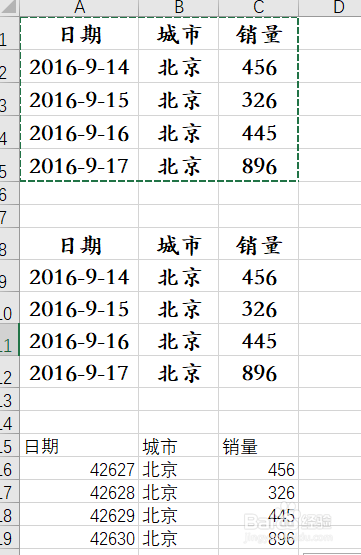
7、请仔细对比,他们还是有明显的区别的。你学会了吗?

时间:2026-04-23 21:47:58
1、如下图,这是我们已有的一份数据表,我们如何来选择性粘贴它们呢?
2、选中这个表格中的所有内容,如下图。
3、单击鼠标右键,会弹出一个菜单,选择【复制】,如下图。
4、找一个合适的位置,单击鼠标右键,也会弹出一个菜单,如下图。
5、在【粘贴选项】中如果选择单击第一个【粘贴】,会得到如下结果,和原格式一模一样。
6、如果在【粘贴选项】中选择单击第二个【值】,那么就会只粘贴数值,不粘贴格式,如下图。
7、请仔细对比,他们还是有明显的区别的。你学会了吗?
