Excel中怎么使用快捷键提高大表格的浏览效率?

 时间:2026-02-16 08:12:13

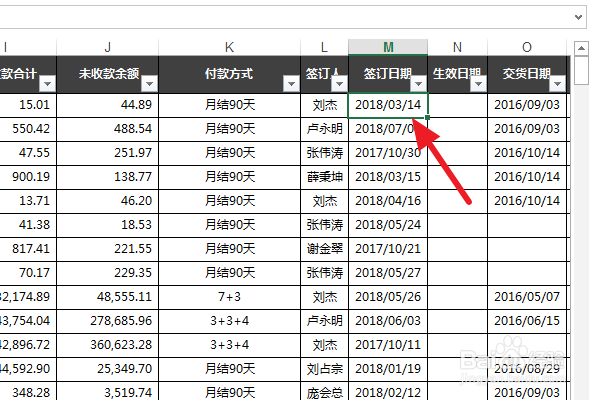
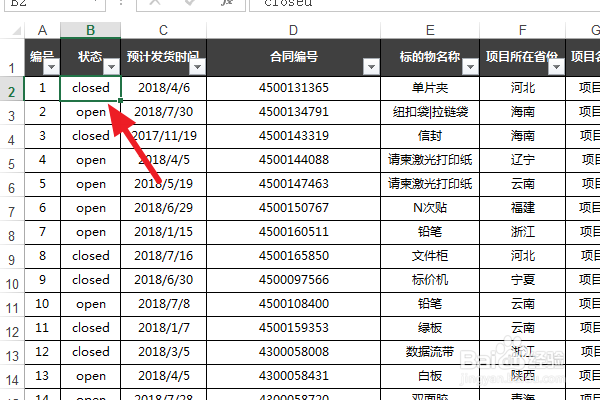
1、首先我们打开一个Excel表格,鼠标任意点击其中的一个单元格。
Excel中怎么使用快捷键提高大表格的浏览效率?

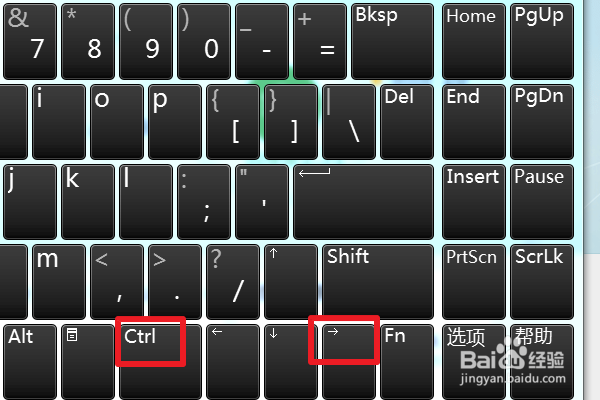
2、然后按下Ctrl+→快捷键。

Excel中怎么使用快捷键提高大表格的浏览效率?

3、可以看到它会向右移动定位到遇空格前的一个单元格。

Excel中怎么使用快捷键提高大表格的浏览效率?

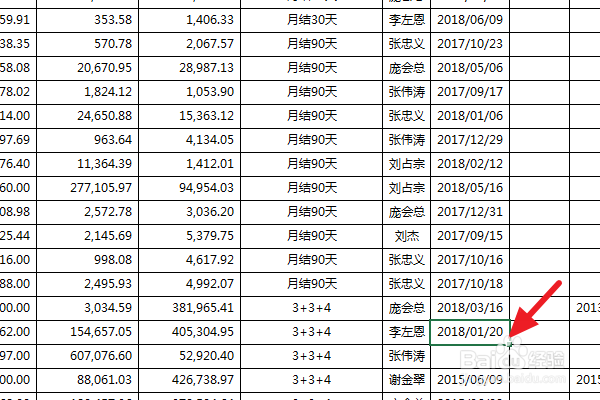
4、同理Ctrl+↓   、Ctrl + ←   Ctrl+↑都是按方向跳到空格的前一格上。
Excel中怎么使用快捷键提高大表格的浏览效率?

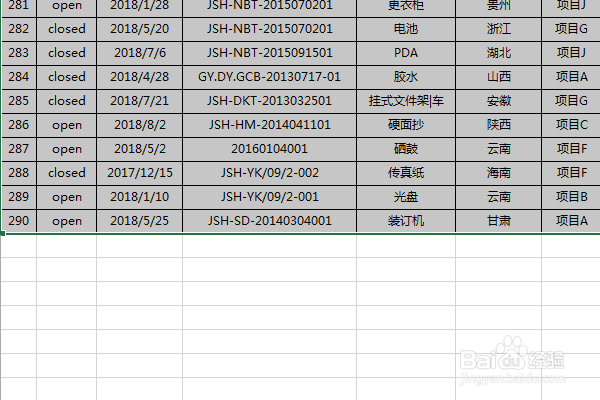
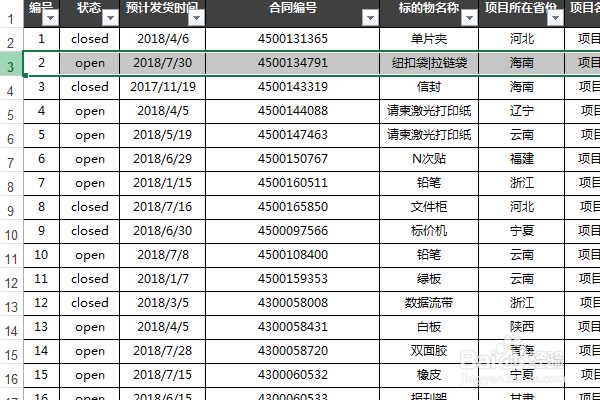
5、在表格上选择一行,然后按下shirt+ctrl+ ↓ ,这样就可以将该行和下方所有有数据的行选上。其他方向功能一样,只不过方向不同。
Excel中怎么使用快捷键提高大表格的浏览效率?

Excel中怎么使用快捷键提高大表格的浏览效率?

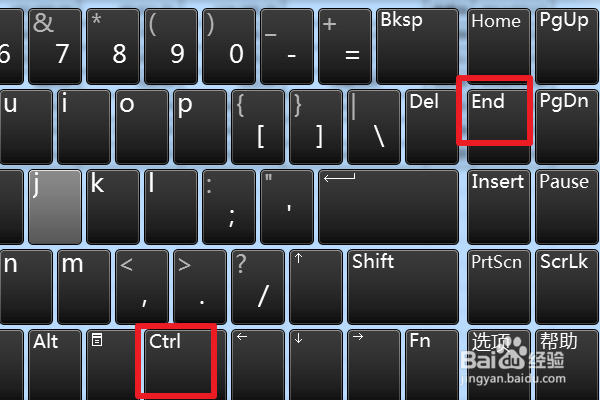
6、另外Ctrl+home 和Ctrl+end可以定位到表格的第一格和有数据的最后一格。

合理的利用以上快捷键在浏览大表格的时候比滚动鼠标去查找更加高效。
Excel中怎么使用快捷键提高大表格的浏览效率?

  • wps文档在哪插入上下箭头
  • 格式刷怎么批量使用
  • WPS如何隐藏表格
  • wps表格中如何取消右键时显示浮动工具栏功能
  • 使用Office办公,输入箭头的几种方法
  • 热门搜索
    九一八事变简介 tmp文件怎么打开 冰心的简介 纪录片大全 易错字大全 书签图片大全 万家乐壁挂炉怎么样 婴儿打嗝怎么回事 电影网址大全 滚床单视频大全叫不停