CAD如何画带角度的直线

 时间:2026-02-18 00:10:25

1、方法一:

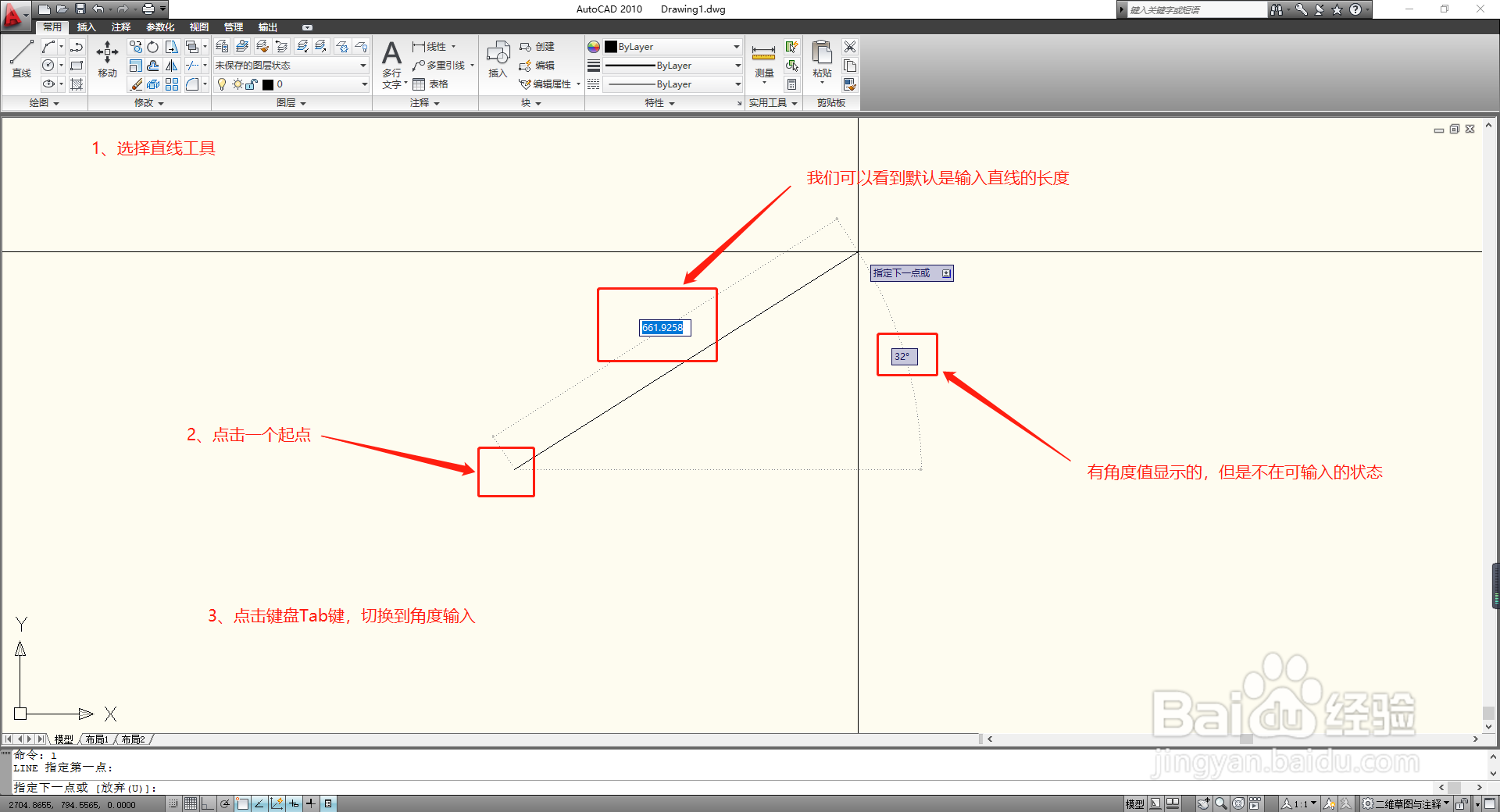
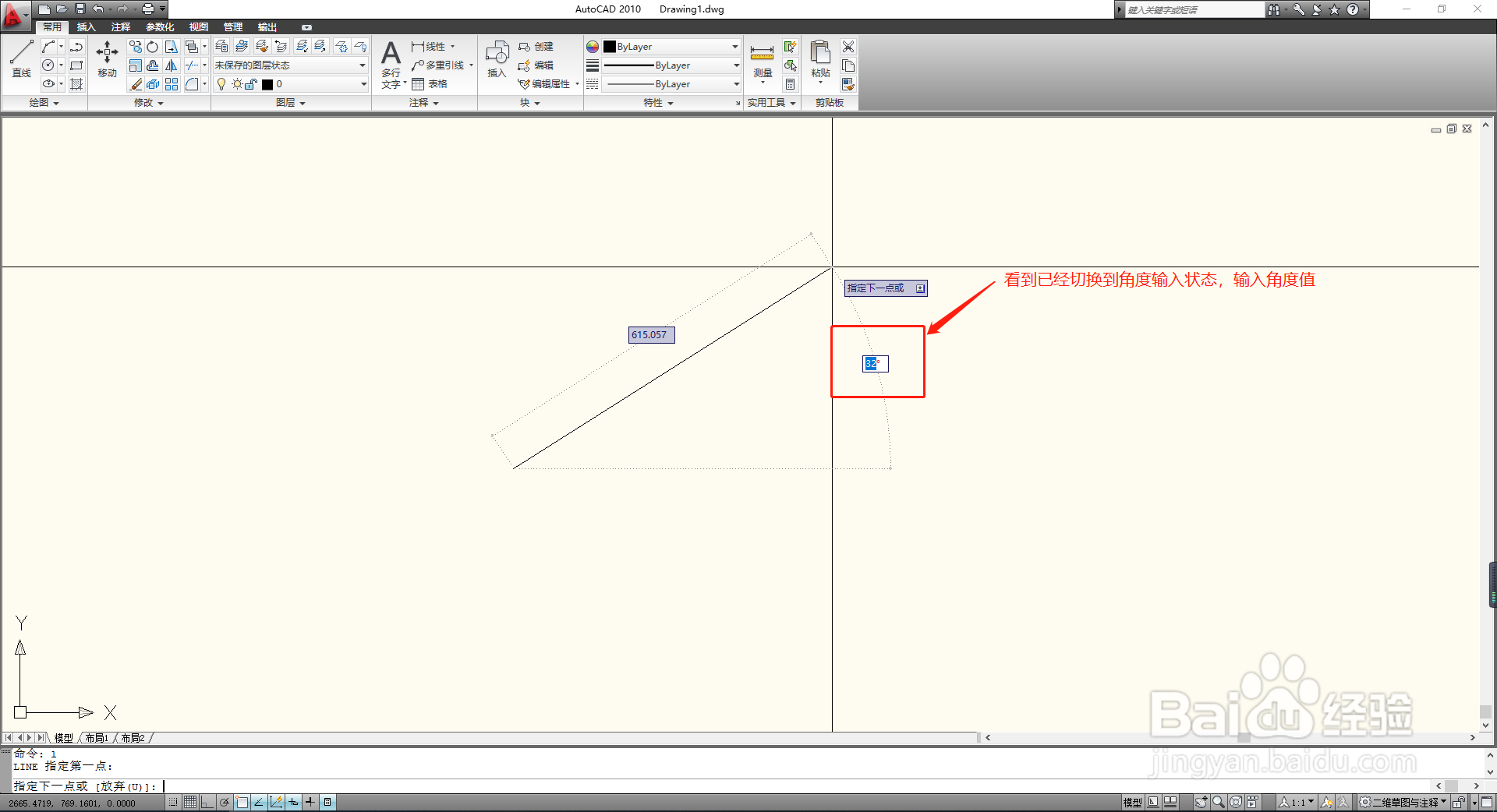
打开cad软件,选择直线工具,点击一个起点,输入需要的直线长度(这里我们输入600),点击键盘tab键
CAD如何画带角度的直线

2、我们可以看到,点击tab键后就切换到了角度值输入状态,输入我们需要的角度,这里我们输入35°,在点击键盘回车键(enter)
CAD如何画带角度的直线

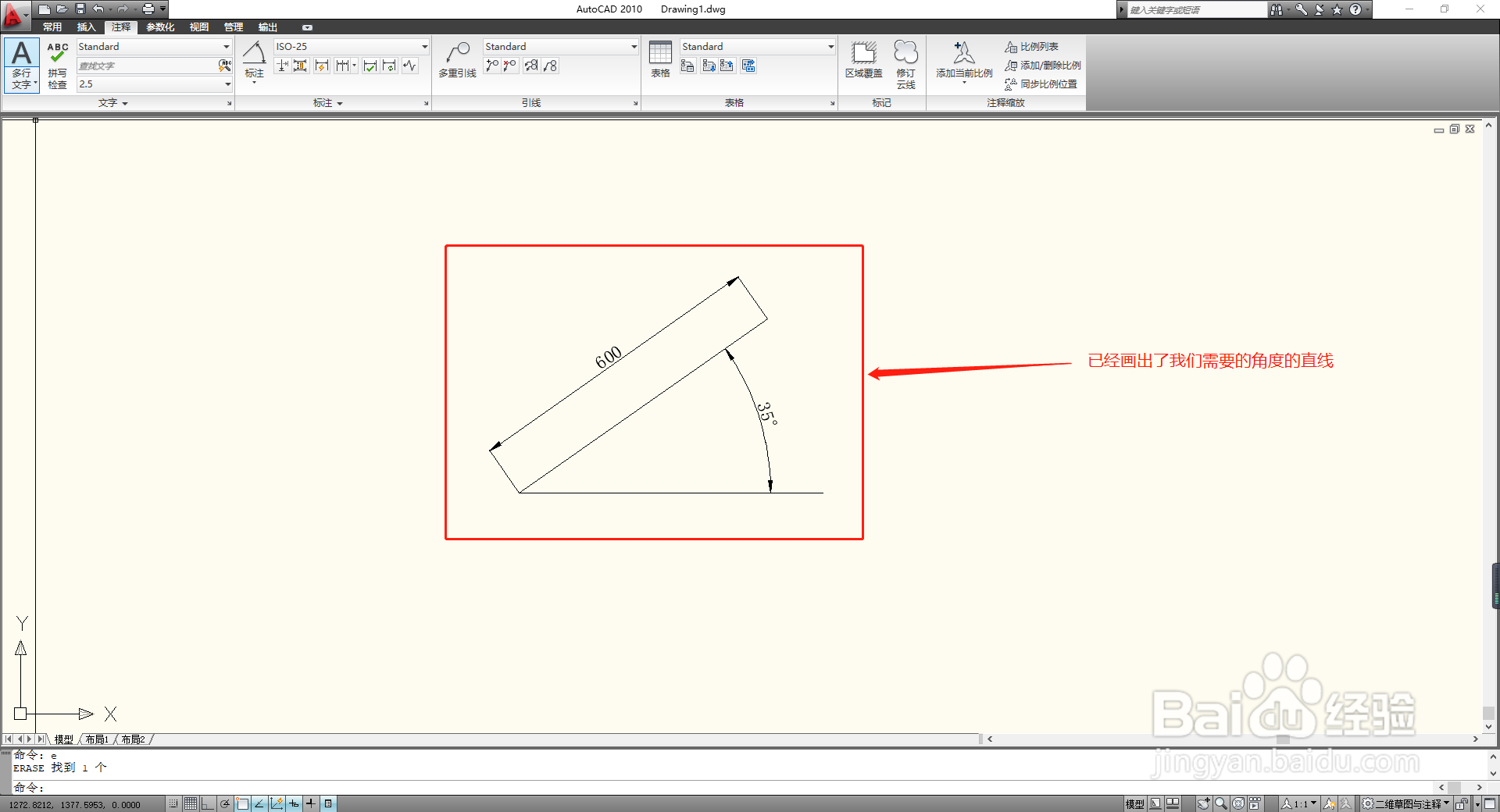
3、可以看到就画出了我们需要角度的直线(这里我添加了一根水平辅助线,方便标注角度)
CAD如何画带角度的直线

4、方法二:

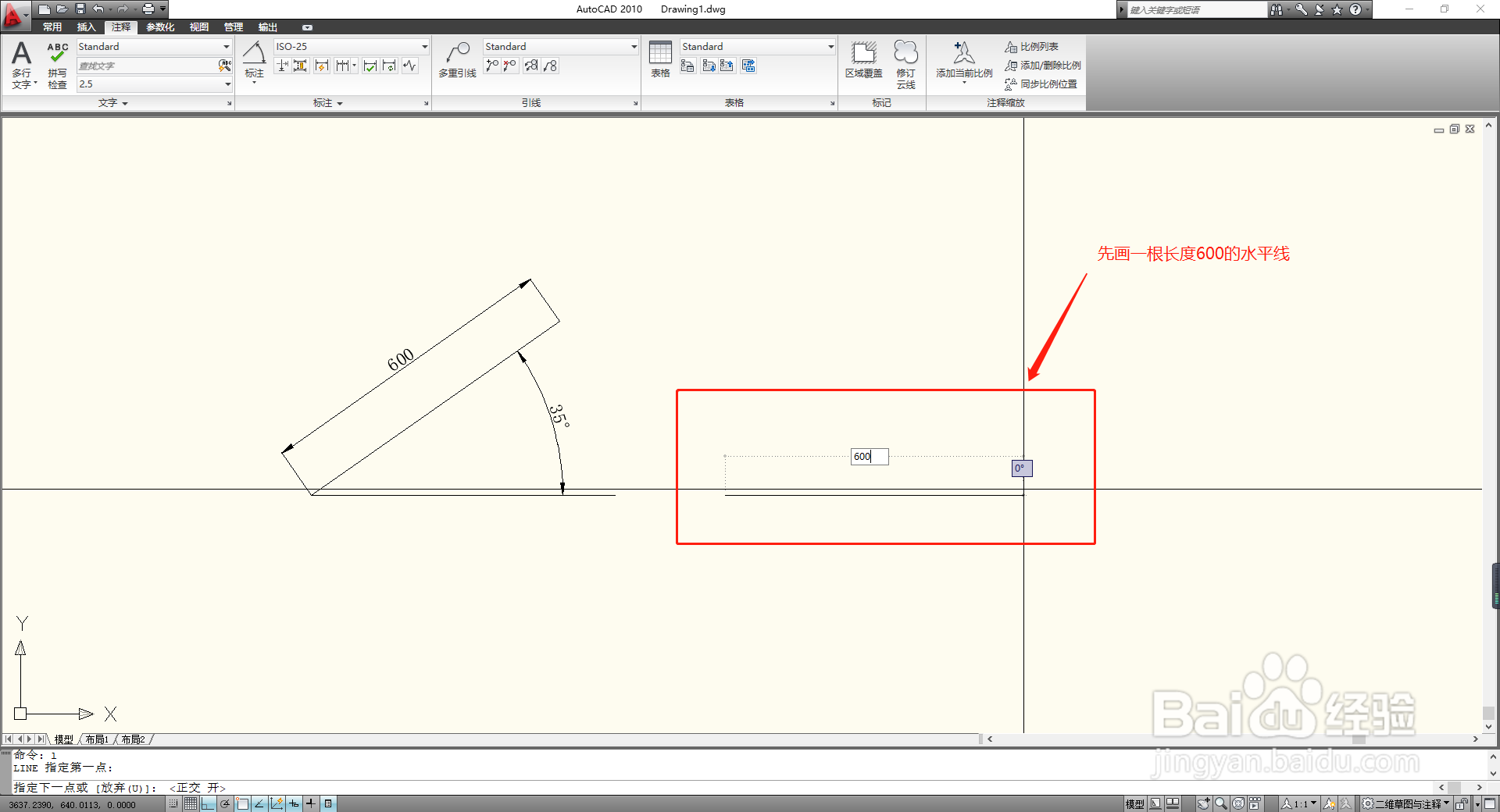
我们先画一根水平线(长度600)

CAD如何画带角度的直线

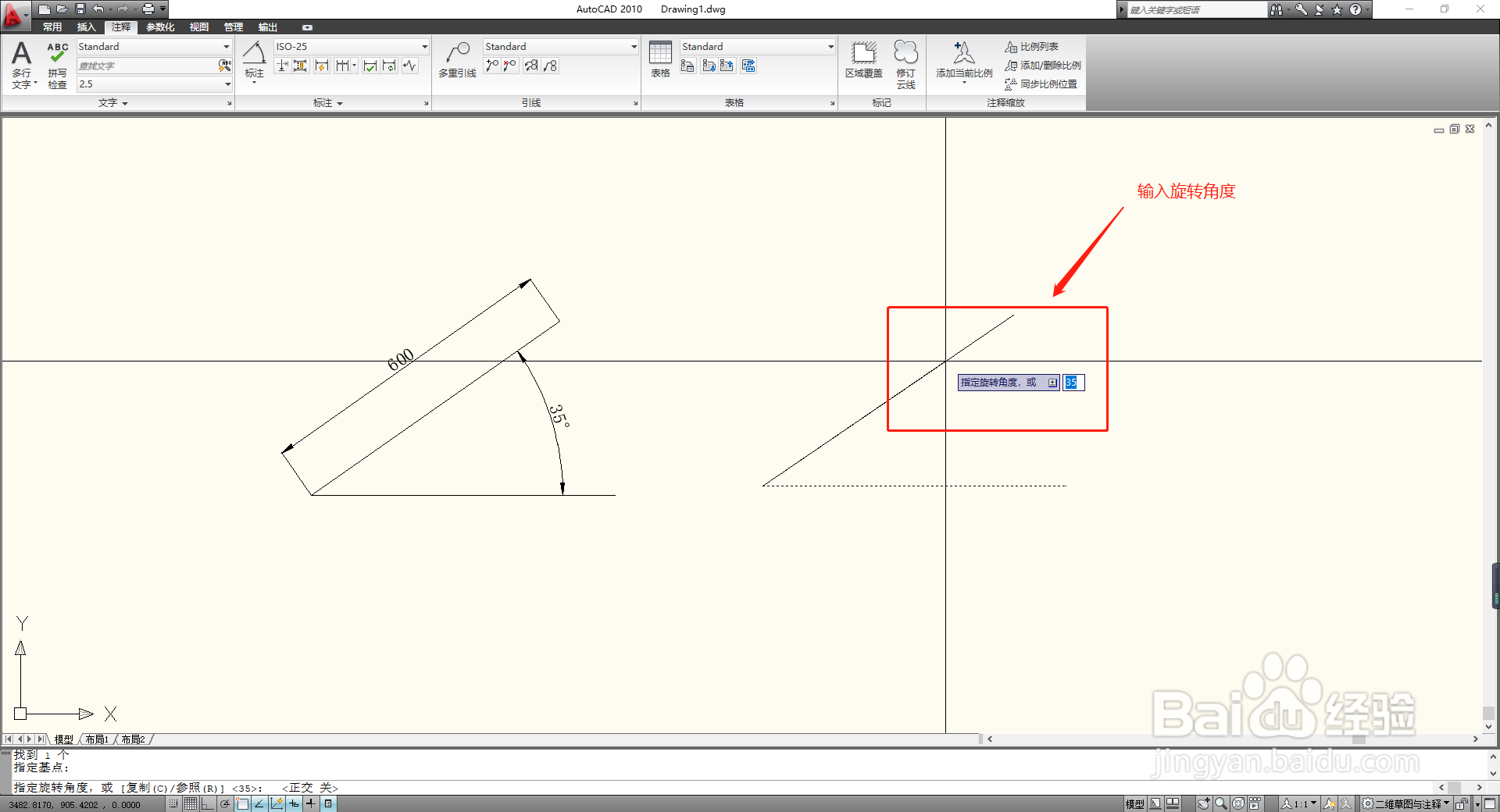
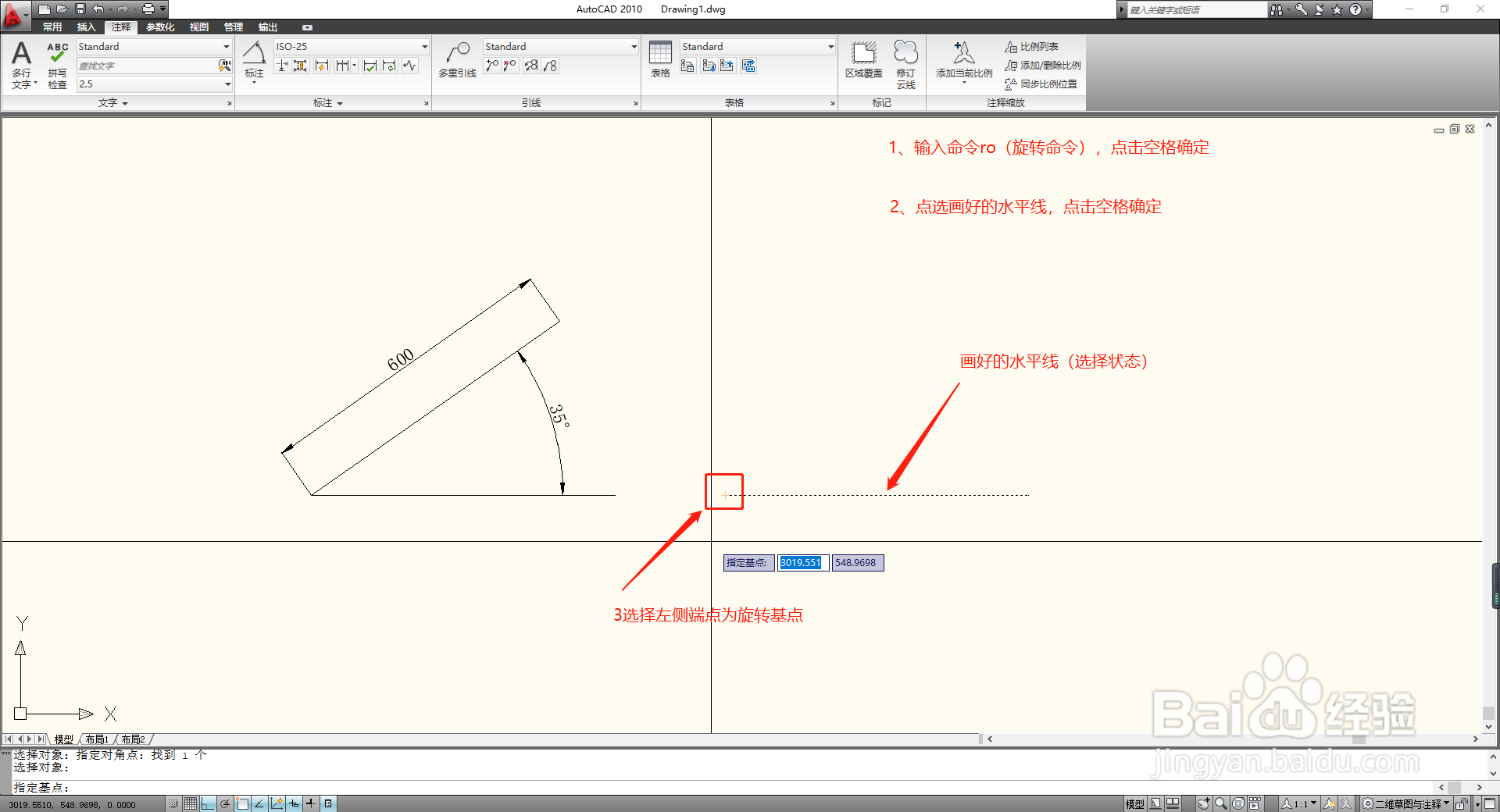
5、输入旋转命令ro,点击空格确定,选择画好的水平线,点击空格确定,再选择直线左侧的端点为旋转基点
CAD如何画带角度的直线

6、输入旋转的角度(35°)

CAD如何画带角度的直线

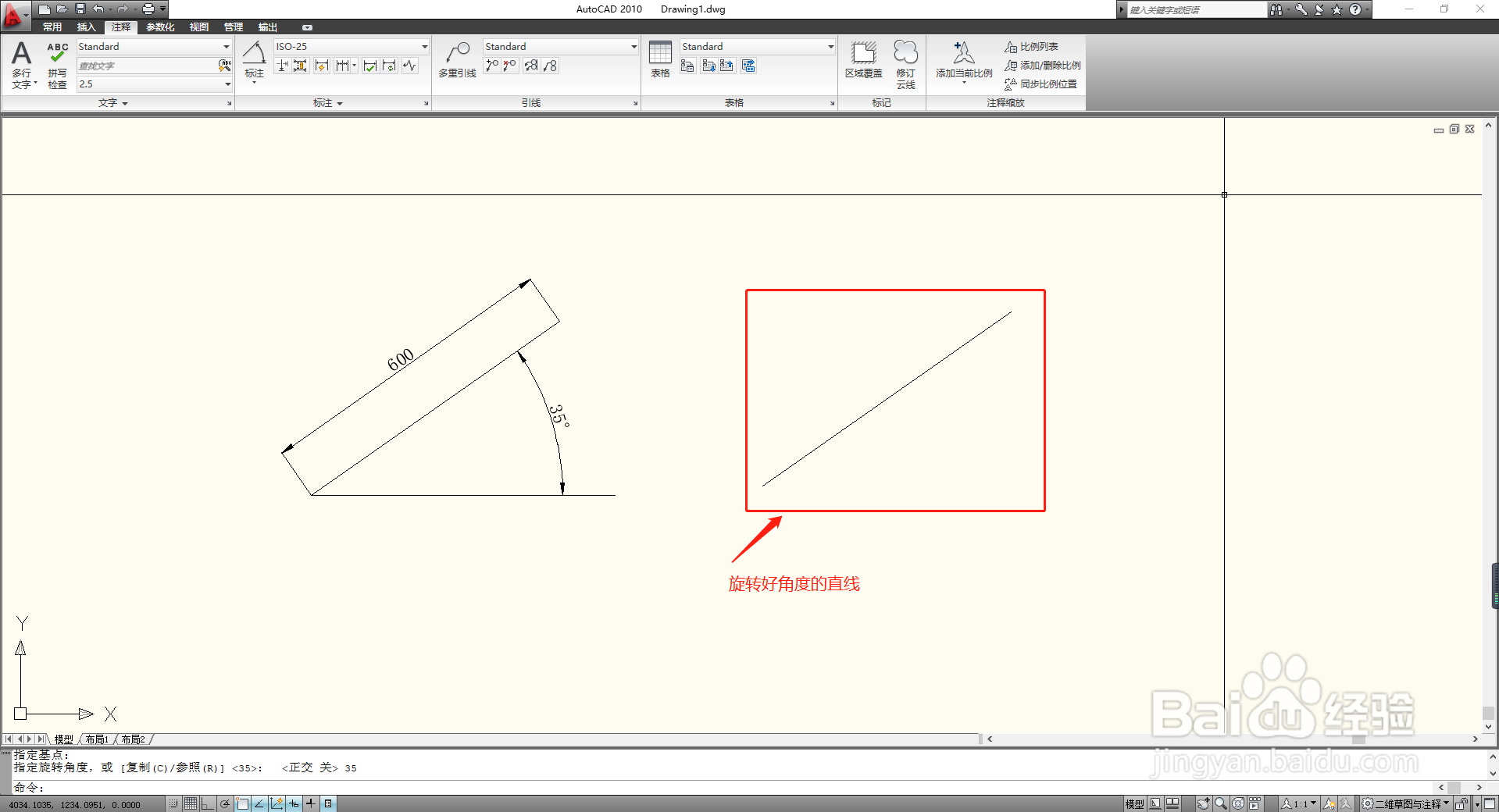
7、我们可以看到最终的效果还是跟方法一一样

CAD如何画带角度的直线

  • CAD中怎么绘制有角度的直线?
  • cad如何画角度斜线
  • cad角度线怎么画
  • cad怎么捕捉线的中心点
  • CAD如何绘制指定角度的直线
  • 热门搜索
    省委常委是什么级别 clever是什么意思 什么东西补肾 夏至是什么意思 富士康是做什么的 矫情是什么意思 梦见相亲是什么意思 豆浆什么时候喝最好 shirt是什么意思 吃榴莲有什么好处