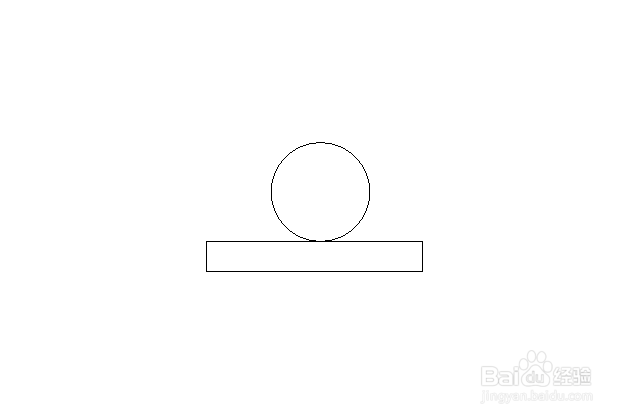
1、先绘制出你所需要的图形的一半(此处以简单图形为例)。
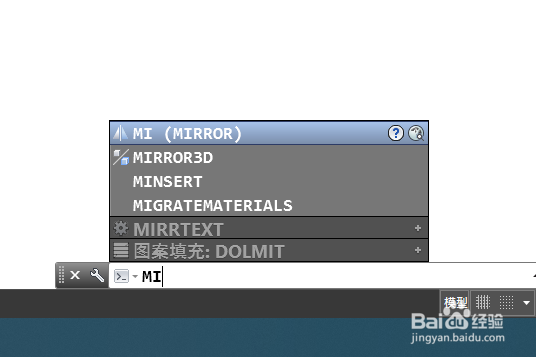
2、在命令窗口输入快捷键MI(mirror)。
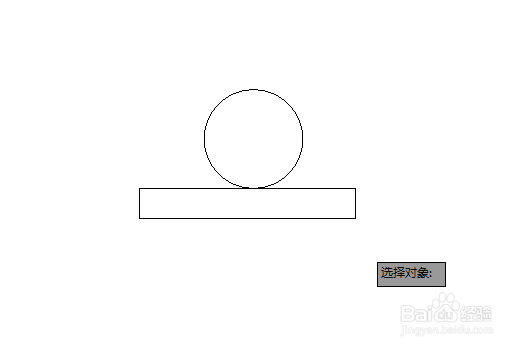
3、选择所需要进行对称的所有图形(可多次进行选择),全部选择完毕后按空格或者回车键。
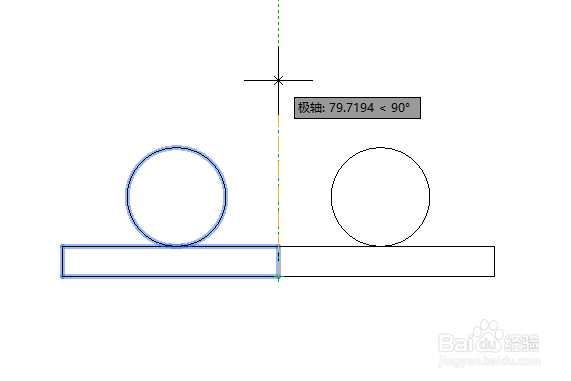
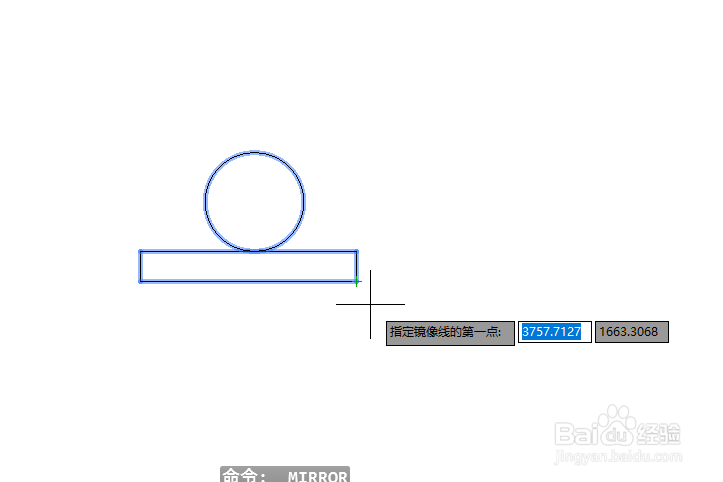
4、下面确定对称轴。两点确定一条直线,首先确定第一点的位置。接着确定第二个点(可以移动鼠标查看对称后的图形)。
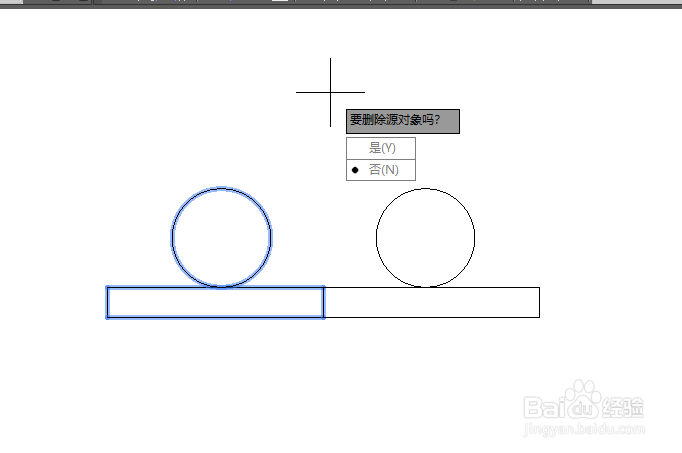
5、确定了第二点之后,根据系统提示可以按自己的需求选择是否删源对象。
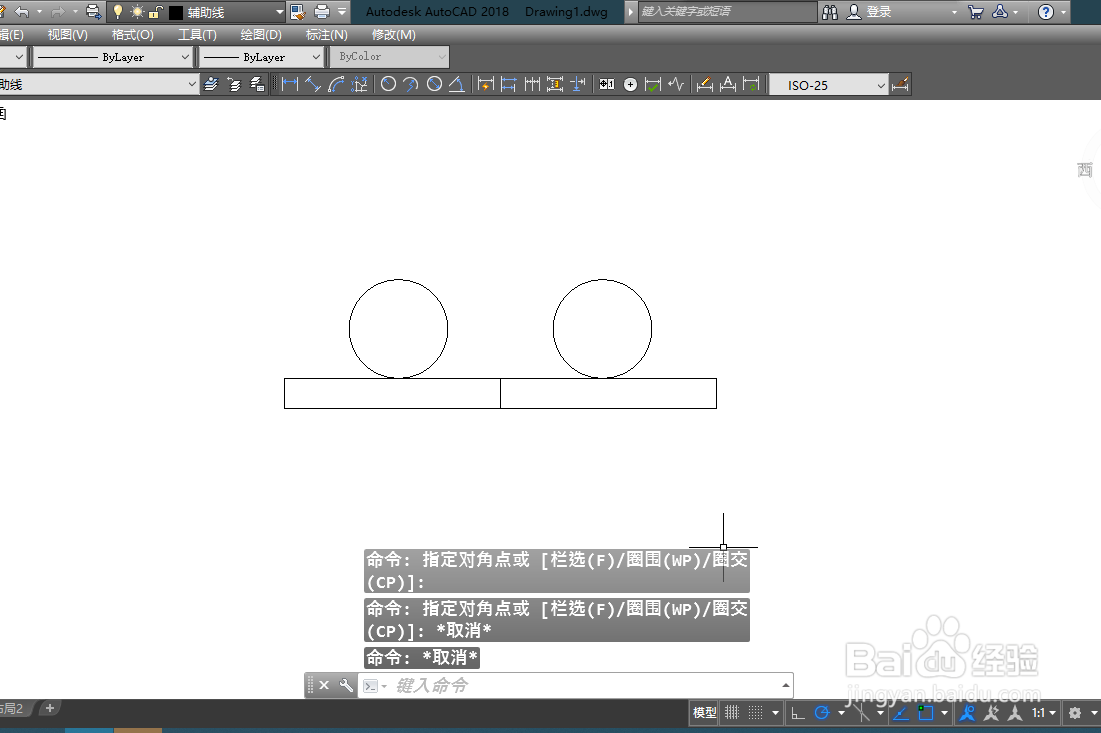
6、选定后就得到理想的图形了。
时间:2026-05-01 05:45:05
1、先绘制出你所需要的图形的一半(此处以简单图形为例)。
2、在命令窗口输入快捷键MI(mirror)。
3、选择所需要进行对称的所有图形(可多次进行选择),全部选择完毕后按空格或者回车键。
4、下面确定对称轴。两点确定一条直线,首先确定第一点的位置。接着确定第二个点(可以移动鼠标查看对称后的图形)。
5、确定了第二点之后,根据系统提示可以按自己的需求选择是否删源对象。
6、选定后就得到理想的图形了。
