保存Word文档的同时自动保留修改前原文档的备份

 时间:2026-04-30 18:48:51

1、启动Word,新建一篇文档输入内容(如下图所示)。

保存Word文档的同时自动保留修改前原文档的备份

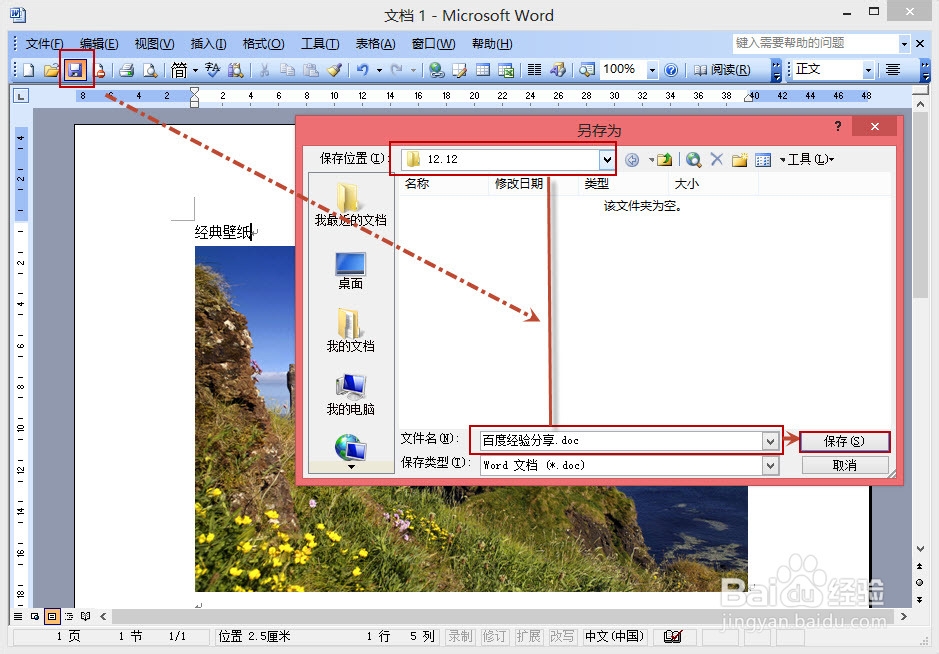
2、这时候可以保存,打开“另存为”对话框,选择保存位置,输入保存的文件名,然后单击“保存”。
保存Word文档的同时自动保留修改前原文档的备份

3、这里看到保存的文件(如下图所示)。

保存Word文档的同时自动保留修改前原文档的备份

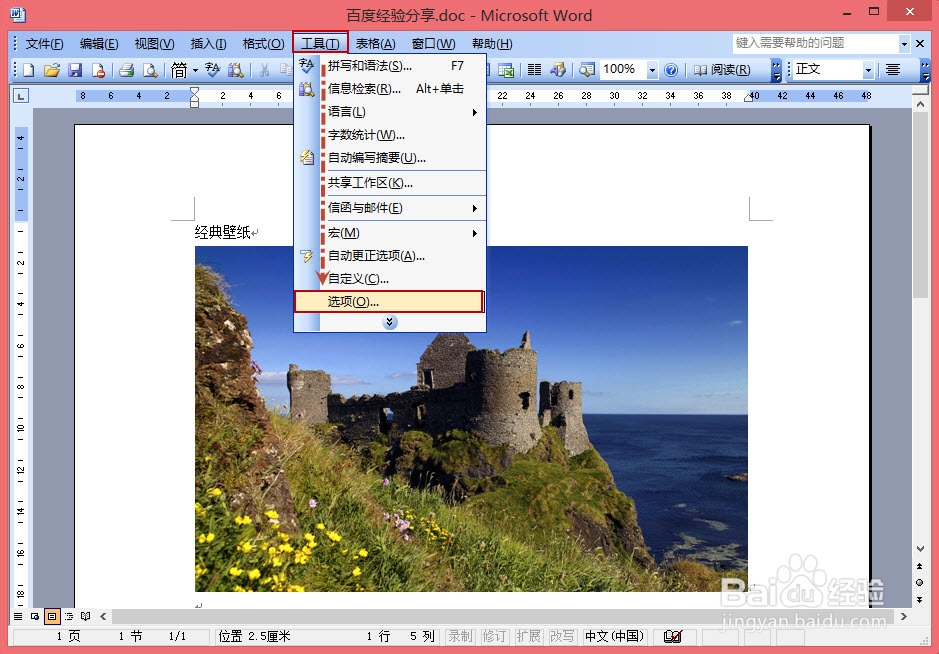
4、如何保存文档的同时自动保存文档的备份呢?下面给大家解决。单击菜单栏的“工具”,然后选择“选项”。
保存Word文档的同时自动保留修改前原文档的备份

5、打开“选项”对话框,单击“保存”选项卡,然后选中“保留备份”选项,最后单击“确定”。

保存Word文档的同时自动保留修改前原文档的备份

6、修改下文档(如下图所示),再单击保存按钮。

保存Word文档的同时自动保留修改前原文档的备份

7、这时候我们就可以看到文档保存目录中就有了该文档的备份了。

说明:备份文档为修改前的原文档。

保存Word文档的同时自动保留修改前原文档的备份

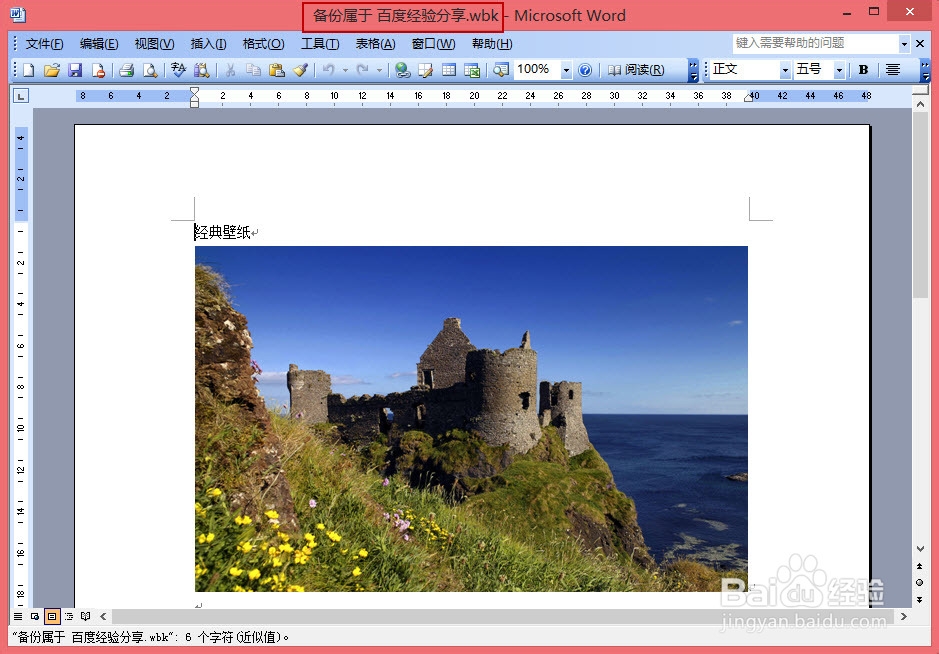
8、现在打开“备份属于 百度经验分享”,发现该文档内容为修改前的原文档内容。
保存Word文档的同时自动保留修改前原文档的备份

  • 如何给Word中的标题设置大纲级别?
  • 2010版word怎么添加比例100%选项卡
  • word文档插入表格时有很多特殊段落符号如何取消
  • 如何使用wps演示设计小旗帜
  • 个人简历如何保存为A4大小的图片
  • 热门搜索
    蓝色裤子搭配上衣图 罗马之子攻略 大肚子减肥茶 刘德华个人资料简介 怎样做红烧肉好吃 针灸减肥 上海攻略 快速减肥的最佳方法 减肥午餐吃什么 路虎揽胜极光怎么样