wps演示中如何进行矩形色块图文排版

 时间:2026-05-03 04:04:12

1、在插入选项卡中点击形状,选择其中的矩形,在页面上绘制出形状。

wps演示中如何进行矩形色块图文排版

2、选中矩形,在绘图工具中点击填充,选择橙色进行填充,并设置为无边框。

wps演示中如何进行矩形色块图文排版

3、在插入选项卡中点击图片,选择其中的本地图片,插入一张合适的背景图片。

wps演示中如何进行矩形色块图文排版

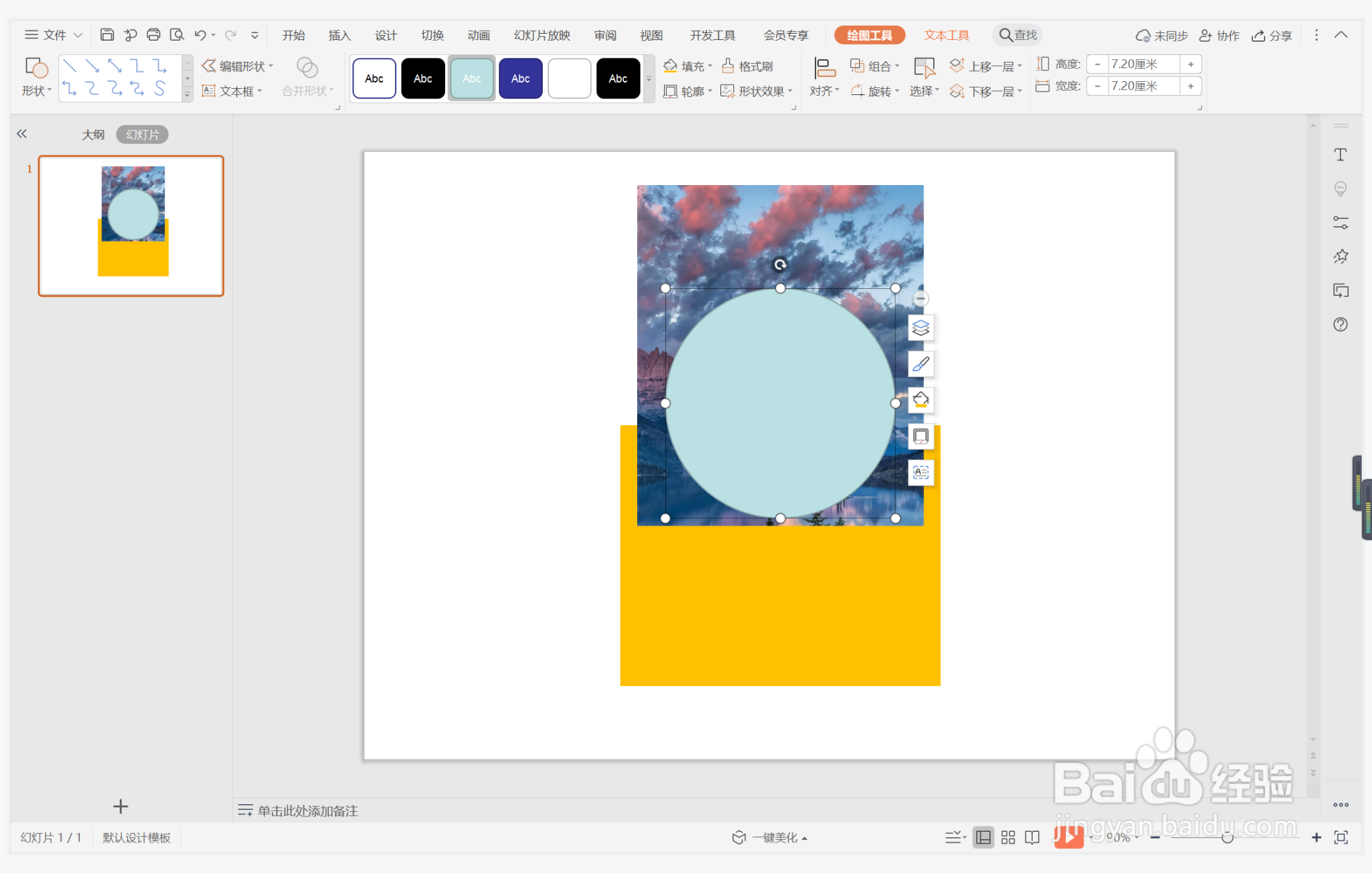
4、接着再插入如一个正圆形,放置在背景图片的合适位置。

wps演示中如何进行矩形色块图文排版

5、接下来首先按住ctrl键,先选中背景图片,再选中圆形,在绘图工具中点击“合并形状”,选择其中的“相交”。

wps演示中如何进行矩形色块图文排版

6、将制作出来的圆形图片放置在橙色矩形上,具体的效果如图所示。

wps演示中如何进行矩形色块图文排版

7、在矩形上输入标题和内容,这样矩形色块图文排版就制作完成了。

wps演示中如何进行矩形色块图文排版

  • wps演示中如何制作矩形色块过渡页面
  • wps演示中如何制作矩形色块型目录
  • wps演示中如何制作矩形色块封面
  • wps演示中如何制作矩形色块目录
  • wps演示中如何进行商务型图文排版
  • 热门搜索
    速派奇电动车怎么样 旅游英语专业 散客旅游 winsxs可以删除吗 哈弗h2怎么样 黑眼圈很严重怎么办 电脑怎么样 黄山景区天气 意大利旅游攻略 自然流产后多久可以怀孕