wps里面如何取消选择时显示浮动工具栏?

 时间:2026-04-28 09:37:03

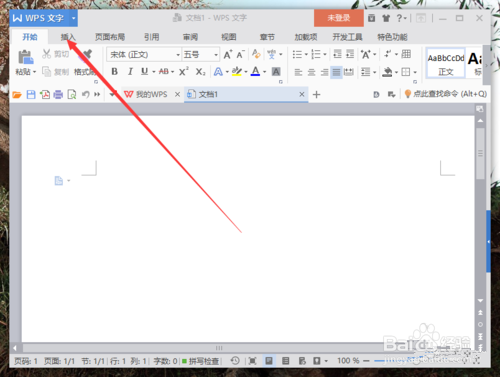
1、在电脑桌面的wps文字程序图标上双击鼠标左键,将其打开运行。如图所示;
wps里面如何取消选择时显示浮动工具栏?

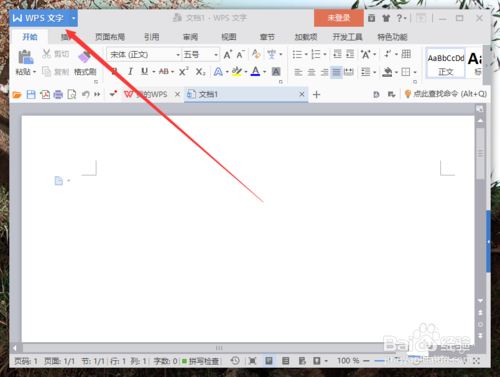
2、在打开的wps文字窗口中,点击左上角的“wps文字”命令选项。如图所示;
wps里面如何取消选择时显示浮动工具栏?

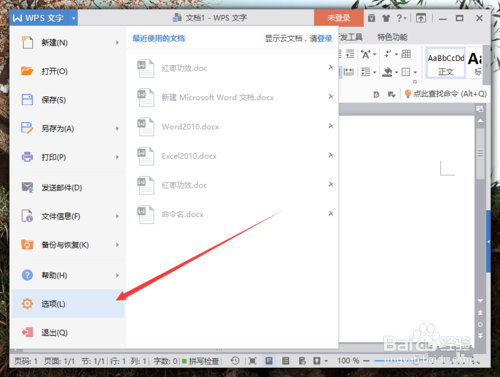
3、在弹出的“wps文字”命令选项对话框中,选择并点击“选项”命令选项。如图所示;
wps里面如何取消选择时显示浮动工具栏?

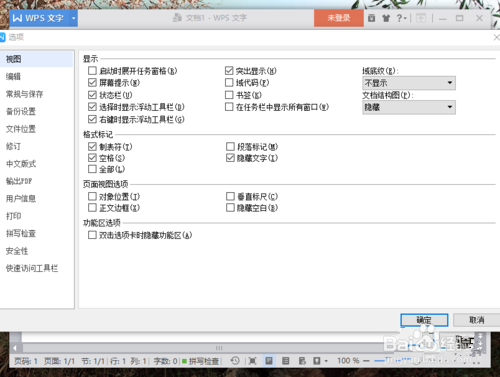
4、点击“选项”命令选项后,这个时候会弹出工作簿的“选项”对话框。如图所示;
wps里面如何取消选择时显示浮动工具栏?

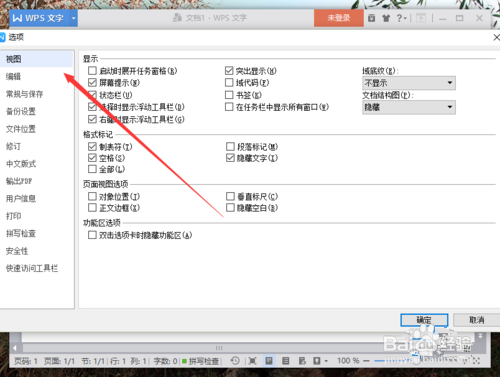
5、在“选项”对话框中,选择左侧窗格的“视图”选项卡。如图所示;

wps里面如何取消选择时显示浮动工具栏?

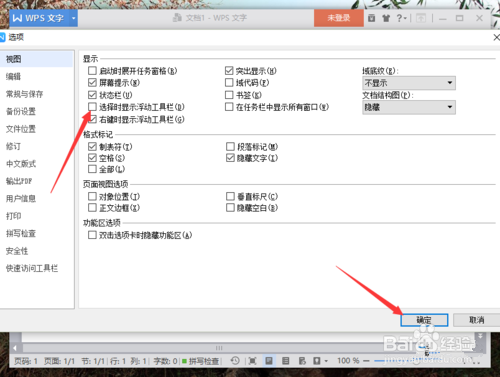
6、在“视图”选项的右侧窗格中,找到“显示”组中的“选择时显示浮动工具栏”选项,并将其取消勾选,然后再点击“确定”按钮即可。如图所示;
wps里面如何取消选择时显示浮动工具栏?

  • WPS OFFICE怎么对比文档差异
  • 如何一键清除WPS文档的所有格式
  • WPS进行文档编辑时字体显示不完全怎么办
  • 如何清除WPS文档中段落布局?
  • wps怎么去除换行符号
  • 热门搜索
    北京理工大学怎么样 环境用英语怎么说 shower怎么读 海信电视怎么开启投屏 怎么压缩照片 奶水不足怎么办 皮筋枪怎么做 胎记是怎么形成的 蓦怎么读 怎么看显卡