1、首先,我们选中相应的表格数据内容,切换到数据选项卡,点击如图所示的重复项下拉列表。

2、接下来,从弹出的重复项下拉列表中,点击设置高亮重复项选项。

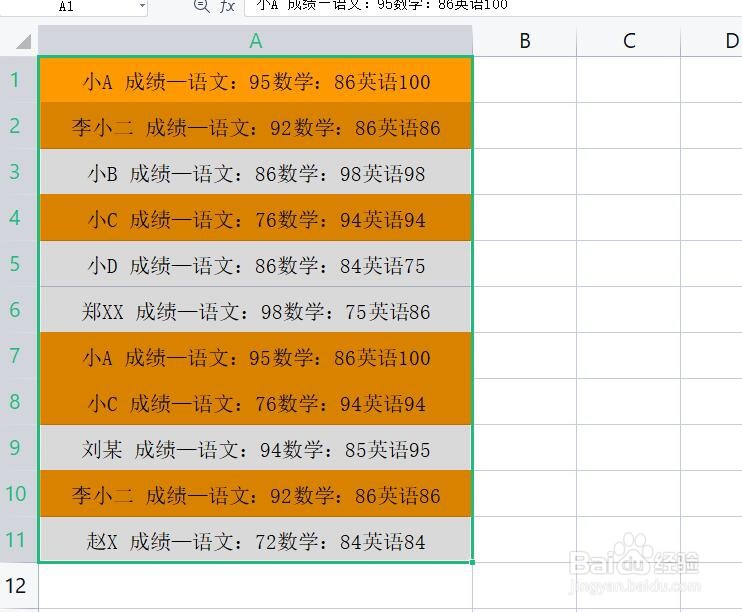
3、之后在弹出的高亮显示重复项窗口中,点击确定按钮,此时就自动高亮标记重复项内容。

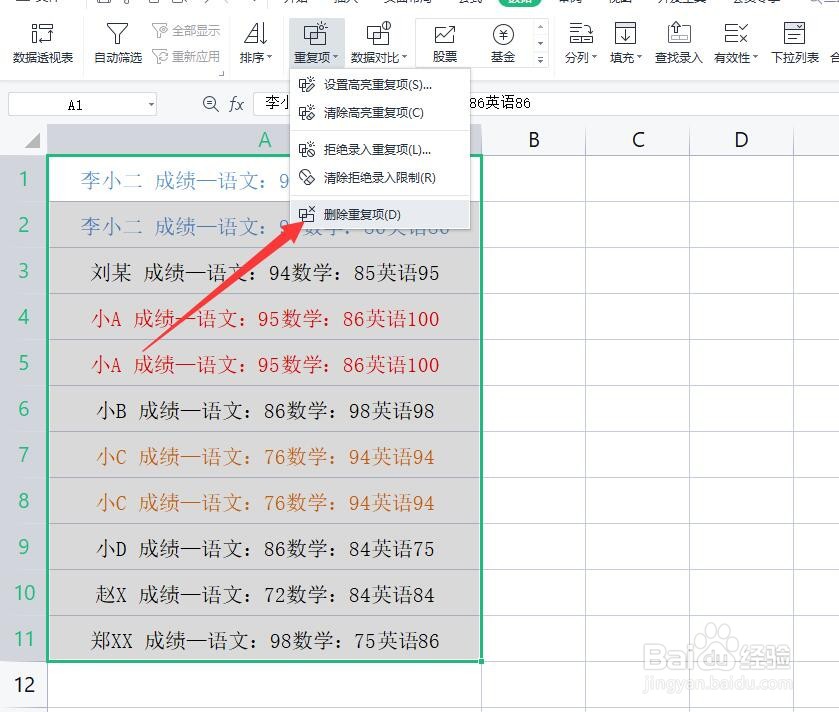
4、如果我们想对其中的内容进行删除操作,则可以在重复项列表中选择删除重复项。
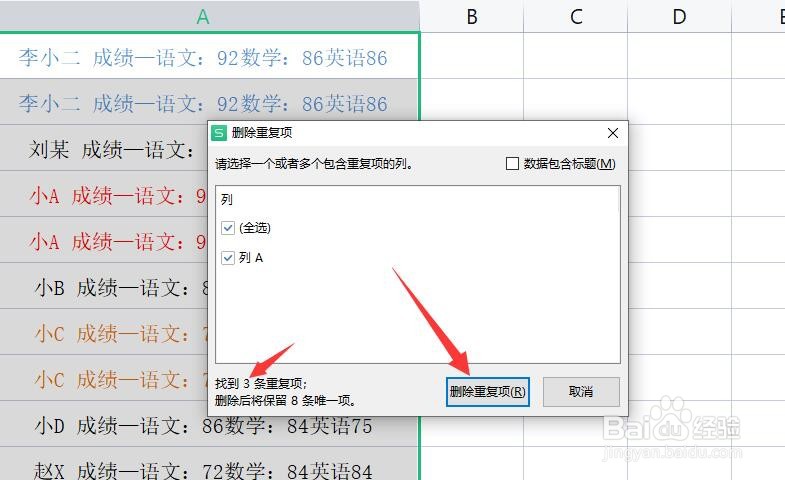
5、当弹出如图所示的界面之后,在此我们可以查找到当前重复下的数量,点击删除重复项按钮。
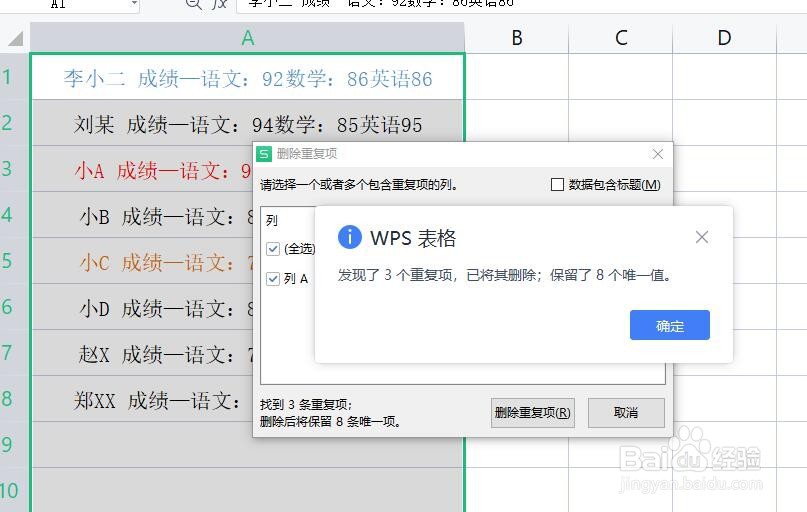
6、最后,在弹出的窗口处,点击确定按钮即可完成重复项内容的删除操作。
时间:2026-04-27 19:58:55
1、首先,我们选中相应的表格数据内容,切换到数据选项卡,点击如图所示的重复项下拉列表。
2、接下来,从弹出的重复项下拉列表中,点击设置高亮重复项选项。
3、之后在弹出的高亮显示重复项窗口中,点击确定按钮,此时就自动高亮标记重复项内容。
4、如果我们想对其中的内容进行删除操作,则可以在重复项列表中选择删除重复项。
5、当弹出如图所示的界面之后,在此我们可以查找到当前重复下的数量,点击删除重复项按钮。
6、最后,在弹出的窗口处,点击确定按钮即可完成重复项内容的删除操作。
