iphone隐藏照片怎么设置密码

 时间:2026-02-14 01:21:31

1、点击分享

在打开手机相册,找到一张照片之后,点击分享。

iphone隐藏照片怎么设置密码

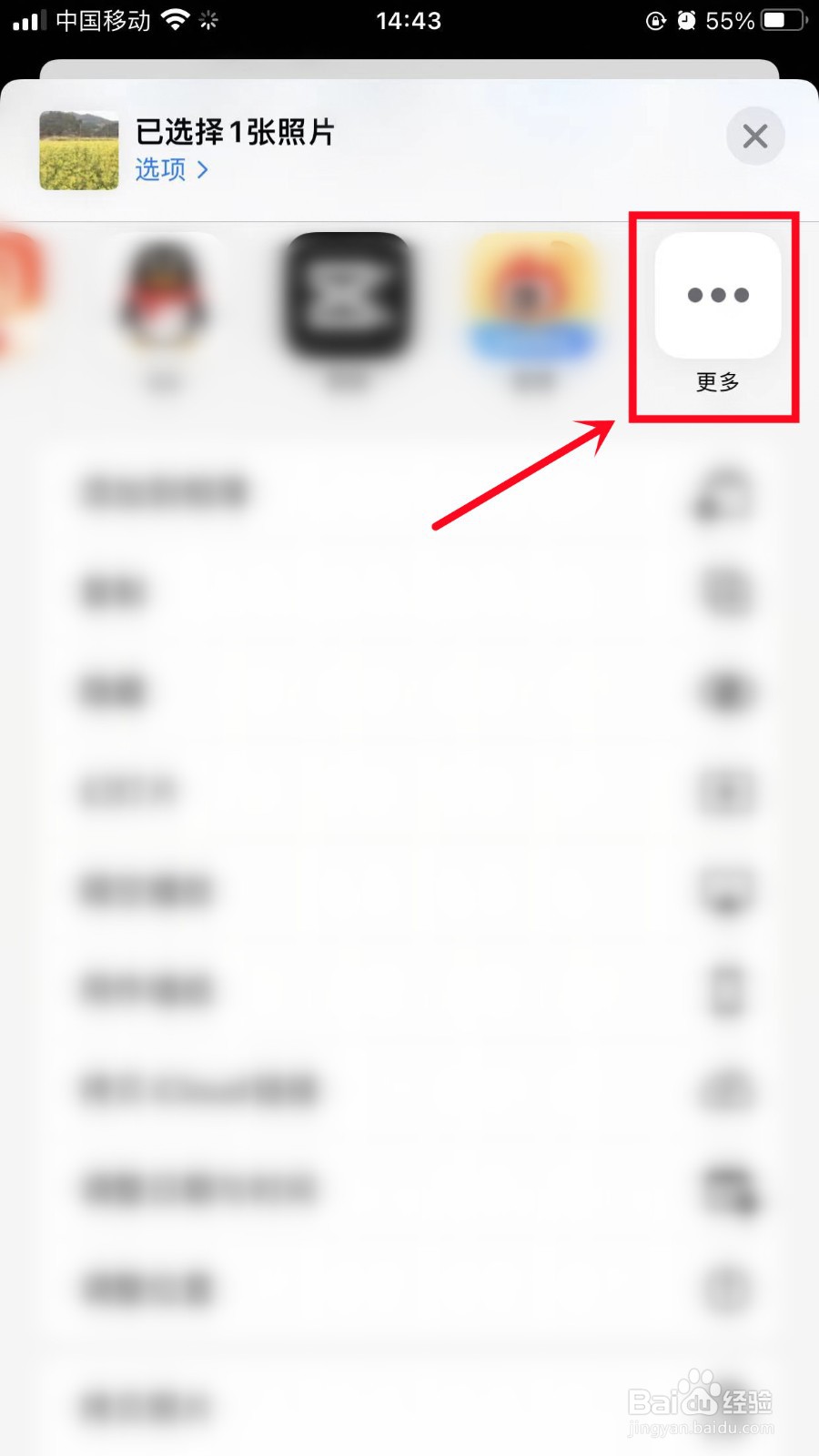
2、点击更多

在弹出页面中,点击更多。

iphone隐藏照片怎么设置密码

3、选择备忘录

我们选择备忘录。

iphone隐藏照片怎么设置密码

4、点击储存

在页面中,我们把图片储存到新备忘录,点击储存。

iphone隐藏照片怎么设置密码

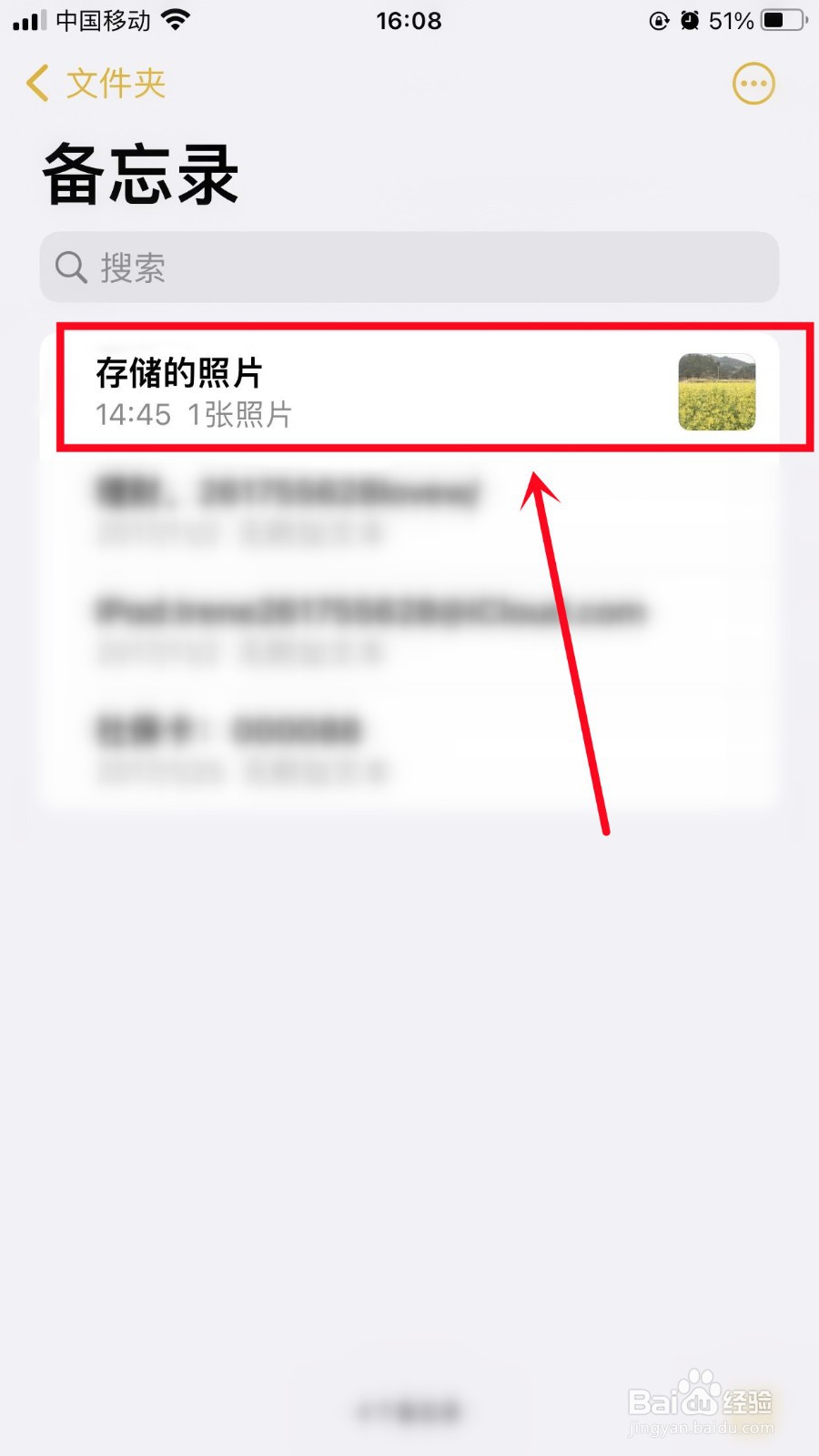
5、长按备忘录

接着我们打开备忘录,长按新建的备忘录。

iphone隐藏照片怎么设置密码

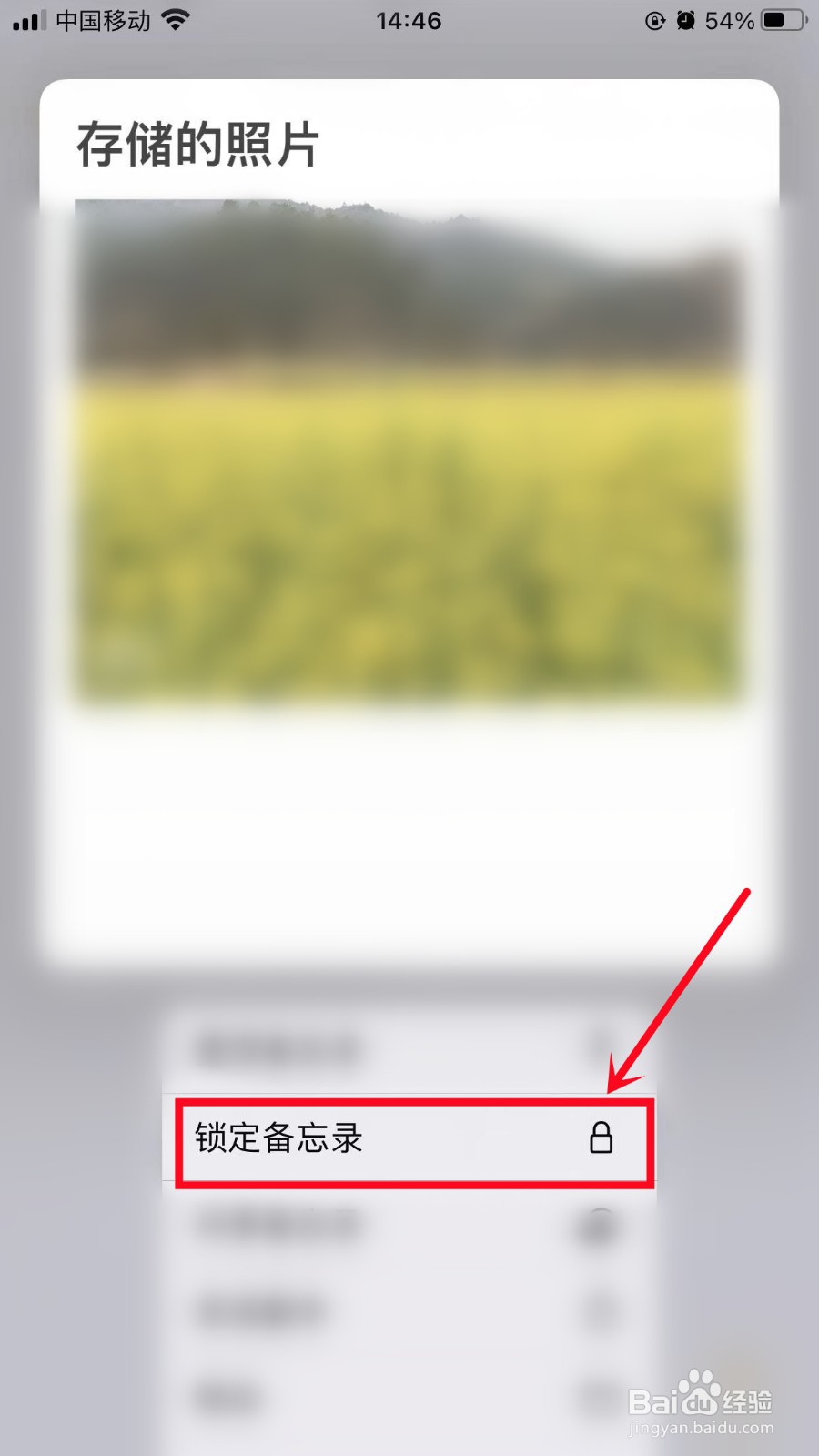
6、选择锁定备忘录

弹出提示,选择锁定备忘录。

iphone隐藏照片怎么设置密码

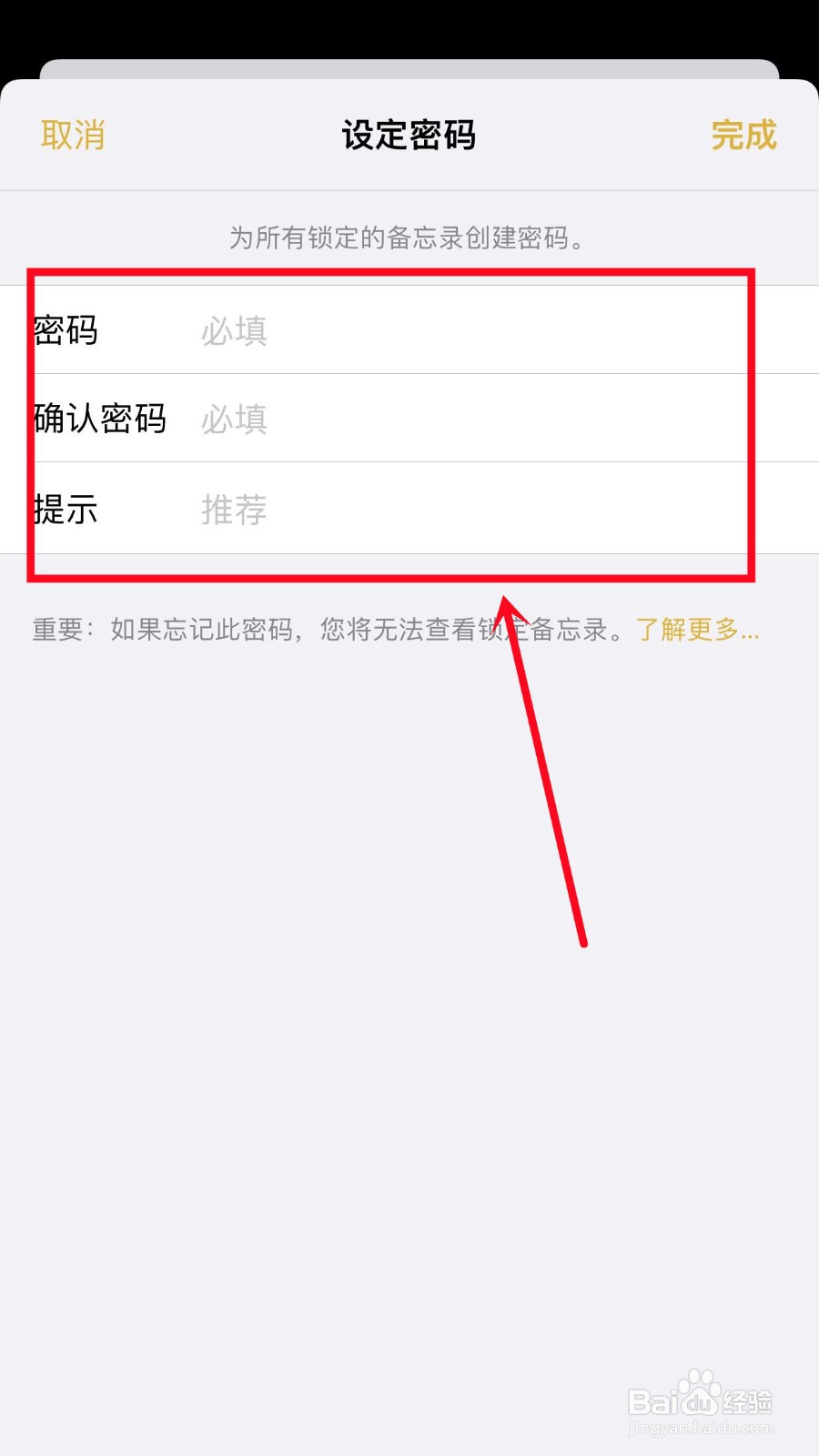
7、新建密码

最后新建密码即可锁定图片。

iphone隐藏照片怎么设置密码

1、点击图标

打开手机相册,选择照片之后,点击左下角图标。

iphone隐藏照片怎么设置密码

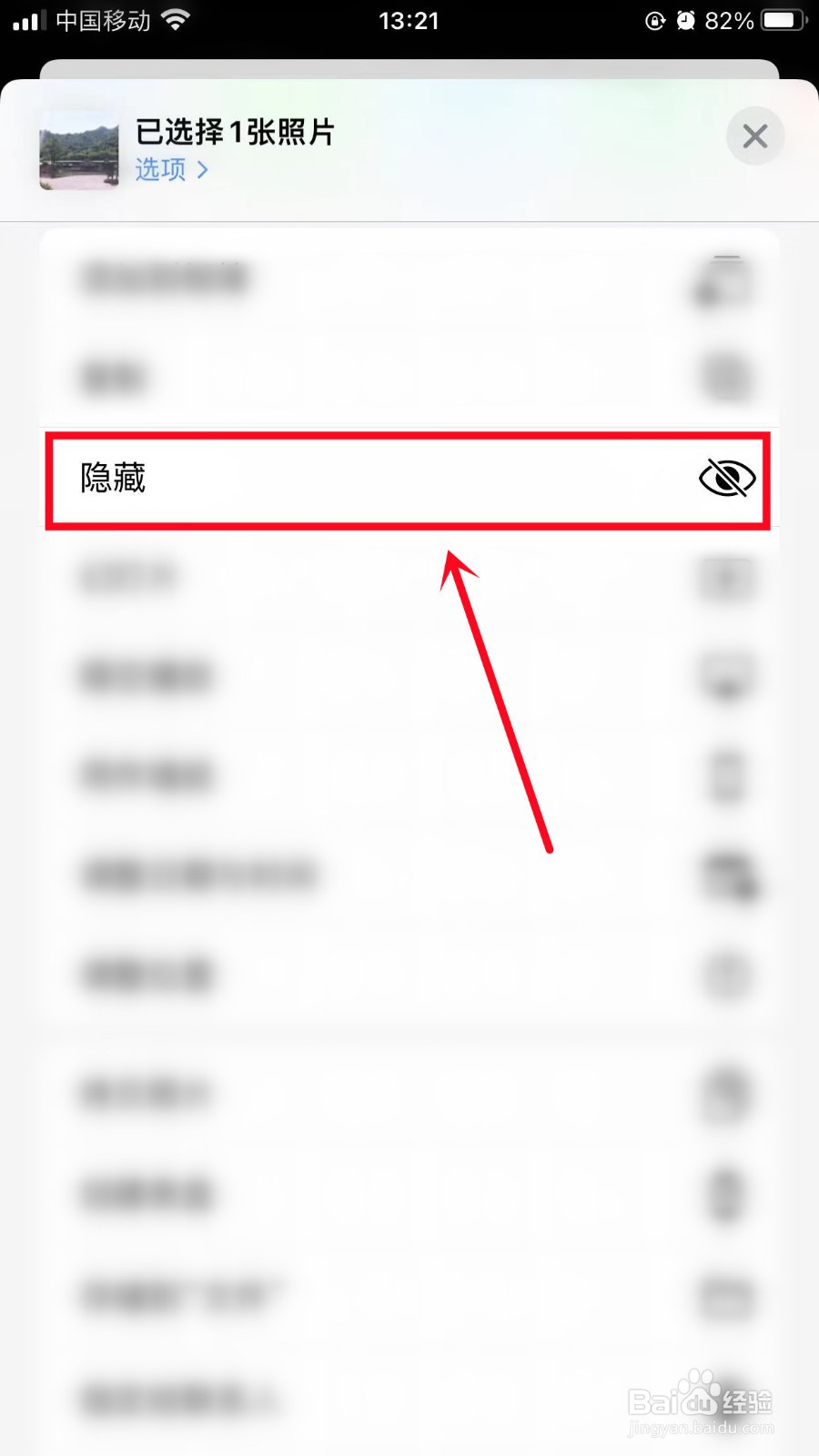
2、点击隐藏

弹出界面,点击隐藏。

iphone隐藏照片怎么设置密码

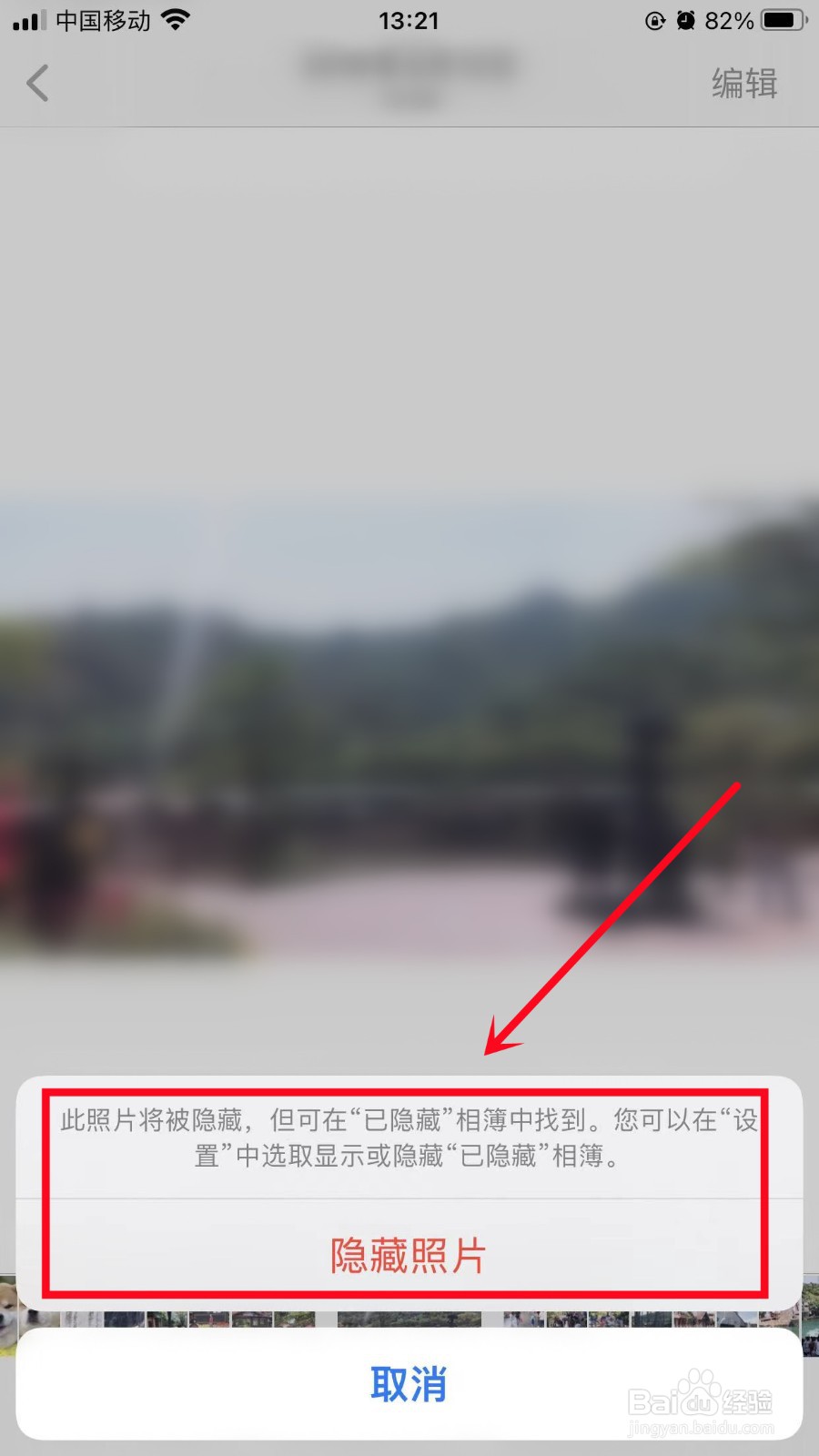
3、点击隐藏照片

弹出提示,点击隐藏照片。

iphone隐藏照片怎么设置密码

4、点击已隐藏

接着点击相簿,找到更多项目,点击已隐藏。

iphone隐藏照片怎么设置密码

5、完成设置

最后在页面中即可查看已隐藏的照片。

iphone隐藏照片怎么设置密码

  • 苹果相册怎么加密隐私
  • 苹果手机隐藏照片怎么加密
  • 苹果手机隐藏照片加密?
  • 苹果手机怎么把照片隐藏加密
  • 苹果手机隐藏照片加密?
  • 热门搜索
    情侣图片大全 小孩不听话怎么教育 香港恐怖片大全 图画大全 眭姓怎么读 女士手表品牌大全 摘抄大全 云冈石窟简介 黄峥的简介 房产知识大全