幻灯片PowerPoint如何操作SmartArt图形

 时间:2026-04-30 14:22:37

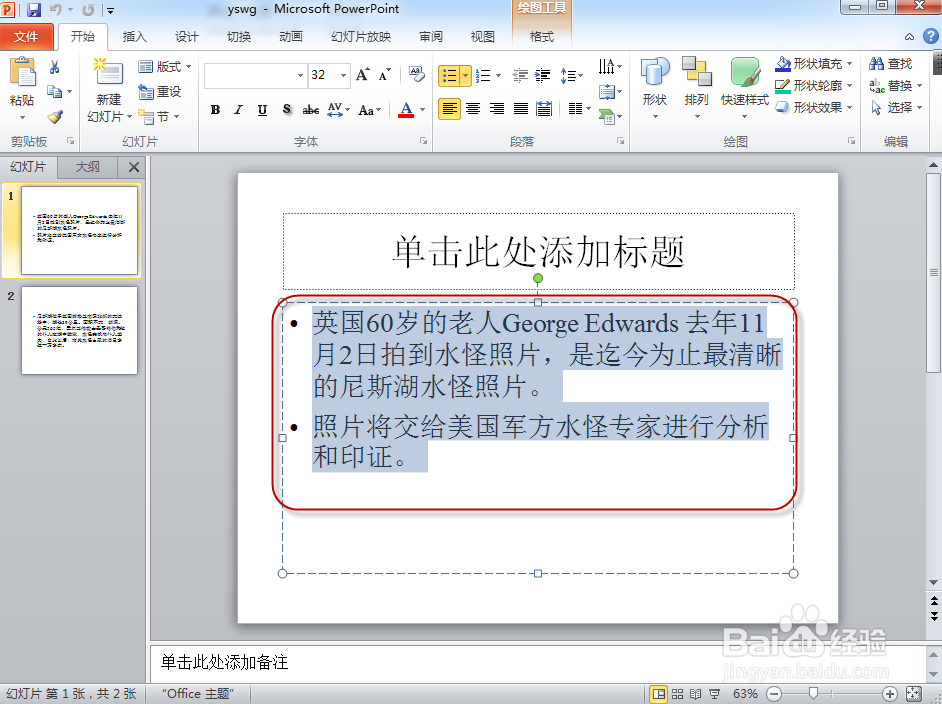
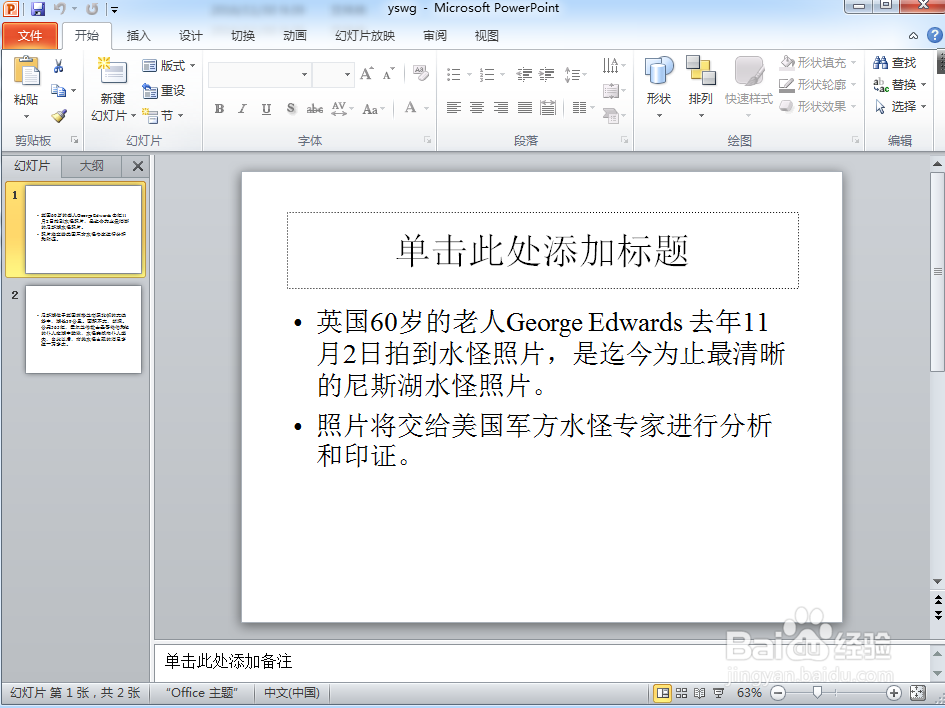
1、打开要编辑的PPT幻灯片文档,如图

幻灯片PowerPoint如何操作SmartArt图形

2、选定好要编辑的文字,如图

幻灯片PowerPoint如何操作SmartArt图形

3、右没针击,跳出工具栏,选定“转换为SmartArt(M)”,如图

幻灯片PowerPoint如何操作SmartArt图形

4、在跳出来的图形中选择自己需要的(把鼠标移到对应的样本图形上,会跳出该图形的名称),如图

幻灯片PowerPoint如何操作SmartArt图形

5、如果对图形还不满意,需要变更的话,栗耍可以点击“SmartArt工具”、“设计”如图

幻灯片PowerPoint如何操作SmartArt图形

6、在“SmartArt样式”选择自己满意的样式,如图

幻灯片PowerPoint如何操作SmartArt图形

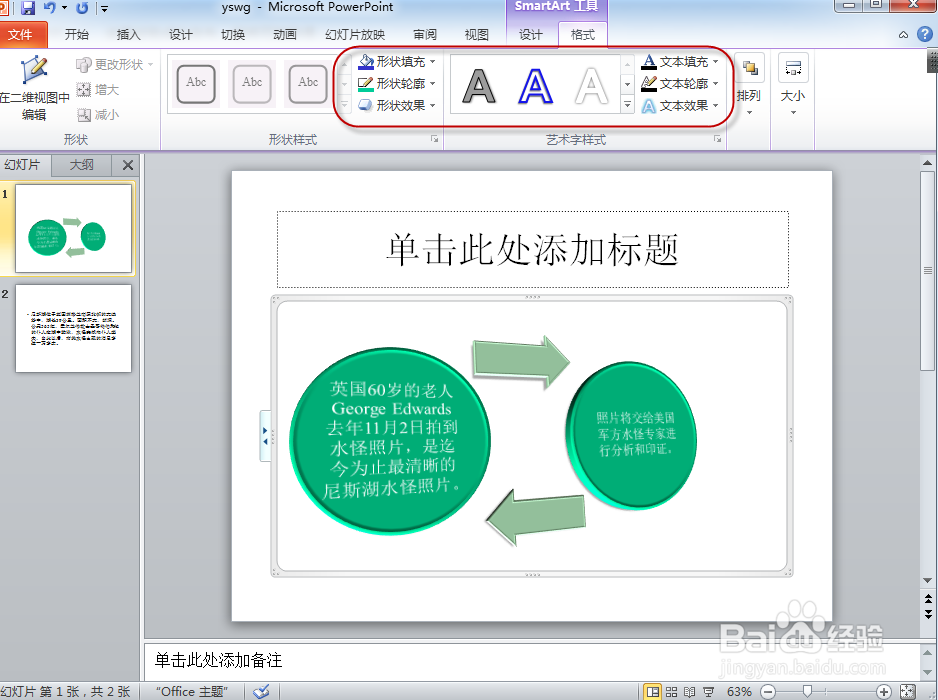
7、如果需要设计SmartArt的轮廓、效果、填充等,可以在“SmartArt工具”、“格式”进行编辑,如图
幻灯片PowerPoint如何操作SmartArt图形

8、以上如果对大家有所帮助,岔膨佛请帮忙点投票哦,谢谢!

  • ppt如何给幻灯片设置不同的主题
  • WPS2019如何插入word文本垂直块列表
  • 如何在 “画图” 中添加徽标
  • smartart图形怎么添加
  • 如何设置鼠标的属性
  • 热门搜索
    不想上班怎么赚钱 早期孕妇食谱大全 鸭子简笔画图片大全 杨玉环简介 手凉是怎么回事 收视率怎么算 丘成桐简介 二人转大全 斯柯达汽车怎么样 种子图片大全